 Shoupapp
Produktfotos verbessern
Produktfotos mit KI verbessern: hochskalieren, schärfen, neue Ansichten
Verbessern Sie die Fotos, die Ihr Katalog schon hat. Kleine Lieferantenbilder zoomfähig hochskalieren, eine unscharfe Aufnahme retten, die nie fotografierte Rück- oder Seitenansicht erstellen und Details bereinigen – ohne neues Shooting.
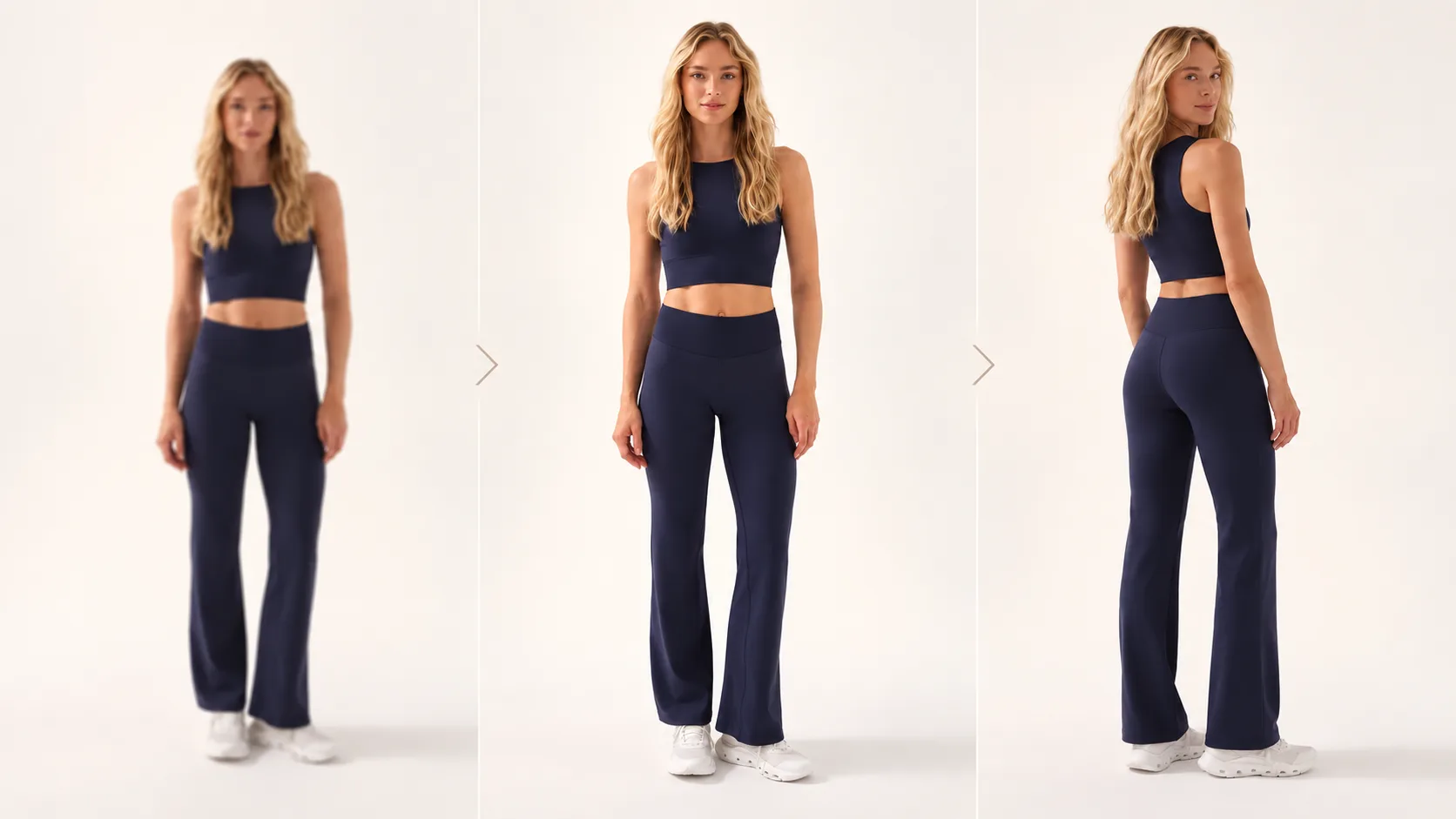
Warum Teams Shoupapp wählen
Bis zu 1.500 Fotos pro Durchlauf
Senden Sie einen ganzen Ordner auf einmal, oder lassen Sie eine Automatisierung bei jedem Upload, täglich, wöchentlich oder monatlich laufen.
Stapelverarbeitung & Automatisierung ansehenFertige Einstellungen
Wählen Sie einfache Optionen oder ein gespeichertes Preset. Wir richten die KI dahinter ein – Sie müssen nichts schreiben.
Pläne ab $59 pro Monat
Ein Credit-Guthaben für alle Werkzeuge, der Preis jedes Werkzeugs steht auf seiner Seite. Ein fehlgeschlagener Auftrag gibt seine Credits zurück.
Foto- und Video-Editor
Stellen Sie jedes Ergebnis in den integrierten Editoren fertig, mit Ihrer Bibliothek schon darin. Kein Zusatzabo.
Die meisten Kataloge haben dieselben Lücken: zu kleine Lieferantenfotos, eine leicht unscharfe Aufnahme, ein Produkt nur von vorn, ein Preisaufkleber, den niemand bemerkt hat. Früher bedeutete jede davon ein neues Shooting oder eine Stunde Retusche. Hier ist jede davon eine einzige Auswahl an einem Foto, das Sie schon haben, und das Ergebnis wird als neue Datei neben dem Original gespeichert.
Kleine Fotos auf 2K hochskalieren
Lieferantenfotos sind für eine zoombare Produktseite oft zu klein. Skalieren Sie sie auf etwa 2.048 Pixel an der langen Seite hoch – mit schärferen Details statt gestreckter Unschärfe.
Weiche oder verwackelte Aufnahmen schärfen
Retten Sie eine leicht unscharfe oder verwackelte Aufnahme, statt ein neues Shooting anzusetzen.
Neue Ansichten aus einem Foto
Sie haben nur eine Frontalaufnahme? Erstellen Sie Rückseite, linkes und rechtes Profil, Dreiviertelansichten oder eine Draufsicht desselben Produkts – mehrere auf einmal – im Seitenverhältnis Ihres Listings.
Details mit einem Satz korrigieren
Für einzelne Korrekturen – ein Preisschild entfernen, eine Farbe ändern, eine Oberfläche säubern – beschreiben Sie die Änderung in einfachen Worten, so wie Sie es einer Retuscheurin sagen würden. Keine Prompt-Tricks.
Welche Korrektur für welches Foto?
- Zu klein zum Zoomen: auf 2K hochskalieren.
- Weich, verwackelt oder leicht unscharf: schärfen.
- Nur eine Vorderansicht: Rückseite, Seiten oder Draufsicht ergänzen.
- Ein Aufkleber, ein Fleck oder die falsche Farbe: die Korrektur in einem Satz beschreiben.
Wenn das Foto fertig ist: die Produktbeschreibung
Schreiben Sie eine Produktbeschreibung aus dem Foto und den Fakten, die Sie angeben – für Ihren Shop, Amazon, Etsy oder einen Social-Shop. Wählen Sie einen professionellen, freundlichen, luxuriösen, verspielten oder technischen Ton und eine kurze, normale oder ausführliche Länge, auf Englisch, Spanisch, Deutsch, Französisch, Italienisch, Portugiesisch, Niederländisch, Türkisch, Polnisch, Arabisch oder in einer anderen Sprache Ihrer Wahl.
Jedes dieser Werkzeuge kann auch in einer Automatisierung laufen, sodass neue Fotos gleich beim Eingang hochskaliert, geschärft, um Ansichten ergänzt oder beschrieben werden.
So funktioniert es
-
Foto wählen
Jedes Foto aus Ihrer Bibliothek.
-
Werkzeug wählen
Und seine wenigen Optionen: eine Ansicht, eine Größe, ein Ton.
-
Neue Datei erhalten
Das Ergebnis liegt neben dem Original, das unverändert bleibt.
Für wen
Vollständige Produktgalerien
Schließen Sie Lücken in der Galerie – die Rückansicht, ein schärferes Zoom-Bild –, ohne auf neue Fotos vom Lieferanten zu warten.
Korrekturen im Katalogmaßstab
Skalieren oder beschreiben Sie hunderte Kundenprodukte per Automatisierung statt einzeln.
Kleine Retuschen, erledigt
Erledigen Sie die häufigsten Kundenwünsche – Aufkleber, Farben, Unschärfe – ohne schwere Software.
Auf einen Blick
- Neue Ansichten
- Vorne, hinten, linkes und rechtes Profil, 3/4 links und rechts, Draufsicht
- Hochskalieren
- Auf 2K (etwa 2.048 px an der langen Seite)
- Beschreibungen
- 10 Sprachen oder Ihre eigene, 5 Tonalitäten, 3 Längen
- Preis – neue Ansicht
- 25 Credits pro Bild
- Preis – Hochskalieren
- 55 Credits pro Bild
- Preis – Schärfen
- 30 Credits pro Bild
- Preis – Beschreibung
- 20 Credits pro Beschreibung
Credits kommen aus Ihrem Monatsplan. Sehen Sie, was jeder Plan enthält.
Häufige Fragen
Muss ich Prompts schreiben?
Nur für die freie Bearbeitung, und da genügt ein einfacher Satz. Die anderen vier Werkzeuge sind Einstellungen: eine Ansicht, eine Größe oder ein Ton.
Wird mein Originalfoto verändert?
Nein. Jedes Ergebnis wird als neue Datei neben dem Original gespeichert.
Können diese Werkzeuge automatisch laufen?
Ja. Neue Ansichten, Hochskalieren, Schärfen, Bearbeitungen und Beschreibungen können alle Schritte einer Automatisierung sein.
In welchen Sprachen können Beschreibungen geschrieben werden?
Englisch, Spanisch, Deutsch, Französisch, Italienisch, Portugiesisch, Niederländisch, Türkisch, Polnisch und Arabisch – oder in einer anderen Sprache, die Sie angeben.
Kann ich mehrere Ansichten auf einmal erstellen?
Ja. Kreuzen Sie so viele Ansichten an, wie Sie brauchen – Rückseite, Profile, Dreiviertel und Draufsicht –, und jede kommt als eigenes Bild zurück.
Wie groß ist ein hochskaliertes Foto?
Etwa 2.048 Pixel an der langen Seite – genug für ein zoombares Bild auf den meisten Produktseiten.
Kann eine Beschreibung dem Stil eines Marktplatzes folgen?
Ja. Wählen Sie den Kanal – Ihren Shop, Amazon, Etsy oder einen Social-Shop – und die Beschreibung wird in der Form geschrieben, die dieser Kanal erwartet.
Passt gut zu
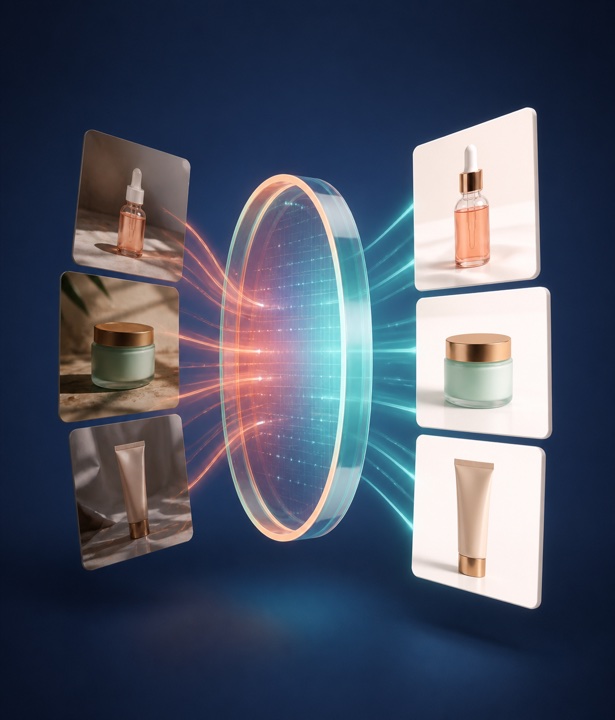
Freistellen
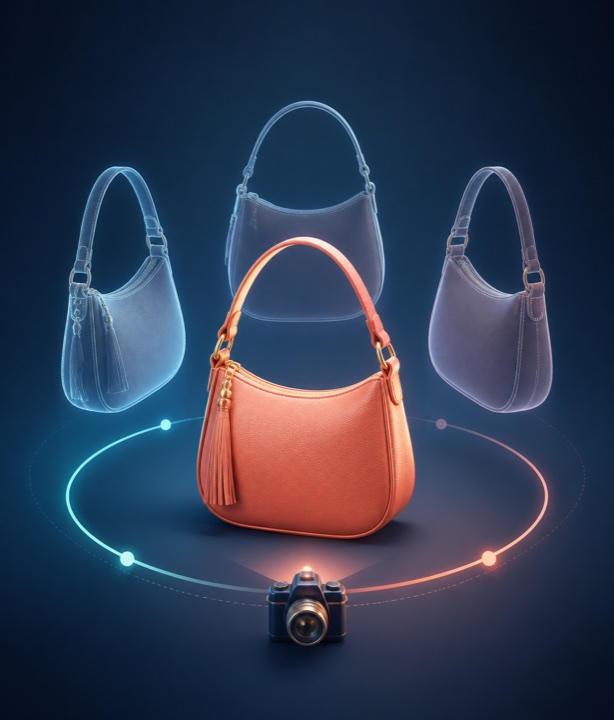
Stapel & Automatisierung
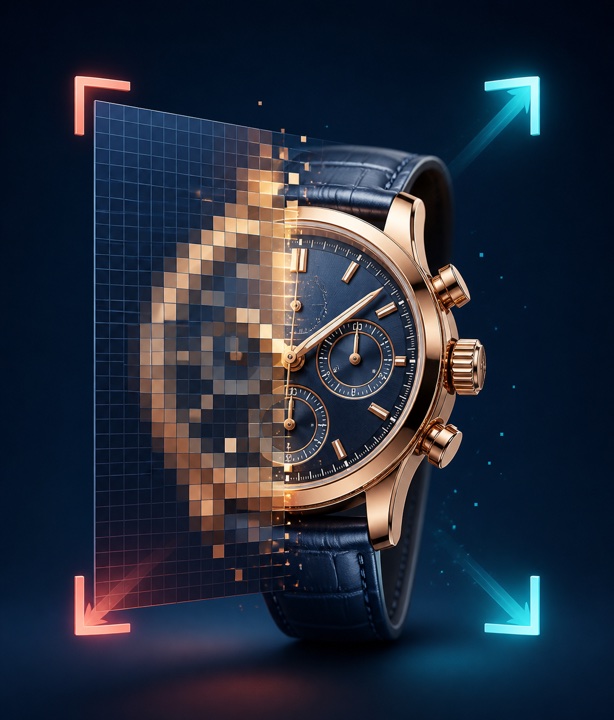
Foto-Editor
Senden Sie uns fünf Fotos.
Wir bearbeiten sie so, wie wir Ihren ganzen Katalog bearbeiten würden, und schicken Ihnen genau das Ergebnis – bevor Sie irgendetwas entscheiden.