 Shoupapp
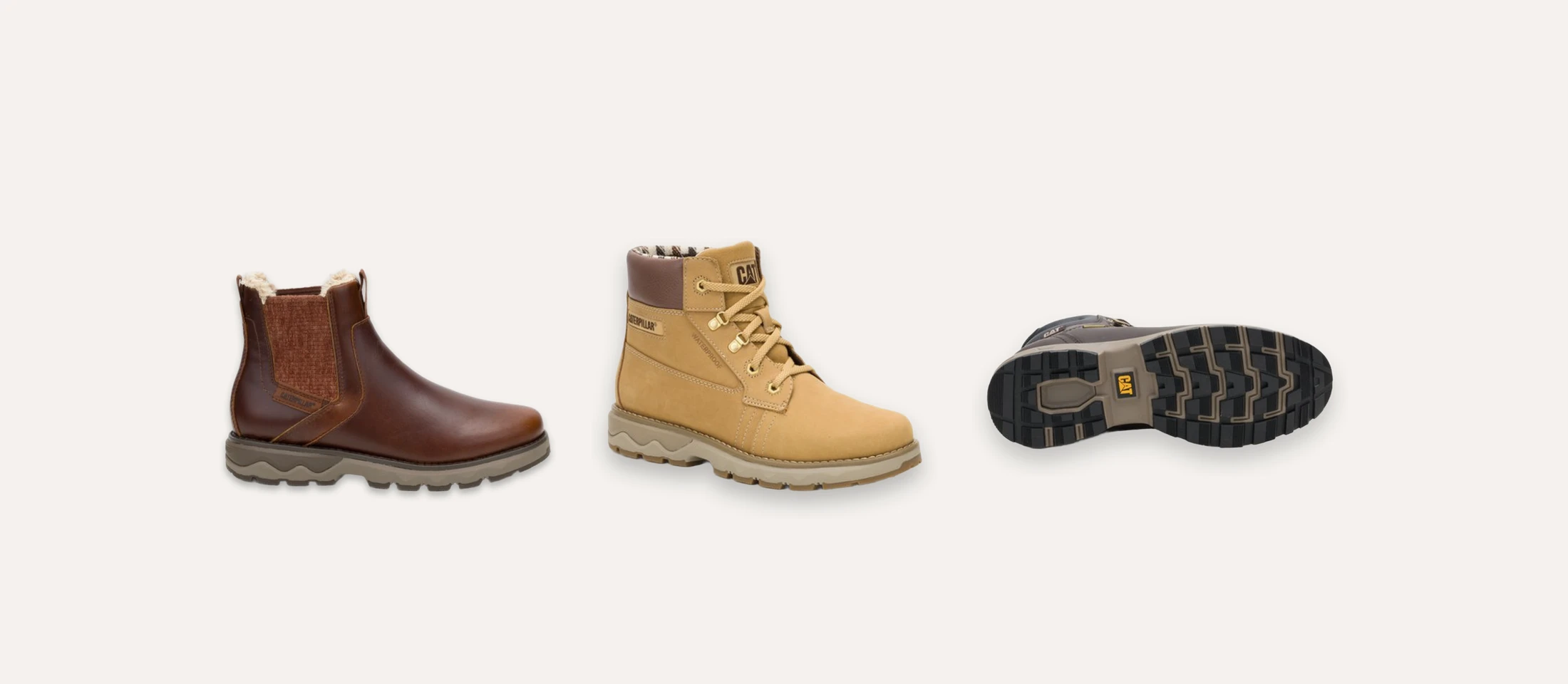
Schuhfotos werden meist aus mehreren Ansichten aufgenommen: Seitenansicht, Dreiviertelansicht, Sohle und oft einige Details. Ein Stiefel auf reinem Weiß ohne Schatten wirkt wie aufgeklebt, deshalb ergänzen die meisten Shops einen. Der Haken: Ein einziger Schatten passt nicht zu jeder Ansicht. Um den Unterschied zu zeigen, haben wir drei Stiefelfotos freigestellt und auf jedes dieselben vier Schattenstile angewendet.
Den allgemeinen Leitfaden finden Sie unter Schatten in Produktfotos erstellen. Dieser Artikel ist enger gefasst: nur Schuhe, mit den Ergebnissen nebeneinander.
Mit einem schattenlosen Freisteller beginnen, auch wenn das Foto schon einen Schatten hat
Alle drei Ausgangsfotos hatten bereits einen Schatten. Lieferantenfotos haben das oft, und jeder Lieferant macht ihn anders: einer hart und dunkel, einer weich, einer fehlt ganz. Stellt man diese Fotos in einem Kategorieraster nebeneinander, wirkt die Serie ungleichmäßig.
Wer Produktfotos im Stapel freistellt, entfernt Hintergrund und alten Schatten zusammen, denn der Schatten gehört zum Hintergrund. Übrig bleibt nur der Stiefel auf einer transparenten Ebene. Danach lässt sich eine einzige Schatteneinstellung auf die ganze Serie anwenden, und jeder Stiefel steht gleich auf der Seite.


Der Test: drei Ansichten, vier Schattenstile
Jeder Stiefel erhielt die vier Voreinstellungen des Werkzeugs, um Schatten hinzuzufügen. Sonst änderte sich zwischen den Bildern nichts:
- Contact: eine enge, dunkle Linie direkt unter der Sohle, als wäre der Stiefel fest auf einen Tisch gedrückt.
- Soft: ein breiterer, hellerer Schatten, der etwas weiter unter den Stiefel reicht.
- Floating: ein tieferer, blasserer Schatten mit mehr Abstand, sodass der Stiefel angehoben wirkt.
- Studio: ein Schatten, der leicht zur Seite fällt, wie Licht aus einer einzigen Richtung.

Die Größe jedes Schattens richtet sich nach der Höhe des Produkts im Foto, nicht nach der Dateigröße. Deshalb bekommt die flache Sohlenansicht einen kleineren Schatten als der hohe Schnürstiefel, und beide behalten denselben Charakter.
Seitenansicht: Contact oder Soft
Die Seitenansicht ist bei den meisten Schuhen das Hauptbild, und die Laufsohle bildet eine gerade Linie am unteren Bildrand. Ein Schatten, der sich an diese Linie schmiegt, reicht aus.


Contact hält das Bild klar und funktioniert gut in dichten Kategorierastern. Soft wirkt etwas wärmer und passt zu einer Produktseite oder einem Banner. In unserem Test sah Floating in der Seitenansicht falsch aus: Ein seitlich gezeigter Stiefel steht offensichtlich, ein abgehobener Schatten widerspricht dem, was das Auge sieht.
Dreiviertelansicht: Soft
Die Dreiviertelansicht zeigt Spitze, Schnürung und Seite zugleich, und die Sohle berührt den Boden in einer Kurve statt in einer Linie. Hier lieferte Soft das natürlichste Ergebnis. Contact verschwand unter der schrägen Sohle fast ganz, und Studio fügte eine seitliche Richtung hinzu, die mit dem Winkel des Stiefels konkurrierte.
Sohlenansicht: Floating oder gar kein Schatten
Eine Sohlenansicht zeigt einen umgedrehten Stiefel mit seinem Profil. Er steht auf nichts, ein Contact-Schatten ergibt physikalisch also wenig Sinn. Floating gab der Sohle eine präsentierte Wirkung, als würde sie zur Ansicht hochgehalten, und trennte die dunkle Laufsohle trotzdem von der weißen Seite.

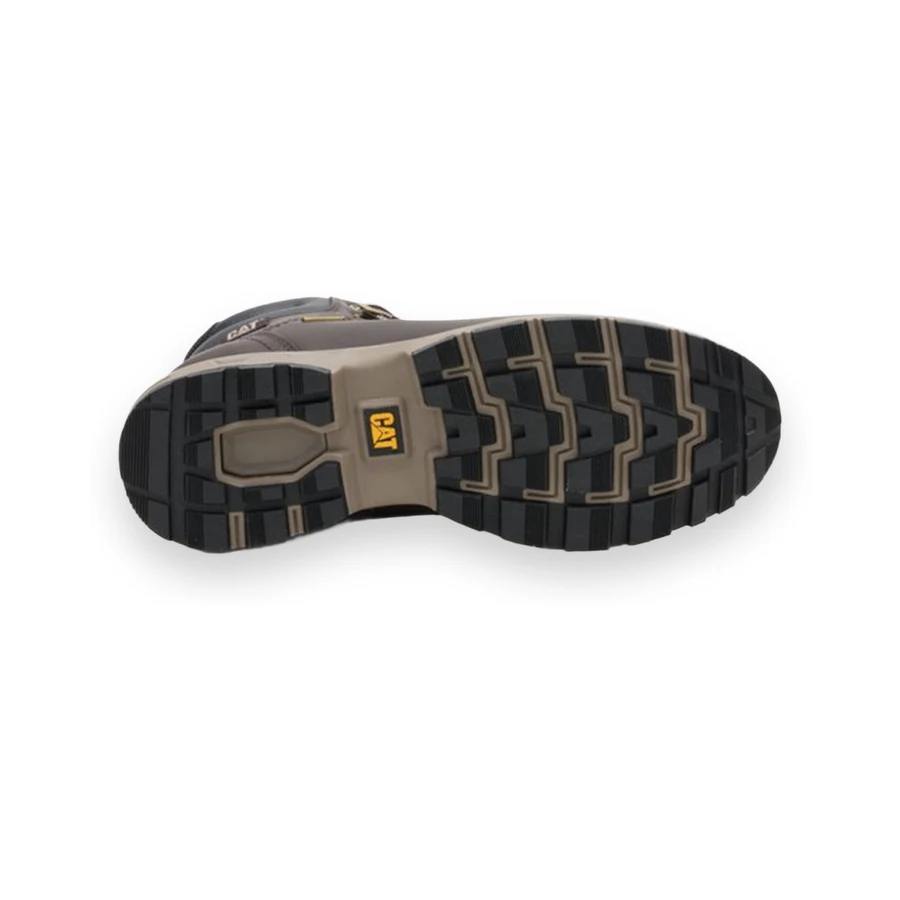
Für Marktplätze, die möglichst schlichte Bilder bevorzugen, ist eine Sohlenansicht ohne Schatten ebenfalls eine gute Wahl.
Ein Schatten pro Ansicht, nicht pro Produkt
Die praktische Regel aus dem Test: Wählen Sie den Schatten nach der Ansicht und nutzen Sie ihn für jedes Produkt der Serie. Wer durch eine Galerie blättert, soll die Ansicht wechseln sehen, nicht das Licht.
| Ansicht | Passender Schatten | Warum |
|---|---|---|
| Seitenansicht | Contact (Raster) oder Soft (Produktseite) | Die Sohle ist eine gerade Linie auf dem Boden |
| Dreiviertelansicht | Soft | Contact verschwindet unter der gebogenen Sohle |
| Sohle | Floating oder keiner | Der Stiefel steht nicht, ein Kontaktschatten wirkt falsch |
| Details | Keiner | Ein Schatten bringt bei Nähten oder Schnallen nichts |
Was ein Schatten nicht reparieren kann
- Ein grober Freisteller. Der Schatten folgt dem Umriss des Produkts. Wurde ein Schnürsenkel oder eine Zuglasche schlecht freigestellt, wiederholt der Schatten den Fehler. Prüfen Sie zuerst die Kanten.
- Sehr dunkle Sohlen. Auf einer schwarzen Laufsohle kann ein heller Schatten verschwinden. Mit der Einstellung Custom erhöhen Sie für diese Serie die Deckkraft oder ändern die Farbe.
- Fotos, die ihren Hintergrund behalten. Fügen Sie einen Schatten hinzu, ohne den Hintergrund zu entfernen, bleibt der ursprüngliche Hintergrund erhalten und der Schatten wird um das Produkt geworfen. Das passt zu Lifestyle-Bildern, nicht zu einem weißen Katalog.
Kleine Korrekturen nach dem Schatten, etwa eine abstehende Kante, erledigen Sie im Online-Bildeditor für E-Commerce.
Auf eine ganze Schuhserie anwenden
In der Stapelverarbeitung wählen Sie Freistellen und Schatten zusammen, bestimmen den Stil, die Hintergrundfarbe und die maximale Dateigröße und starten den Stapel. Um Ansichten unterschiedlich zu behandeln, verarbeiten Sie Seitenansichten, Dreiviertelansichten und Sohlen in getrennten Stapeln oder speichern jede Kombination als Regel in der Stapelverarbeitung für Bilder, damit neue Fotos beim Hochladen den richtigen Schatten bekommen. Originale werden nie überschrieben, eine spätere Änderung ist also ein neuer Durchlauf, kein neues Shooting. Die Kosten stehen auf der Seite Preise, alle Werkzeuge auf der Seite Produkte. Der beste Test ist Ihre eigene Serie: Sehen Sie es sich an Ihrem Katalog an.
Fragen zu Schatten bei Schuhen
Meine Lieferantenfotos haben schon einen Schatten. Soll ich ihn behalten?
Nur wenn jedes Foto der Serie denselben hat. Sonst stellen Sie frei, was den alten Schatten mit entfernt, und wenden einen Stil auf alles an.
Welcher Schatten ist für Marktplätze am sichersten?
Contact. Er ist dezent, hält den Hintergrund um das Produkt rein weiß und wirkt auch im Vorschaubild gut.
Sollte jede Ansicht desselben Schuhs denselben Schatten haben?
Nein. Nutzen Sie über die Serie hinweg einen Schatten pro Ansicht. Seitenansicht und Sohle brauchen eine unterschiedliche Behandlung.