 Shoupapp
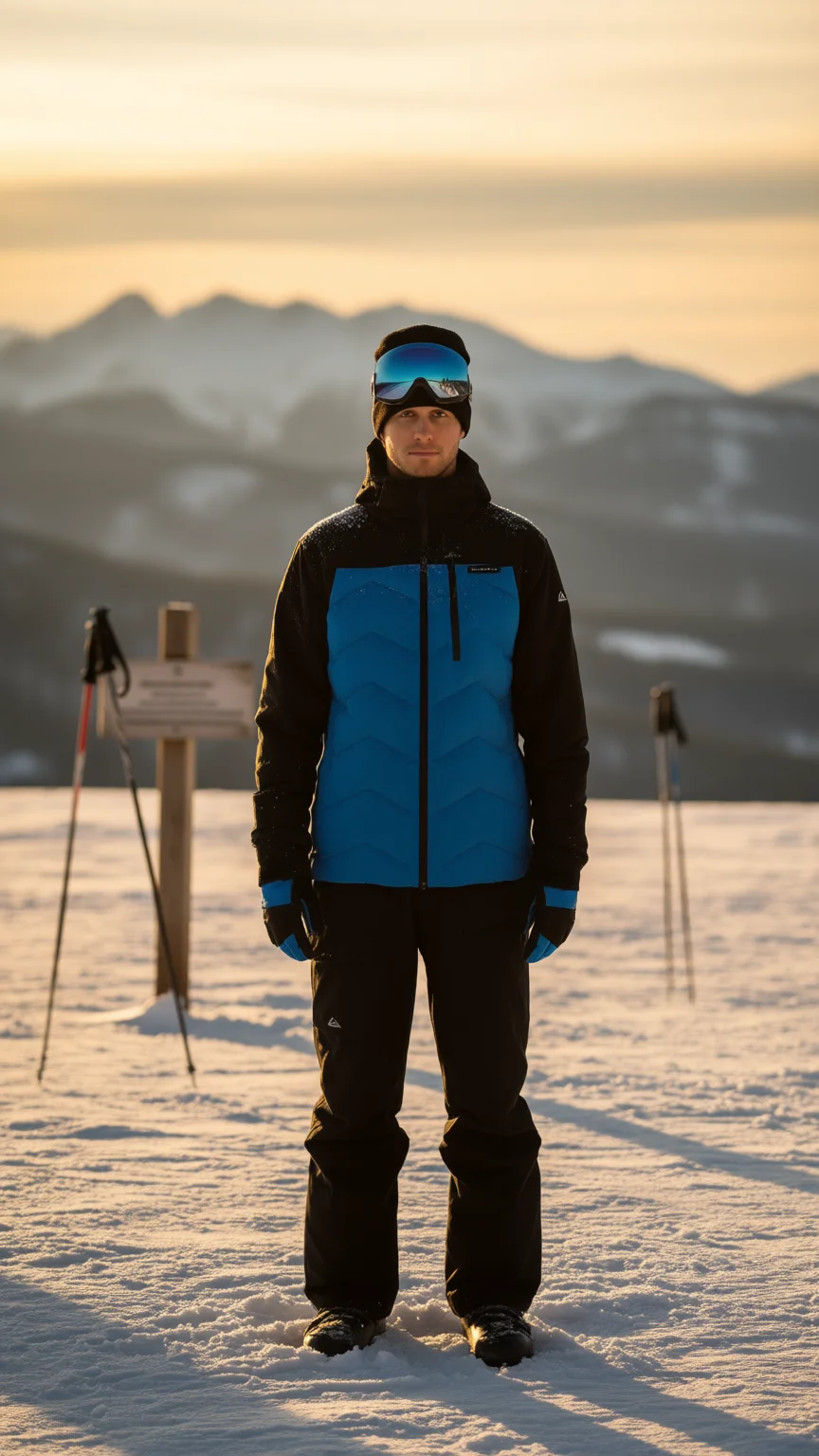
Ein Social-Media-Produktbild von Grund auf beginnt mit einem schlichten Katalogfoto und endet in einer vertikalen Szene, die Sie heute posten können. Es gibt kein Fotoshooting, kein Video und keinen Prompt zu schreiben. Dieser Artikel zeigt ein Ergebnis: Ein Mann in einer gesteppten Skijacke auf schlichtem Hintergrund wurde zu einer Bergszene im goldenen Licht, im 9:16-Format, das TikTok, Instagram Stories und Reels nutzen.


Was ein Social-Bild braucht, das ein Katalogfoto nicht hat
Ein Katalogfoto ist für die Produktseite gemacht: weißer Hintergrund, Produkt mittig, sonst nichts. Ein Feed-Beitrag hat eine andere Aufgabe. Er muss den Daumen stoppen und zeigen, wo das Produkt benutzt wird. Das läuft auf vier Dinge hinaus:
- Ein vertikaler Bildausschnitt. 9:16 füllt den Bildschirm bei TikTok, Reels und Stories. Ein quadratisches Katalogfoto lässt oben und unten leere Balken.
- Ein Umfeld mit Geschichte. Eine Skijacke auf Weiß ist ein Datenblatt. Auf einer Piste im goldenen Licht ist sie ein Wochenende in den Bergen.
- Platz für die App. Bildunterschriften, Schaltflächen und Profilnamen liegen über dem Bild, deshalb gehört das Produkt in die Bildmitte.
- Ein Produkt, das auch klein lesbar bleibt. Die meisten sehen den Beitrag in Handygröße, und das Produkt muss darin das Klarste sein.
Was die generierte Szene richtig gemacht hat
Die Szene entstand mit einem KI-Generator für Social-Media-Bilder aus einer Voreinstellung, ohne dass etwas getippt wurde. Betrachtet wie ein Fotograf:
- Das Produkt bleibt das Produkt. Die blaue Zickzack-Steppung, die schwarzen Ärmel und das kleine Logo auf der Brust entsprechen dem Katalogfoto.
- Das Licht ist in sich stimmig. Eine tiefstehende Sonne hinter ihm wärmt den Himmel, und die langen blauen Schatten im Schnee fallen so, wie dieses Licht sie werfen würde.
- Die Requisiten erklären die Nutzung. Die Skibrille auf der Mütze, Skistöcke im Schnee und ein unscharfer Pistenpfosten erzählen die Geschichte eines Skifahrers ohne Bildunterschrift.
- Der Hintergrund bleibt ruhig. Unscharfe Gipfel lenken den Blick auf die Jacke, statt mit ihr zu konkurrieren.
Was Sie vor dem Posten prüfen sollten
Eine generierte Szene ist ein fertiges Bild, verdient aber vorher einen genauen Blick. Prüfen Sie die Handschuhe und Hände, denn kleine Teile sind die Stellen, an denen generierte Bilder abrutschen. Prüfen Sie, ob das Logo verzerrt ist. Prüfen Sie auch die Farbe: Die Jacke wirkt im goldenen Licht etwas wärmer als auf Weiß. Das passt zur Szene und ist der Grund, warum das Katalogfoto auf der Produktseite das Hauptbild bleibt.
Das Schild hinter ihm trägt unleserliche Textzeilen. Nichts im Beitrag hängt davon ab, aber nutzen Sie generierte Schilder nie als Botschaft.
Auch den Freisteller behalten
Derselbe Auftrag lieferte außerdem einen sauberen Freisteller auf transparentem Hintergrund. Nutzen Sie ihn für Marktplatz-Listings, Anzeigen und Banner oder setzen Sie ihn auf einen beliebigen Hintergrund. Das Freistellen im Stapel bearbeitet einen ganzen Katalog in einem Durchlauf.

So entsteht ein Social-Media-Bild aus Ihrem eigenen Foto
- Wählen Sie das schärfste Katalogfoto, das Sie haben, mit vollständig sichtbarem Produkt.
- Wählen Sie eine Voreinstellung für Social-Bilder und das Format 9:16. Die Voreinstellungen sind in einfacher Sprache geschrieben, es gibt nichts zu formulieren.
- Vergleichen Sie das Ergebnis mit dem Original: Produktdetails, Logo, Farbe und alles, was hinzugefügt wurde.
- Posten Sie es als Story, Reel-Cover oder TikTok-Fotobeitrag. Wenn Sie später auch Bewegung möchten, gibt es den KI-Generator für Social-Media-Videos.
- Wiederholen Sie es für den restlichen Katalog. Die Automatisierung wendet dieselbe Voreinstellung auf jeden neuen Upload an und schickt Ihnen am Ende eine E-Mail.
Originale werden nie überschrieben, der Fotoeditor ist für Texte und Korrekturen inklusive, und die Kosten stehen auf der Seite Preise. Alle Werkzeuge finden Sie unter Produkte. Der beste Test sind Ihre eigenen schlichten Fotos: Sehen Sie es an Ihrem Katalog.
Fragen zu Social-Media-Produktbildern
Muss ich einen Prompt schreiben?
Nein. Sie wählen eine Voreinstellung und ein Format. Die Formulierung übernimmt der Dienst im Hintergrund.
Verändert es mein Produkt?
Das fotografierte Produkt bleibt sehr nah am Original. Was nicht auf dem Foto war, etwa Hintergrund und Requisiten, wird generiert und sollte geprüft werden.
Kann ich das Bild auf TikTok nutzen, wenn es kein Video ist?
Ja. Ein vertikales Bild funktioniert als Fotobeitrag, Story oder Reel-Cover. Wenn Sie zusätzlich einen Clip möchten, lesen Sie Produktvideos für TikTok und Reels erstellen.