 Shoupapp
Auto Align
Aligner des photos produit en masse, avec les mêmes marges sur chaque image
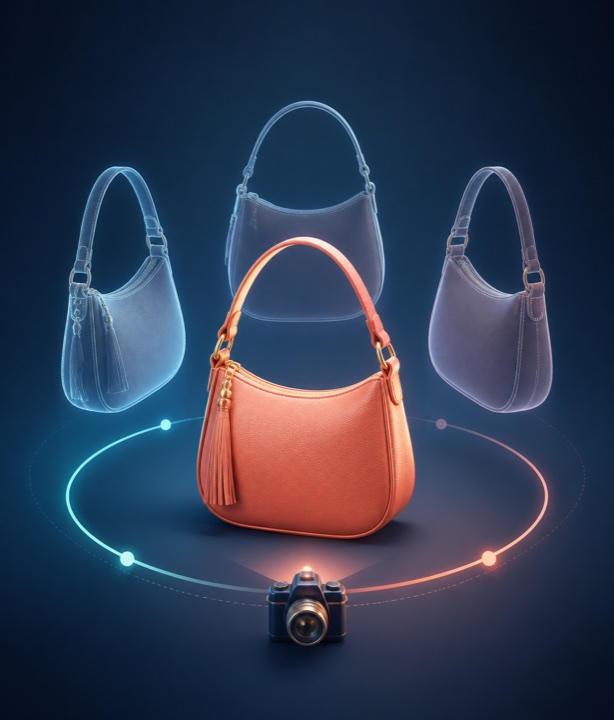
Auto Align repère le produit dans chaque photo, le met à l’échelle et le place dans la même zone de sécurité. Définissez vos marges une fois et tout le catalogue s’aligne dans la grille : jusqu’à 1 500 photos par exécution, sans rien déplacer à la main.
Pourquoi les équipes choisissent Shoupapp
Jusqu’à 1 500 photos par exécution
Envoyez tout un dossier d’un coup, ou laissez une automatisation le faire à chaque import, chaque jour, semaine ou mois.
Voir le traitement en masse et l’automatisationRéglages prêts à l’emploi
Choisissez des options simples ou un préréglage enregistré. Nous réglons l’IA en coulisses : rien à écrire.
Forfaits à partir de $59 par mois
Un seul solde de crédits pour tous les outils, et le prix de chacun est sur sa page. Un travail échoué rend ses crédits.
Éditeurs photo et vidéo
Finalisez chaque résultat dans les éditeurs intégrés, avec votre bibliothèque déjà dedans. Sans abonnement supplémentaire.
Une page de catégorie paraît inégale bien avant que quelqu’un sache dire pourquoi. Un fournisseur photographie de près, un autre laisse la moitié du cadre vide, un troisième place le produit un peu à gauche. Chaque photo est correcte seule ; côte à côte, la rangée saute. Pour aligner des photos produit à la main, il faut ouvrir chaque fichier, le mettre à l’échelle, le décaler et le vérifier sur un repère. C’est l’étape la plus lente de la préparation d’un catalogue, et elle revient à chaque nouvelle livraison.
Auto Align fait cette étape pour tout le lot. Vous tracez la zone de sécurité une fois : l’espace du canevas où le produit peut se trouver, défini par une marge gauche, droite, haute et basse en pixels. Pour chaque photo, Shoupapp trouve le contour du produit, le met à l’échelle jusqu’à remplir cet espace sans franchir une marge, et l’y place. Une petite bague et une botte haute remplissent le cadre de la même façon, avec le même espace autour.
Une règle pour les produits larges, hauts et carrés
Une basket et un lampadaire ne devraient pas partager les mêmes marges. Auto Align en conserve trois jeux : un pour les produits plus larges que hauts, un pour les produits hauts et un pour ceux qui sont presque carrés. Chaque photo est mesurée et reçoit la règle qui correspond à sa forme ; un catalogue mixte reste équilibré sans trier les fichiers au préalable. Une paire de chaussures, ou tout ensemble photographié en une fois, est mesurée comme un seul produit et reste groupée.
Un produit coupé par le bord reste sur ce bord
Certaines photos sont recadrées exprès : un mannequin coupé à la taille, un canapé qui sort du cadre. Les centrer laisse une coupe nette flotter dans le blanc. Auto Align repère de quel côté le produit est coupé et le garde contre ce côté de la nouvelle image ; la photo recadrée paraît toujours voulue. La part de bord qu’une photo doit toucher pour être considérée comme recadrée est un réglage que vous pouvez augmenter ou réduire.
Quand le canal impose les chiffres
Certaines marketplaces et chartes de marque publient des marges exactes. Passez en marges fixes, saisissez les quatre valeurs, et chaque produit est ajusté exactement à ce cadre. Enregistrez un préréglage par canal : la même séance s’exporte pour votre boutique, une marketplace et un catalogue de gros, chacun avec son cadrage.
Auto Align fait partie de la même exécution que le détourage : une photo coûte toujours un crédit, ombre, redimensionnement et format d’export compris. Planifiez l’exécution et les nouvelles photos sont alignées à leur arrivée.
Conseils pour une grille nette
- Décidez d’abord de la grille. Regardez combien de produits tiennent sur une rangée de votre page de catégorie, puis fixez des marges qui laissent le même espace autour de chacun.
- Laissez plus de place en bas qu’en haut si vous ajoutez une ombre, pour qu’elle ne soit jamais coupée au bas de l’image.
- Testez sur vos produits les plus délicats. Traitez le plus long, le plus petit et une photo recadrée avant d’envoyer tout le catalogue.
- Gardez un préréglage par canal plutôt que de modifier les chiffres sans cesse.
Comment ça marche
-
Importez le catalogue
Tailles, fournisseurs et cadrages mélangés. JPG, PNG, WebP et HEIC.
-
Définissez la zone de sécurité une fois
Saisissez quatre marges et voyez les repères sur un aperçu, pour les produits larges, hauts et carrés. Des réglages, pas des prompts.
-
Chaque photo revient alignée
Même échelle, mêmes marges, même place dans le cadre. Téléchargez le lot ou enregistrez le préréglage et laissez-le tourner.
Pour qui
Une page de catégorie bien alignée
Les photos de fournisseurs et de saisons différents se placent au même endroit, avec le même espace autour : la grille se lit comme une seule collection.
Le cadrage de chaque client, enregistré
Gardez les marges et le canevas de chaque client dans un préréglage. Une nouvelle séance est livrée selon sa charte sans que personne ne mesure un pixel.
L’étape la plus lente, supprimée
Mettre à l’échelle et décaler des centaines de détourages est un travail que personne ne veut payer. Faites-le en masse et facturez le résultat.
En bref
- Zone de sécurité
- Marges gauche, droite, haute et basse en pixels
- Règles
- Marges distinctes pour les produits larges, hauts et carrés
- Photos recadrées
- Gardées contre le bord où elles sont coupées
- Marges fixes
- Valeurs exactes sur les quatre côtés quand un canal l’exige
- Canevas
- La largeur et la hauteur que vous définissez
- Prix
- 1 crédit par photo, détourage compris
Les crédits proviennent de votre forfait mensuel. Voir ce que comprend chaque forfait.
Questions fréquentes
Dois-je positionner chaque photo moi-même ?
Non. Vous définissez les marges une fois et chaque photo du lot est mise à l’échelle et placée selon la même règle. Rien n’est déplacé à la main.
Et si mes produits ont des formes très différentes ?
Les produits larges, hauts et carrés ont chacun leurs marges, et chaque photo reçoit la règle adaptée à sa forme.
Que devient un produit coupé par le bord de la photo ?
Il est gardé contre le bord où il est coupé au lieu d’être centré : la coupe ne flotte pas au milieu de l’image.
Puis-je respecter les consignes d’image d’une marketplace ?
Oui. Réglez le canevas à la taille demandée par la marketplace et les marges à l’espace qu’elle veut autour du produit, puis enregistrez un préréglage.
Auto Align coûte-t-il plus cher ?
Non. Il s’exécute avec le détourage, et l’ensemble coûte un crédit par photo.
Fonctionne-t-il sur des photos déjà sur fond blanc ?
Oui. Le produit est détouré, aligné et replacé sur le fond de votre choix, dans la même exécution.
Les photos de la saison prochaine seront-elles identiques ?
Oui. Les marges sont enregistrées avec vos réglages et préréglages : un lot ultérieur est aligné selon exactement la même règle.
Va bien avec

Détourage

Ombres produit
Masse et automatisation
Envoyez-nous cinq photos.
Nous les traiterons comme nous traiterions tout votre catalogue et vous renverrons exactement le résultat — avant que vous ne décidiez quoi que ce soit.