 Shoupapp
Auto Align
Productfoto’s uitlijnen in bulk, met dezelfde marges op elke afbeelding
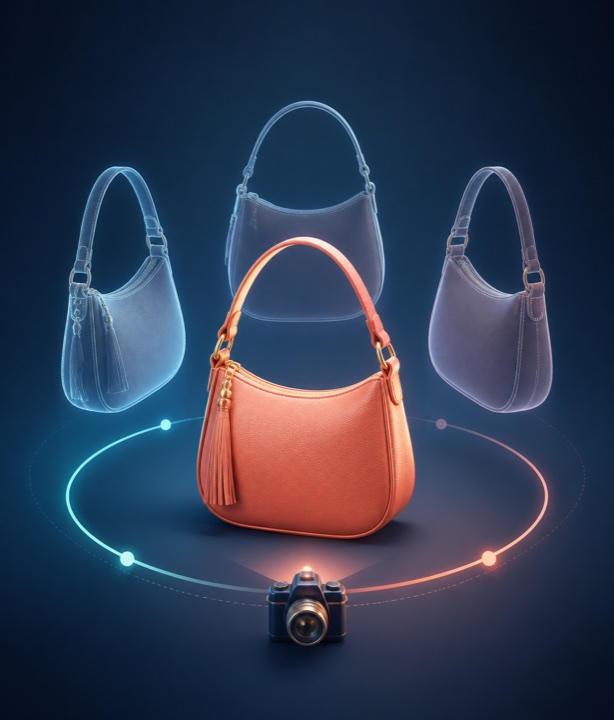
Auto Align vindt het product in elke foto, schaalt het en plaatst het binnen dezelfde veilige zone. Stel je marges één keer in en de hele catalogus staat strak in het raster: tot 1.500 foto’s per run, zonder iets met de hand te verslepen.
Waarom teams voor Shoupapp kiezen
Tot 1.500 foto’s per run
Stuur een hele map in één keer, of laat een automatisering het doen bij elke upload, elke dag, week of maand.
Bekijk bulk & automatiseringKant-en-klare instellingen
Kies eenvoudige opties of een opgeslagen preset. Wij stellen de AI erachter in, dus je hoeft niets te schrijven.
Plannen vanaf $59 per maand
Eén credittegoed voor elke tool, en de prijs van elke tool staat op zijn pagina. Een mislukte taak geeft zijn credits terug.
Foto- en video-editor
Maak elk resultaat af in de ingebouwde editors, met je bibliotheek er al in. Geen extra abonnement.
Een categoriepagina oogt onrustig lang voordat iemand kan zeggen waarom. De ene leverancier fotografeert van dichtbij, een andere laat het halve beeld leeg, een derde zet het product net iets naar links. Elke foto is op zichzelf prima; naast elkaar verspringt de rij. Wie productfoto’s met de hand wil uitlijnen, opent elk bestand, schaalt het, schuift het en controleert het tegen een hulplijn. Dat is het traagste deel van het voorbereiden van een catalogus, en het komt terug bij elke nieuwe levering.
Auto Align doet die stap voor de hele batch. Je tekent de veilige zone één keer: de ruimte op je canvas waar een product mag staan, ingesteld als linker-, rechter-, boven- en ondermarge in pixels. Bij elke foto vindt Shoupapp de omtrek van het product, schaalt het tot het die ruimte vult zonder een marge te overschrijden, en plaatst het daar. Een kleine ring en een hoge laars vullen het beeld op dezelfde manier, met dezelfde ruimte eromheen.
Een eigen regel voor brede, hoge en vierkante producten
Een sneaker en een staande lamp horen geen marges te delen. Auto Align houdt er drie bij: één voor producten die breder zijn dan hoog, één voor hoge producten en één voor ongeveer vierkante. Elke foto wordt gemeten en krijgt de regel die bij de vorm past, zodat een gemengde catalogus in balans blijft zonder de bestanden eerst te sorteren. Een paar schoenen, of elke set die samen is gefotografeerd, wordt als één product gemeten en blijft bij elkaar.
Een product dat door de beeldrand is afgesneden blijft op die rand
Sommige foto’s zijn bewust bijgesneden: een model afgesneden bij de taille, een bank die het beeld uit loopt. Centreer je die, dan zweeft er een harde snijrand in het wit. Auto Align ziet aan welke kant het product is afgesneden en houdt het tegen die kant van de nieuwe afbeelding, zodat een bijgesneden foto er nog steeds bedoeld uitziet. Hoeveel rand een foto moet raken om als bijgesneden te tellen, is één instelling die je hoger of lager kunt zetten.
Als het kanaal de cijfers bepaalt
Sommige marktplaatsen en merkrichtlijnen publiceren exacte marges. Schakel over op vaste marges, vul de vier waarden in en elk product wordt precies in dat kader gepast. Bewaar een preset per kanaal en dezelfde shoot wordt geëxporteerd voor je eigen winkel, een marktplaats en een groothandelscatalogus, elk met een eigen kadrering.
Auto Align hoort bij dezelfde run als de achtergrond verwijderen, dus één foto kost nog steeds één credit, met schaduw, formaat en exporttype inbegrepen. Zet de run op een schema en nieuwe foto’s worden uitgelijnd zodra ze binnenkomen.
Tips voor een strak raster
- Bepaal eerst het raster. Kijk hoeveel producten er op je categoriepagina in een rij staan en kies marges die om elk product dezelfde ademruimte laten.
- Laat onder meer ruimte dan boven als je een schaduw toevoegt, zodat die nooit aan de onderkant wordt afgesneden.
- Test met je lastigste producten. Draai het langste, het kleinste en een bijgesneden foto voordat je de hele catalogus verstuurt.
- Houd één preset per kanaal in plaats van de cijfers steeds heen en weer te wijzigen.
Zo werkt het
-
Upload de catalogus
Elke mix van formaten, leveranciers en kadreringen. JPG, PNG, WebP en HEIC.
-
Stel de veilige zone één keer in
Vul vier marges in en zie de hulplijnen in een voorbeeld, voor brede, hoge en vierkante producten. Instellingen, geen prompts.
-
Elke foto komt uitgelijnd terug
Dezelfde schaal, dezelfde marges, dezelfde plek in het beeld. Download de batch of bewaar de preset en laat hem draaien.
Voor wie
Een categoriepagina die klopt
Foto’s van verschillende leveranciers en seizoenen staan op dezelfde plek met dezelfde ruimte eromheen, zodat het raster leest als één collectie.
De kadrering van elke klant, bewaard
Bewaar de marges en het canvas van elke klant in een preset. Een nieuwe shoot wordt volgens hun richtlijn geleverd zonder dat iemand een pixel meet.
De traagste stap, weg
Honderden vrijstaande foto’s schalen en verschuiven is werk waar niemand voor wil betalen. Draai het in bulk en factureer het resultaat.
In het kort
- Veilige zone
- Linker-, rechter-, boven- en ondermarge in pixels
- Regels
- Aparte marges voor brede, hoge en vierkante producten
- Bijgesneden foto’s
- Blijven tegen de rand waar ze zijn afgesneden
- Vaste marges
- Exacte waarden aan alle vier de zijden als een kanaal dat vraagt
- Canvas
- Elke breedte en hoogte die je instelt
- Prijs
- 1 credit per foto, achtergrond verwijderen inbegrepen
Credits komen uit je maandplan. Bekijk wat elk plan bevat.
Veelgestelde vragen
Moet ik elke foto zelf positioneren?
Nee. Je stelt de marges één keer in en elke foto in de batch wordt volgens dezelfde regel geschaald en geplaatst. Er wordt niets met de hand versleept.
En als mijn producten heel verschillende vormen hebben?
Brede, hoge en vierkante producten hebben elk hun eigen marges, en elke foto krijgt de regel die bij de vorm past.
Wat gebeurt er met een product dat door de rand van de foto is afgesneden?
Het blijft tegen de rand waar het is afgesneden in plaats van gecentreerd te worden, zodat de snijrand niet midden in het beeld zweeft.
Kan ik voldoen aan de beeldrichtlijn van een marktplaats?
Ja. Zet het canvas op het formaat dat de marktplaats vraagt en de marges op de ruimte die het rond het product wil, en bewaar dat als preset.
Kost Auto Align extra?
Nee. Het draait samen met de achtergrond verwijderen, en de hele run kost één credit per foto.
Werkt het op foto’s die al een witte achtergrond hebben?
Ja. Het product wordt vrijgesteld, uitgelijnd en in dezelfde run teruggeplaatst op de achtergrond die je kiest.
Passen de foto’s van volgend seizoen bij die van nu?
Ja. De marges worden bewaard bij je instellingen en presets, dus een latere batch wordt met precies dezelfde regel uitgelijnd.
Past goed bij

Achtergrond verwijderen

Productschaduwen
Bulk & automatisering
Stuur ons vijf foto’s.
We bewerken ze zoals we je hele catalogus zouden bewerken en sturen je precies wat eruit kwam – voordat je iets beslist.