 Shoupapp
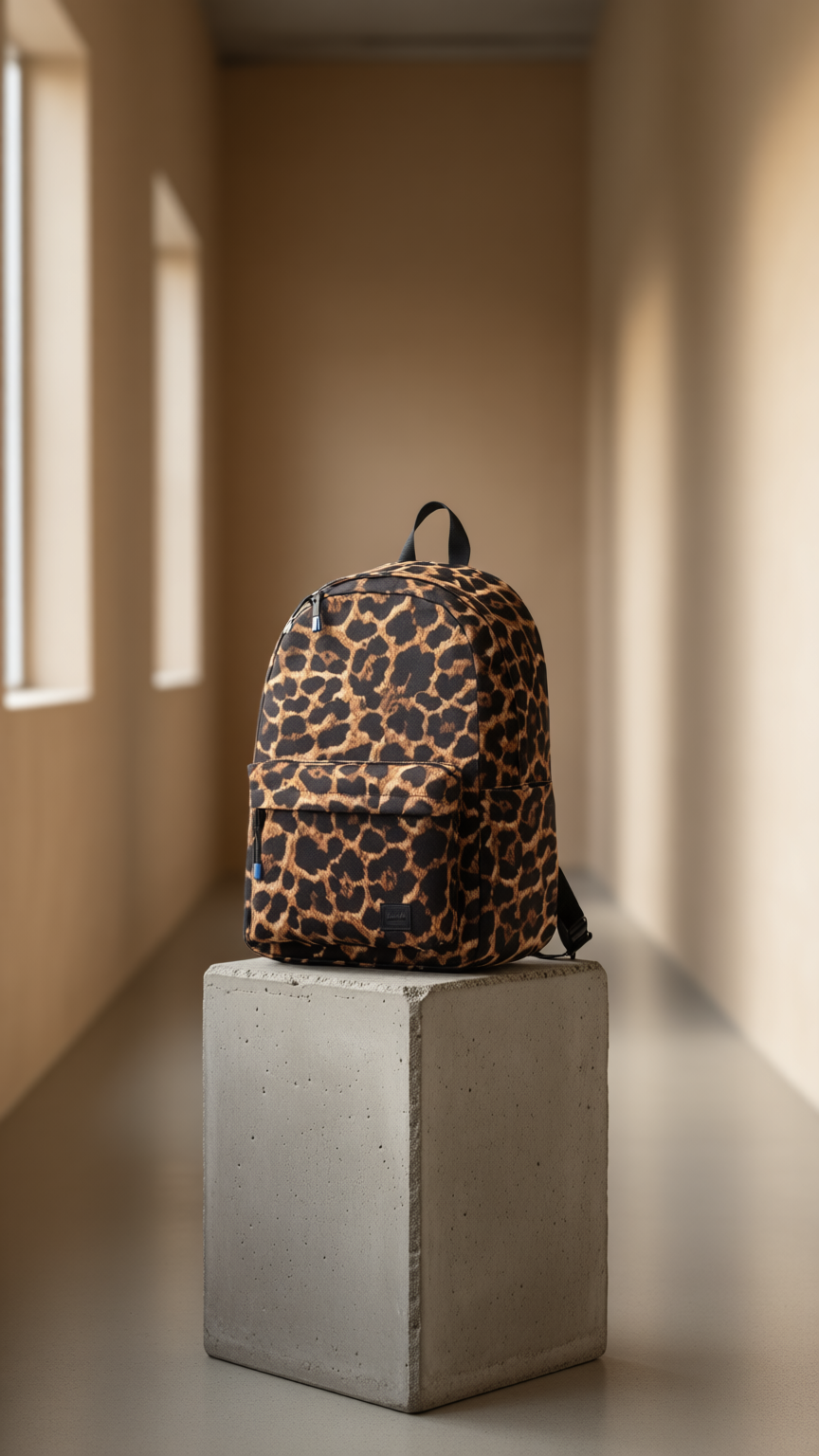
Een verkoper uploadde één gewone catalogusfoto van een luipaardprint rugzak. Uit die ene opname ontstonden twee nieuwe stukken content: een schone uitsnede op een transparante achtergrond, en een gestileerd verticaal beeld voor social media. Er was geen tweede shoot, geen studioboeking en geen briefing nodig.
 De foto die de verkoper uploadde
 Hetzelfde product, uitgesneden en klaar om te plaatsen
Deze post laat zien wat één productfoto kan worden, waar elk resultaat voor dient, en hoe dezelfde stappen over een hele catalogus lopen in plaats van per tas.
Het korte antwoord
Eén goede productfoto kan je minstens twee assets opleveren die de meeste catalogi nodig hebben:
- Een uitsnede op een transparante achtergrond voor marktplaatsen, je eigen productpagina's en elke ontwerplayout.
- Een verticale scènefoto die hetzelfde product ergens echts plaatst, op maat gemaakt voor stories, Reels, TikTok en verticale pins.
Beide komen uit de foto die je al hebt. Geen van beide verandert deze: het origineel blijft precies zoals het geüpload werd in je bibliotheek staan, en elk resultaat wordt ernaast opgeslagen als een nieuwe afbeelding.
Waarom één foto meer dan één taak moet doen
De meeste catalogi worden één keer gefotografeerd, voor de productpagina, en daarna met rust gelaten. Hetzelfde product moet nog steeds verschijnen op een marktplaats met strikte beeldregels, in een nieuwsbrief, op een campagnebanner en in een socialfeed die elke dag verandert. Elke plek wil een ander beeld, en een nieuwe shoot voor elke plek schaalt niet verder dan een handvol producten.
De goedkopere route is om de catalogusfoto als grondstof te behandelen. Als het product één keer goed gefotografeerd is, kunnen de uitsnede en de scène ervan gemaakt worden, en ze blijven trouw aan het product omdat ze uitgaan van de echte foto in plaats van een omschrijving ervan.
Asset één: de uitsnede
De uitsnede is het werkpaard. Met de achtergrond verwijderd en de randen opgeschoond kan het product op elke achtergrond geplaatst worden zonder dat iemand het met de hand hoeft uit te knippen.
Waar een uitsnede zijn geld waard is
- Hoofdbeelden op marktplaatsen.Verschillende marktplaatsen vragen om het product op een zuiver witte achtergrond voor het hoofdbeeld; Amazon's productbeeldvereisten zijn het bekendste voorbeeld. Een transparante uitsnede kan op wit geplaatst worden in precies de maat die elk kanaal wil.
- Je eigen productpagina's.Een consistente achtergrond, marge en positie over een hele reeks zorgt ervoor dat een collectiepagina leest als één catalogus in plaats van een stapel verschillende shoots. Shopify's richtlijnen voor productmedia zijn een handige referentie voor wat een winkelthema verwacht.
- Ontwerpwerk.Banners, lookbooks en nieuwsbrieven beginnen allemaal met een product zonder achtergrond.
Met de achtergrondverwijderaar wordt het resultaat één keer bepaald: wit, een merkkleur of transparant, de marges, waar het product staat en de uitvoergrootte. Elke foto in de run komt op dezelfde manier terug. Als je dit voor een hele reeks doet, behandelt onze gids over het verwijderen van de achtergrond uit meerdere afbeeldingen de instellingen in detail.
Asset twee: de verticale scène
Een packshot verkoopt op een productpagina, maar social media heeft een moment nodig. De scène bovenaan deze post plaatst dezelfde rugzak op een betonnen sokkel in een warme, stille loftgang, zacht van één kant belicht en verticaal ingekaderd voor een telefoonscherm.
De scène wordt niet als prompt getypt. Ze wordt gekozen uit een lijst van meer dan twintig kant-en-klare scènes, zoals marmer, warm hout, beton, een cafétafel of een stadsstraat, of overgelaten aan Automatisch zodat een scène gekozen wordt die bij het product past. De afbeelding wordt vanaf het begin in 9:16 gemaakt in plaats van uitgesneden uit een vierkant, zodat er ruimte rond het product overblijft voor een bijschrift en stickers. Bekijk de AI-productfoto's pagina voor de volledige lijst met scènes.
Wat een scène geloofwaardig maakt
- Het product blijft het product.De luipaardprint en de blauwe ritstrekkers komen naar voren zoals ze gefotografeerd zijn. Wat een shopper in een story ziet, komt overeen met wat er in de doos aankomt.
- De setting past bij wat het product is.Een rugzak oogt natuurlijk op een sokkel of een stadsstraat; huidverzorging hoort thuis op marmer of bij water. Hoe beter de match, hoe minder geënsceneerd het beeld oogt.
- Het licht klopt met de schaduw.Eén zachte lichtbron van één kant, zoals in dit voorbeeld, geeft het product een schaduw die valt waar het oog het verwacht.
Voor meer ideeën over het in scène zetten van producten zonder fotograaf, lees lifestyle-productfoto's zonder fotoshoot.
Het product trouw houden aan de foto
Gegenereerde scènes zijn alleen nuttig als het product erin het product is dat je verkoopt. Een paar gewoontes maken dat veel waarschijnlijker:
- Begin met een schone, scherpe foto.Een product op een effen achtergrond, scherp in beeld en gelijkmatig belicht, geeft de scène het meest nauwkeurige startpunt.
- Benoem het product als de foto het niet doet.Eén regel zoals de productnaam of het materiaal helpt de scène rond het juiste ding op te bouwen. Het benoemt alleen het product; het verandert het nooit.
- Controleer voordat je publiceert.Kijk naar logo's, tekst op labels en kleine onderdelen zoals ritsen en gespen. Als een resultaat niet klopt, laat de scène opnieuw draaien of corrigeer het in de foto-editor die inbegrepen is.
- Houd een reeks consistent.Gebruik één scène voor een hele collectie zodat de posts lezen als één campagne.
Van één foto naar de hele catalogus
Niets in dit voorbeeld was opgezet voor één tas. Dezelfde stappen kunnen als regel draaien, zodat elk product dezelfde behandeling krijgt zonder dat iemand elke foto opent.
Met bulkverwerking en automatisering leg je de stappen één keer vast op een visueel canvas en kies je wat ze in gang zet:
- Bij elke nieuwe upload, zodat een nieuw product zijn uitsnede en scène al klaar heeft staan tegen de tijd dat iemand ernaar kijkt.
- Op een schema, dagelijks, wekelijks of maandelijks op het uur dat jij kiest, bijvoorbeeld elke maandag voor de nieuwe items van vorige week.
- Vanuit een CSV-bestand, wanneer je een specifieke lijst producten wilt verwerken.
Een run kan tot 1.500 foto's verwerken. Je krijgt een e-mail als het klaar is, een stap die mislukt geeft zijn credits automatisch terug, en een regel verwerkt nooit zijn eigen uitvoer opnieuw, zodat een nachtelijk schema alleen werkt op wat echt nieuw is.
Een korte checklist voor je eerste run
- Kies tien producten die representatief zijn voor het assortiment, inclusief een lastig geval met fijne randen of een glanzend oppervlak.
- Bepaal de uitsnede-instellingen één keer: achtergrond, marges, positie, grootte en bestandsformaat per kanaal.
- Kies één of twee scènes die bij het merk passen, en houd ze aan voor de hele collectie.
- Draai de tien, bekijk ze naast elkaar, en pas de instellingen aan in plaats van individuele foto's.
- Sla de instellingen op als regel, en laat nieuwe uploads deze volgen.
Vragen die verkopers stellen
Kan de scènefoto mijn hoofdbeeld op de marktplaats zijn?
Meestal niet. Marktplaatsen die om een witte achtergrond vragen voor het hoofdbeeld bedoelen het product alleen, dus daar hoort de uitsnede thuis. De scène werkt als secundair beeld, op je eigen winkel en op social media, waar een setting een shopper helpt zich het product in gebruik voor te stellen.
Welke foto's werken als startpunt?
Elke productfoto in je bibliotheek: JPG, PNG, WebP of HEIC rechtstreeks van een telefoon, in elke combinatie. Een scherpe foto op een effen, contrasterende achtergrond geeft de schoonste rand en de meest geloofwaardige scène. Resultaten komen terug als PNG, JPG of WebP in de door jou ingestelde grootte.
Kan ik meerdere scènes uitproberen op hetzelfde product?
Ja. Draai meerdere scènes op één product en houd de scènes die bij je merk passen; elke wordt als eigen afbeelding opgeslagen. Kiezen voor Trend in plaats van een vaste scène geeft elke keer een frisse creatieve richting, wat handig is als een feed variatie nodig heeft.
Hoe zit het met producten die gedragen of vastgehouden worden?
Sommige producten zijn alleen zinvol naast een persoon. Scènes met het product in de hand, in gebruik of gedragen tonen schaal op een manier die een sokkel niet kan, en ze beantwoorden de vraag over de maat die elke shopper heeft.
Heb ik iemand nodig om prompts te schrijven?
Nee. Elke stap is een instelling of een preset in gewone taal: de achtergrondkleur, de marges, de scène. Dat maakt het mogelijk om het werk aan wie dan ook in het team over te laten, of aan een regel die zonder iemand draait.
Wat hetzelfde blijft
De originele upload wordt nooit overschreven. Elke uitsnede en elke scène wordt opgeslagen als een nieuwe afbeelding naast de foto waar hij vandaan komt, zodat je altijd terug kunt naar de bron. Dezelfde bibliotheek voedt ook de rest van je content, van campagnebanners tot productvideo's voor TikTok en Reels.
Als je wilt zien wat je eigen foto's kunnen worden, stuur ons een handvol en wij verwerken ze zoals we de hele catalogus zouden verwerken. Abonnementen en creditkosten staan op de prijzenpagina.