 Shoupapp
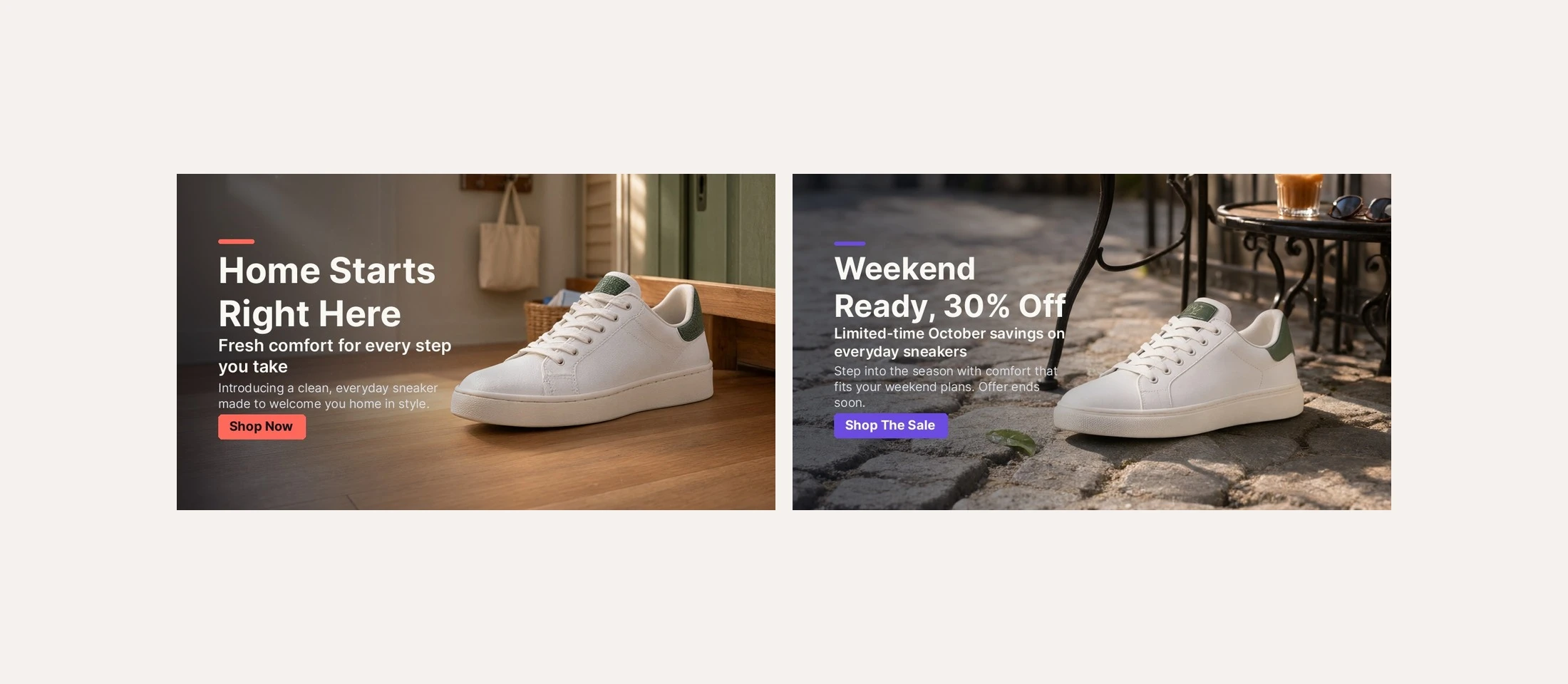
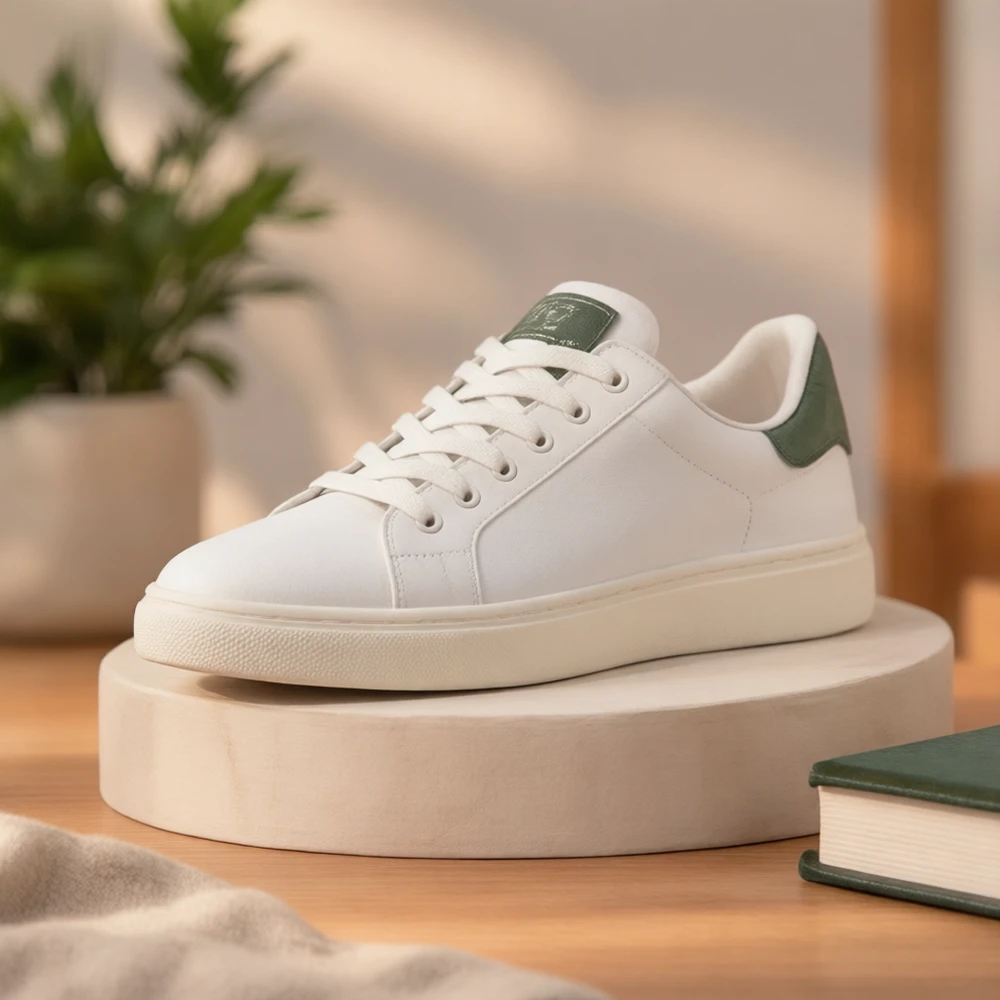
Una página de inicio necesita más de un banner. El hero de arriba lleva el mensaje principal, y un carrusel necesita de dos a cuatro diapositivas que parezcan un mismo conjunto, cada una con su titular, su texto y su botón. Escribir y diseñar todo eso en cada campaña es lo que más tiempo lleva. Tomamos una foto de producto de una zapatilla blanca y pedimos a la herramienta para crear banners de producto con IA dos diapositivas: un lanzamiento y una oferta. Aquí está lo que escribimos, lo que salió y cómo convertirlo en un carrusel.
Banner hero o diapositiva de carrusel: qué necesita cada uno
Elige el formato según dónde va el banner en la página:
| Ubicación | Formato | Su función |
|---|---|---|
| Hero de la página de inicio | Hero web 16:9 o panorámico 2:1 | Un mensaje principal para la temporada o el lanzamiento |
| Diapositivas del carrusel | El mismo formato en todas | Un mensaje por diapositiva, con un solo estilo visual |
| Franja de categoría o promoción | Estrecho 3:1 | Una frase corta y un botón |
| Redes sociales e historias | Cuadrado 1:1 o vertical 9:16 | La misma campaña fuera de tu web |
De un brief corto al texto final del banner
Puedes escribir cada campo o dejarlo vacío. Los campos vacíos se escriben por ti en el idioma de campaña que elijas. Estos son los dos briefs y lo que salió:
| Campo | Diapositiva 1 | Diapositiva 2 |
|---|---|---|
| Objetivo | Lanzar un producto | Promocionar una oferta |
| Estilo | Elegir por mí | Atrevido |
| Nota del comercio | Ninguna | Una línea breve sobre un 30% de descuento hasta finales de octubre |
| Titular | Home Starts Right Here | Weekend Ready, 30% Off |
| Subtítulo | Fresh comfort for every step you take | Limited-time October savings on everyday sneakers |
| Texto de apoyo | Introducing a clean, everyday sneaker made to welcome you home in style. | Step into the season with comfort that fits your weekend plans. Offer ends soon. |
| Botón | Shop Now, coral | Shop The Sale, violeta |

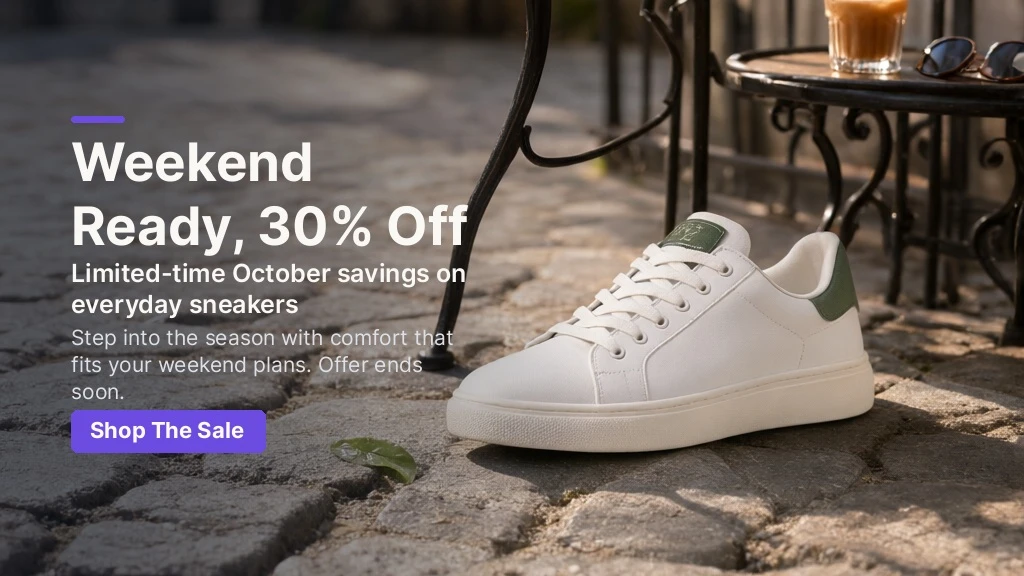
El idioma de campaña elegido fue el inglés, por eso los textos están en inglés. La nota de la diapositiva 2 era una sola línea escrita con prisa. La oferta y el mes pasaron al titular y al subtítulo, y el botón cambió de Shop Now a Shop The Sale para encajar con el objetivo.
Por qué el texto es tipografía real y no parte de la imagen
Primero se crea la escena, sin texto, y después se coloca encima el texto como tipografía real. Esto tiene tres efectos prácticos:
- Cada palabra se escribe exactamente. Precios, porcentajes y fechas aparecen tal como los escribiste, algo que las letras generadas no garantizan.
- El texto tiene espacio. El producto se coloca a un lado y el otro se mantiene limpio y tranquilo para el texto.
- El botón lo decides tú. Elige su color o desactívalo para un banner sin llamada a la acción. El color del texto se elige por contraste.
Cómo crear un carrusel que se lea como un conjunto
- Un formato. Todas las diapositivas en la misma proporción para que el carrusel no cambie de altura.
- Un estilo. Mantén la misma elección de estilo o repite la de la primera diapositiva.
- Un mensaje por diapositiva. Lanzamiento, beneficio y oferta son tres diapositivas, no tres líneas en una.
- Cambia la escena, no el producto. La misma foto en entornos distintos hace que el conjunto se reconozca.
- Un orden claro. Abre con el lanzamiento o la temporada y cierra con la oferta.
- Textos cortos. Un titular de hasta 60 caracteres y un botón de hasta 30 se leen bien en un móvil.
Lista de control del texto del banner
- Comprueba números, precios y fechas con la oferta real.
- Lee el titular en voz alta. Debe tener sentido sin la imagen.
- Un botón por diapositiva, con un verbo.
- Mira el banner al ancho de un móvil y comprueba que el texto se lee.
- Asegúrate de que el texto no tapa el producto.
Las medidas exactas en píxeles por ubicación están en tamaños de banner para e-commerce.
Crea un banner hero con tu propia foto
Empieza con una foto de producto limpia, elige un objetivo y un formato, y deja el texto vacío o escribe el tuyo. La herramienta para crear banners de producto con IA crea la escena y coloca el texto. Para publicaciones sociales con la misma foto, usa fotos de producto con IA. Tus originales nunca se sobrescriben. Los costes están en la página de precios y todas las herramientas en la de productos. Pruébalo con tu próximo lanzamiento: pruébalo con tu catálogo.
Preguntas sobre banners hero
¿Puedo hacer un banner hero con una sola foto de producto?
Sí. Sube la foto, elige un objetivo y un formato como 16:9, y la escena y el texto se crean alrededor del producto.
¿Quién escribe el texto del banner?
Puedes escribir cada línea tú mismo. Cualquier campo vacío se escribe por ti en el idioma de campaña que elijas.
¿Cuántas diapositivas debe tener un carrusel?
Entre dos y cuatro es lo habitual. Cada una debe llevar un mensaje con el mismo formato y estilo.