 Shoupapp
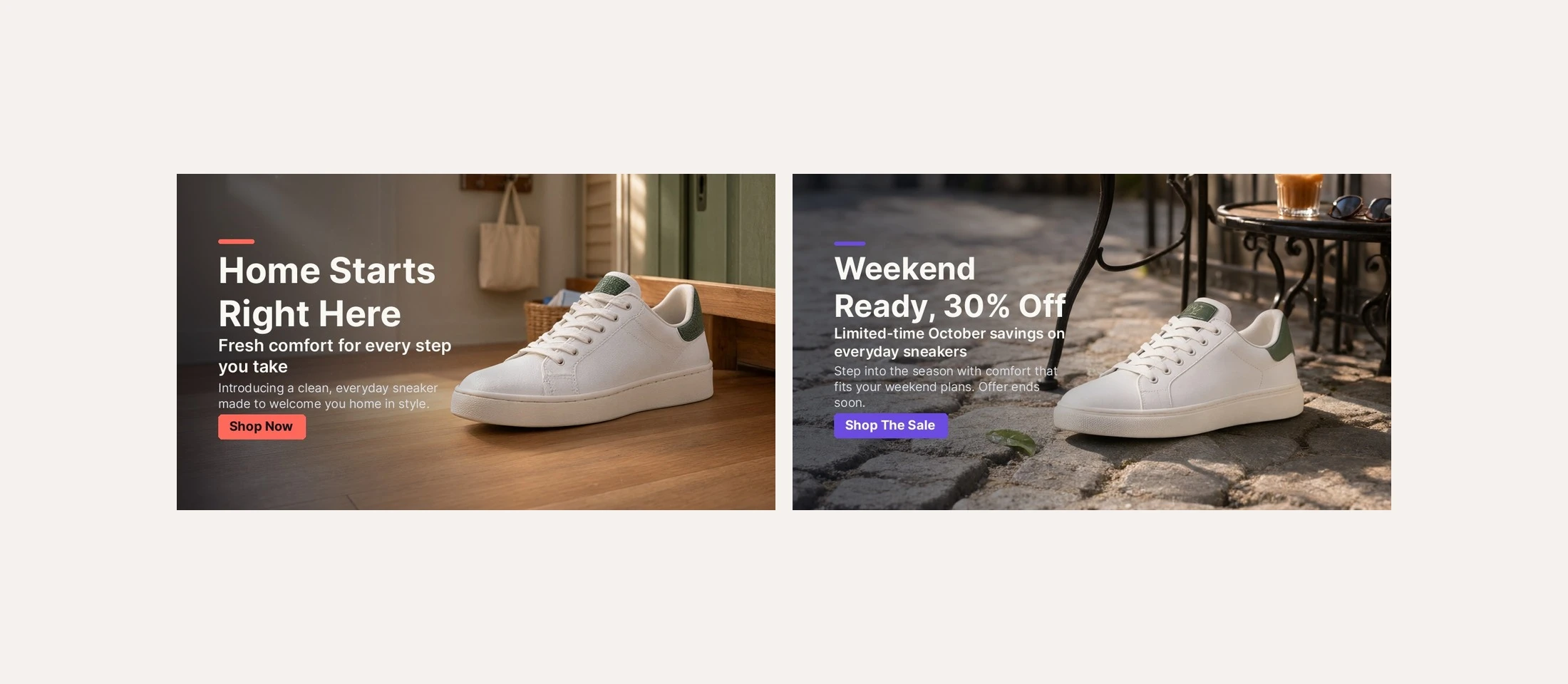
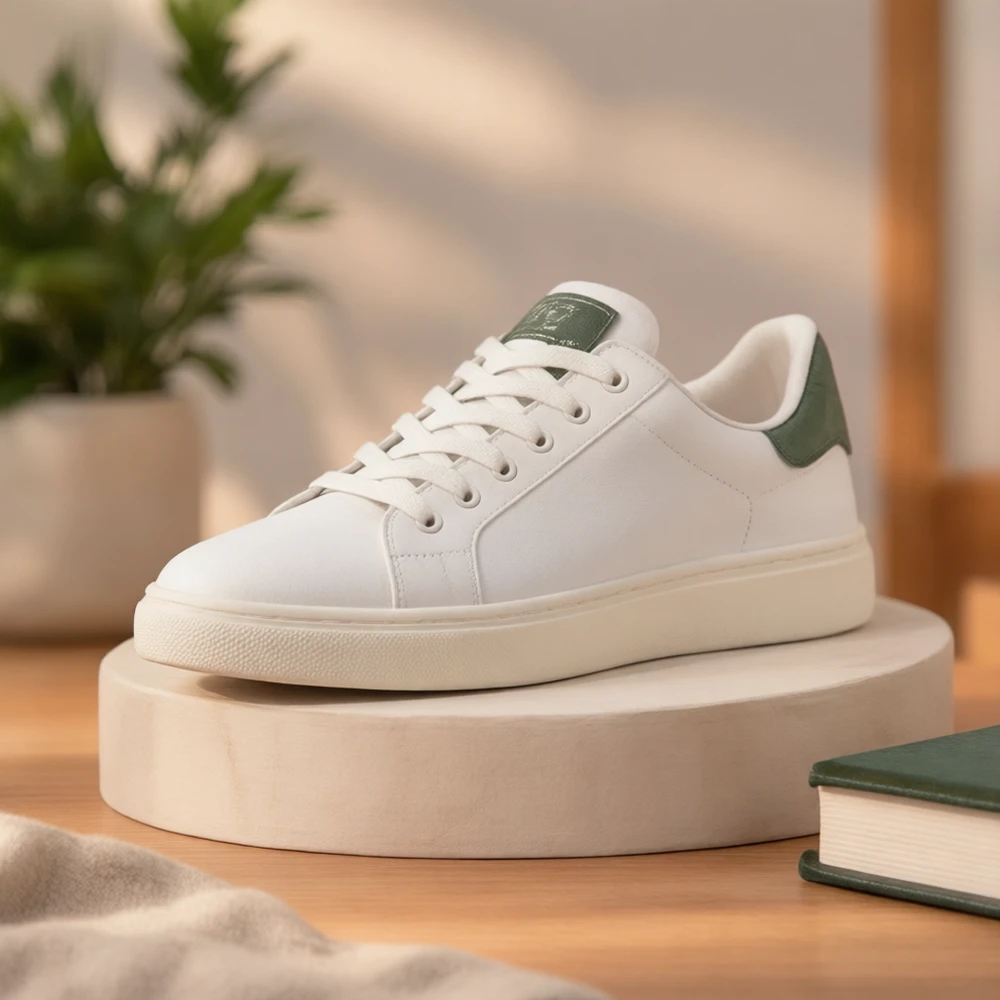
Une page d'accueil a besoin de plus d'une bannière. Le hero en haut porte le message principal, et un carrousel demande deux à quatre slides qui forment un ensemble, chacune avec son titre, sa phrase et son bouton. Les rédiger et les mettre en page à chaque campagne, c'est là que part le temps. Nous avons pris une photo produit d'une basket blanche et demandé à l'outil pour créer une bannière produit IA deux slides : un lancement et une promotion. Voici ce que nous avons saisi, ce qui est sorti et comment en faire un carrousel.
Bannière hero ou slide de carrousel : ce qu'il faut à chacune
Choisissez le format selon l'endroit où la bannière se place :
| Emplacement | Format | Son rôle |
|---|---|---|
| Hero de la page d'accueil | Hero site 16:9 ou large 2:1 | Un message principal pour la saison ou le lancement |
| Slides du carrousel | Le même format sur chaque slide | Un message par slide, dans un seul style visuel |
| Bandeau catégorie ou promo | Fin 3:1 | Une phrase courte et un bouton |
| Réseaux sociaux et stories | Carré 1:1 ou vertical 9:16 | La même campagne hors de votre site |
D'un brief court au texte final de la bannière
Chaque champ peut être rempli par vous ou laissé vide. Les champs vides sont rédigés pour vous, dans la langue de campagne choisie. Voici les deux briefs et le résultat :
| Champ | Slide 1 | Slide 2 |
|---|---|---|
| Objectif | Lancer un produit | Promouvoir une promotion |
| Style | Choisir pour moi | Audacieux |
| Note du marchand | Aucune | Une ligne écrite à la hâte sur -30 % jusqu'à fin octobre |
| Titre | Home Starts Right Here | Weekend Ready, 30% Off |
| Sous-titre | Fresh comfort for every step you take | Limited-time October savings on everyday sneakers |
| Texte d'appui | Introducing a clean, everyday sneaker made to welcome you home in style. | Step into the season with comfort that fits your weekend plans. Offer ends soon. |
| Bouton | Shop Now, corail | Shop The Sale, violet |

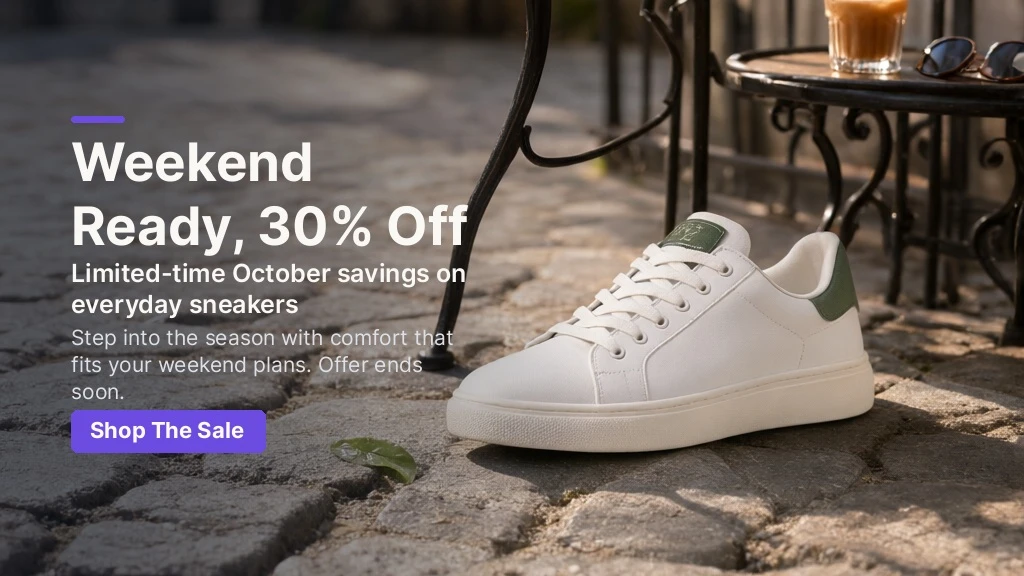
La langue de campagne choisie était l'anglais, d'où les textes en anglais. La note de la slide 2 tenait en une seule ligne tapée à la hâte. L'offre et le mois sont passés dans le titre et le sous-titre, et le bouton est devenu Shop The Sale au lieu de Shop Now pour suivre l'objectif.
Pourquoi le texte est une vraie typographie, pas une partie de l'image
La scène est créée d'abord, sans texte, puis le texte est posé dessus en vraie typographie. Ce choix a trois effets concrets :
- Chaque mot est écrit exactement. Prix, pourcentages et dates s'affichent tels que saisis, ce que des lettres générées ne garantissent pas.
- Le texte a de la place. Le produit est placé d'un côté, et l'autre côté reste dégagé et calme pour le texte.
- Le bouton, c'est vous qui le réglez. Choisissez sa couleur ou désactivez-le pour une bannière sans appel à l'action. La couleur du libellé est choisie pour le contraste.
Construire un carrousel qui se lit comme un ensemble
- Un format. Toutes les slides au même ratio, pour que le carrousel ne change pas de hauteur.
- Un style. Gardez le même choix de style, ou répétez celui de la première slide.
- Un message par slide. Lancement, bénéfice et offre font trois slides, pas trois lignes sur une seule.
- Changez la scène, pas le produit. La même photo dans des décors différents rend l'ensemble reconnaissable.
- Un ordre clair. Ouvrez sur le lancement ou la saison, terminez sur l'offre.
- Des textes courts. Un titre de 60 caractères au plus et un bouton de 30 au plus restent lisibles sur téléphone.
Liste de contrôle du texte de bannière
- Vérifiez chiffres, prix et dates par rapport à la vraie offre.
- Lisez le titre à voix haute. Il doit avoir du sens sans l'image.
- Un bouton par slide, avec un verbe.
- Regardez la bannière à la largeur d'un téléphone et vérifiez que le texte reste lisible.
- Assurez-vous que le texte ne cache pas le produit.
Les dimensions exactes en pixels par emplacement figurent dans tailles de bannière e-commerce.
Créez une bannière hero avec votre photo
Partez d'une photo produit nette, choisissez un objectif et un format, et laissez le texte vide ou saisissez le vôtre. L'outil pour créer une bannière produit IA construit la scène et pose le texte. Pour des publications sociales avec la même photo, utilisez les photos produit IA. Vos originaux ne sont jamais écrasés. Les coûts figurent sur la page tarifs et tous les outils sur la page produits. Essayez avec votre prochain lancement : testez sur votre catalogue.
Questions sur la bannière hero
Puis-je créer une bannière hero avec une seule photo produit ?
Oui. Importez la photo, choisissez un objectif et un format comme le 16:9 : la scène et le texte sont créés autour du produit.
Qui rédige le texte de la bannière ?
Vous pouvez écrire chaque ligne vous-même. Tout champ laissé vide est rédigé pour vous dans la langue de campagne choisie.
Combien de slides dans un carrousel ?
Deux à quatre, c'est courant. Chaque slide porte un message dans le même format et le même style.