 Shoupapp
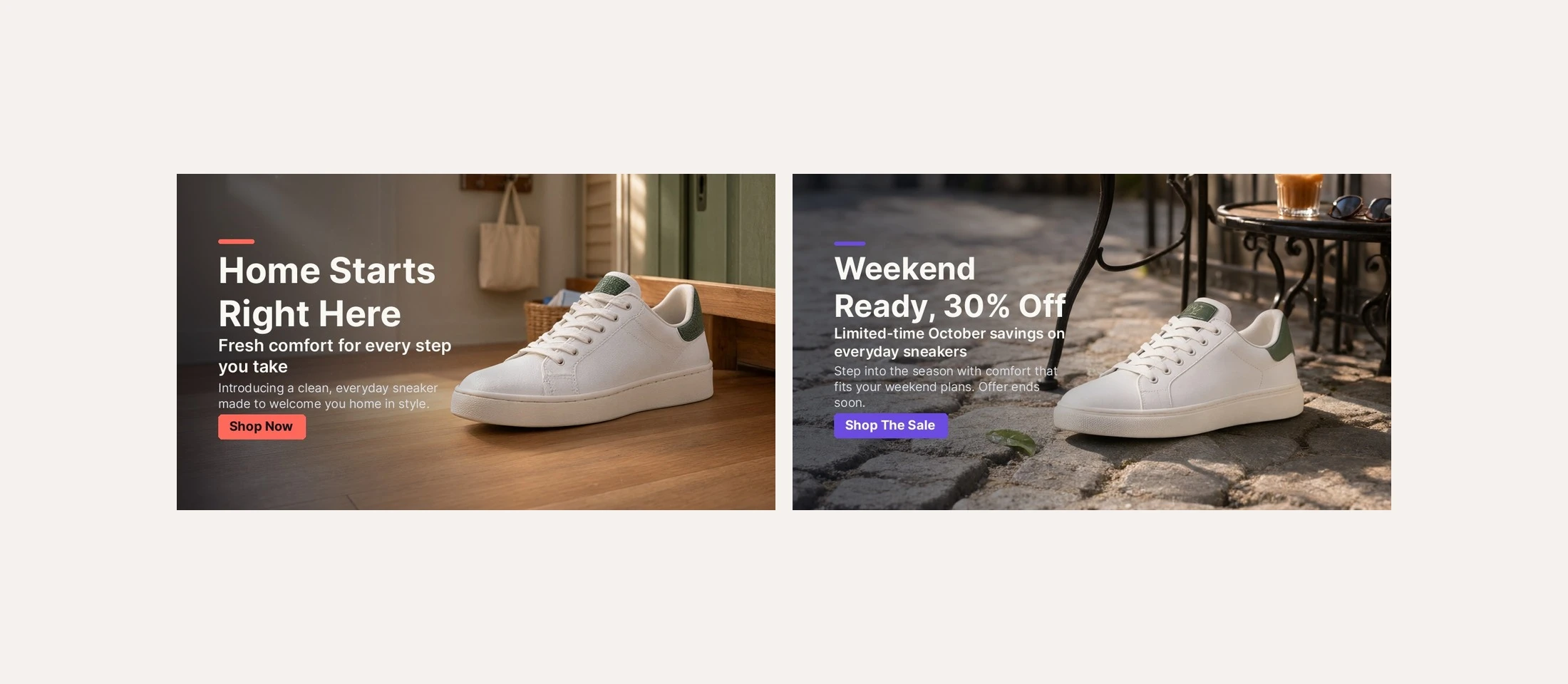
Eine Startseite braucht mehr als ein Banner. Der Hero oben trägt die Hauptbotschaft, und ein Karussell braucht zwei bis vier Slides, die wie ein Set wirken, jede mit eigener Überschrift, eigenem Text und eigenem Button. Diese für jede Kampagne zu texten und zu gestalten kostet die meiste Zeit. Wir haben ein Produktfoto eines weißen Sneakers genommen und das Werkzeug, um einen Produktbanner mit KI zu erstellen, um zwei Slides gebeten: einen Launch und einen Sale. Hier steht, was wir eingegeben haben, was herauskam und wie daraus ein Karussell wird.
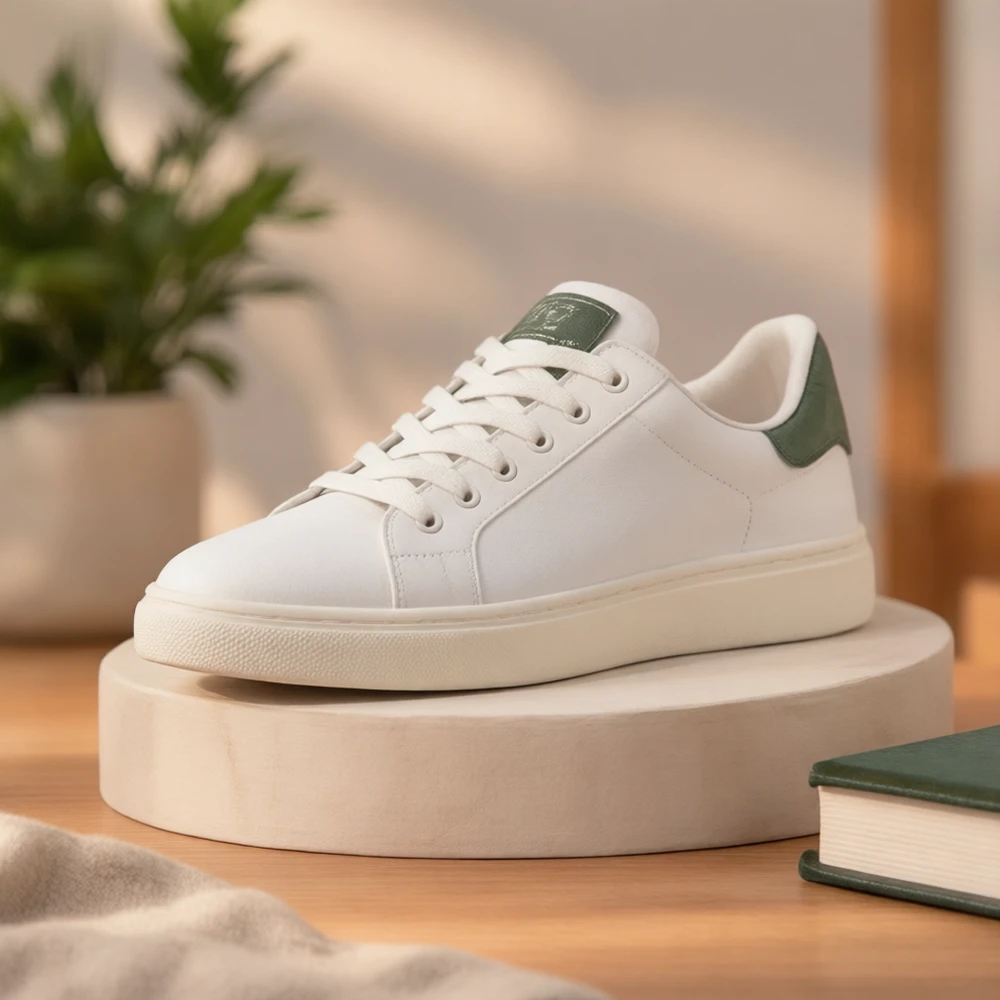
Hero-Banner oder Karussell-Slide: was beide brauchen
Wählen Sie das Format danach, wo das Banner auf der Seite sitzt:
| Platzierung | Format | Aufgabe |
|---|---|---|
| Hero der Startseite | Website-Hero 16:9 oder breit 2:1 | Eine Hauptbotschaft für die Saison oder den Launch |
| Karussell-Slides | Auf jeder Slide dasselbe Format | Eine Botschaft pro Slide, in einem Bildstil |
| Kategorie- oder Aktionsleiste | Schmal 3:1 | Eine kurze Zeile und ein Button |
| Social Posts und Stories | Quadratisch 1:1 oder vertikal 9:16 | Dieselbe Kampagne außerhalb Ihrer Seite |
Vom kurzen Briefing zum fertigen Bannertext
Jedes Feld können Sie selbst ausfüllen oder leer lassen. Leere Felder werden in der gewählten Kampagnensprache für Sie geschrieben. Die beiden Briefings und das Ergebnis:
| Feld | Slide 1 | Slide 2 |
|---|---|---|
| Ziel | Ein Produkt einführen | Einen Sale bewerben |
| Stil | Für mich wählen | Kräftig |
| Notiz des Händlers | Keine | Eine kurze Zeile zu 30% Rabatt bis Ende Oktober |
| Überschrift | Home Starts Right Here | Weekend Ready, 30% Off |
| Unterzeile | Fresh comfort for every step you take | Limited-time October savings on everyday sneakers |
| Begleittext | Introducing a clean, everyday sneaker made to welcome you home in style. | Step into the season with comfort that fits your weekend plans. Offer ends soon. |
| Button | Shop Now, Koralle | Shop The Sale, Violett |

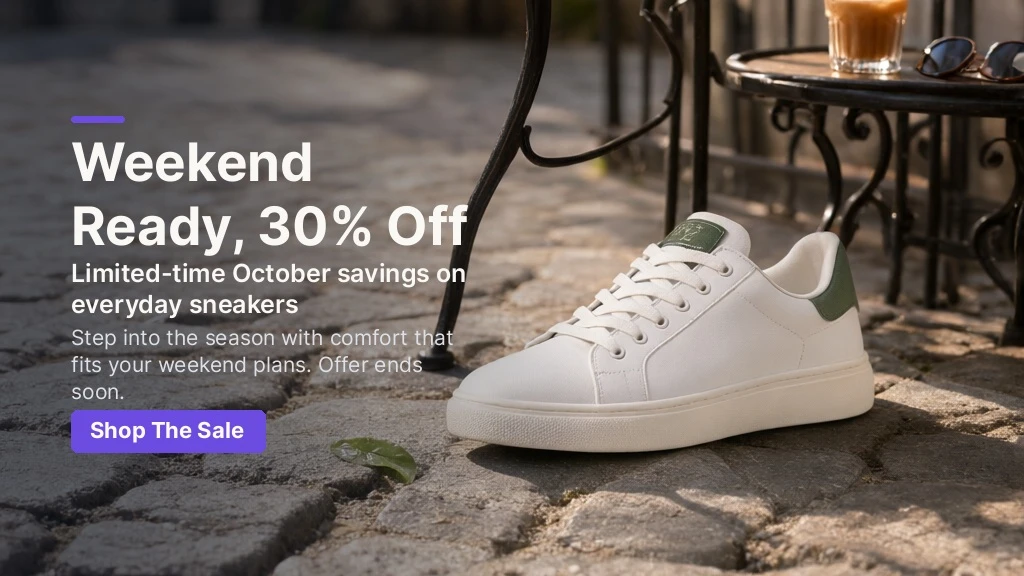
Als Kampagnensprache war Englisch gewählt, daher die englischen Texte. Die Notiz auf Slide 2 war eine einzige, eilig getippte Zeile. Angebot und Monat sind in Überschrift und Unterzeile gelandet, und der Button wurde passend zum Ziel von Shop Now zu Shop The Sale.
Warum der Text echte Schrift ist und nicht Teil des Bildes
Zuerst entsteht die Szene ohne Text, danach wird der Text als echte Schrift darübergesetzt. Das hat drei praktische Folgen:
- Jedes Wort steht exakt da. Preise, Prozente und Daten erscheinen so, wie Sie sie geschrieben haben, was generierte Schrift nicht zusagen kann.
- Der Text hat Platz. Das Produkt steht auf einer Seite, die andere bleibt ruhig und frei für den Text.
- Den Button legen Sie fest. Wählen Sie seine Farbe oder schalten Sie ihn für ein Banner ohne Handlungsaufforderung ab. Die Schriftfarbe wird nach Kontrast gewählt.
Ein Karussell, das wie ein Set wirkt
- Ein Format. Alle Slides im selben Seitenverhältnis, damit das Karussell nicht in der Höhe springt.
- Ein Stil. Behalten Sie dieselbe Stilwahl oder wiederholen Sie die der ersten Slide.
- Eine Botschaft pro Slide. Launch, Vorteil und Angebot sind drei Slides, nicht drei Zeilen auf einer.
- Die Szene wechseln, nicht das Produkt. Dasselbe Foto in verschiedenen Umgebungen hält das Set erkennbar.
- Eine klare Reihenfolge. Mit dem Launch oder der Saison beginnen, mit dem Angebot enden.
- Kurze Texte. Eine Überschrift mit bis zu 60 Zeichen und ein Button mit bis zu 30 bleiben auf dem Handy lesbar.
Checkliste für Bannertexte
- Prüfen Sie Zahlen, Preise und Daten gegen das echte Angebot.
- Lesen Sie die Überschrift laut. Sie muss auch ohne Bild Sinn ergeben.
- Ein Button pro Slide, mit einem Verb darauf.
- Sehen Sie sich das Banner in Handybreite an und prüfen Sie, ob der Text lesbar bleibt.
- Achten Sie darauf, dass der Text das Produkt nicht verdeckt.
Exakte Pixelmaße je Platzierung stehen in E-Commerce-Bannergrößen.
Ein Hero-Banner aus Ihrem eigenen Foto
Beginnen Sie mit einem sauberen Produktfoto, wählen Sie Ziel und Format und lassen Sie den Text leer oder schreiben Sie Ihren eigenen. Das Werkzeug, um einen Produktbanner mit KI zu erstellen, baut die Szene und setzt den Text. Für Social Posts mit demselben Foto nutzen Sie KI-Produktfotos. Ihre Originale werden nie überschrieben. Die Kosten stehen auf der Seite Preise, alle Werkzeuge auf der Seite Produkte. Probieren Sie es mit Ihrem nächsten Launch: Testen Sie es mit Ihrem Katalog.
Fragen zum Hero-Banner
Kann ich ein Hero-Banner aus einem einzigen Produktfoto machen?
Ja. Laden Sie das Foto hoch, wählen Sie ein Ziel und ein Format wie 16:9, und Szene und Text entstehen rund um das Produkt.
Wer schreibt den Bannertext?
Sie können jede Zeile selbst schreiben. Jedes leere Feld wird in der gewählten Kampagnensprache für Sie geschrieben.
Wie viele Slides sollte ein Karussell haben?
Zwei bis vier sind üblich. Jede Slide trägt eine Botschaft im selben Format und Stil.