 Shoupapp
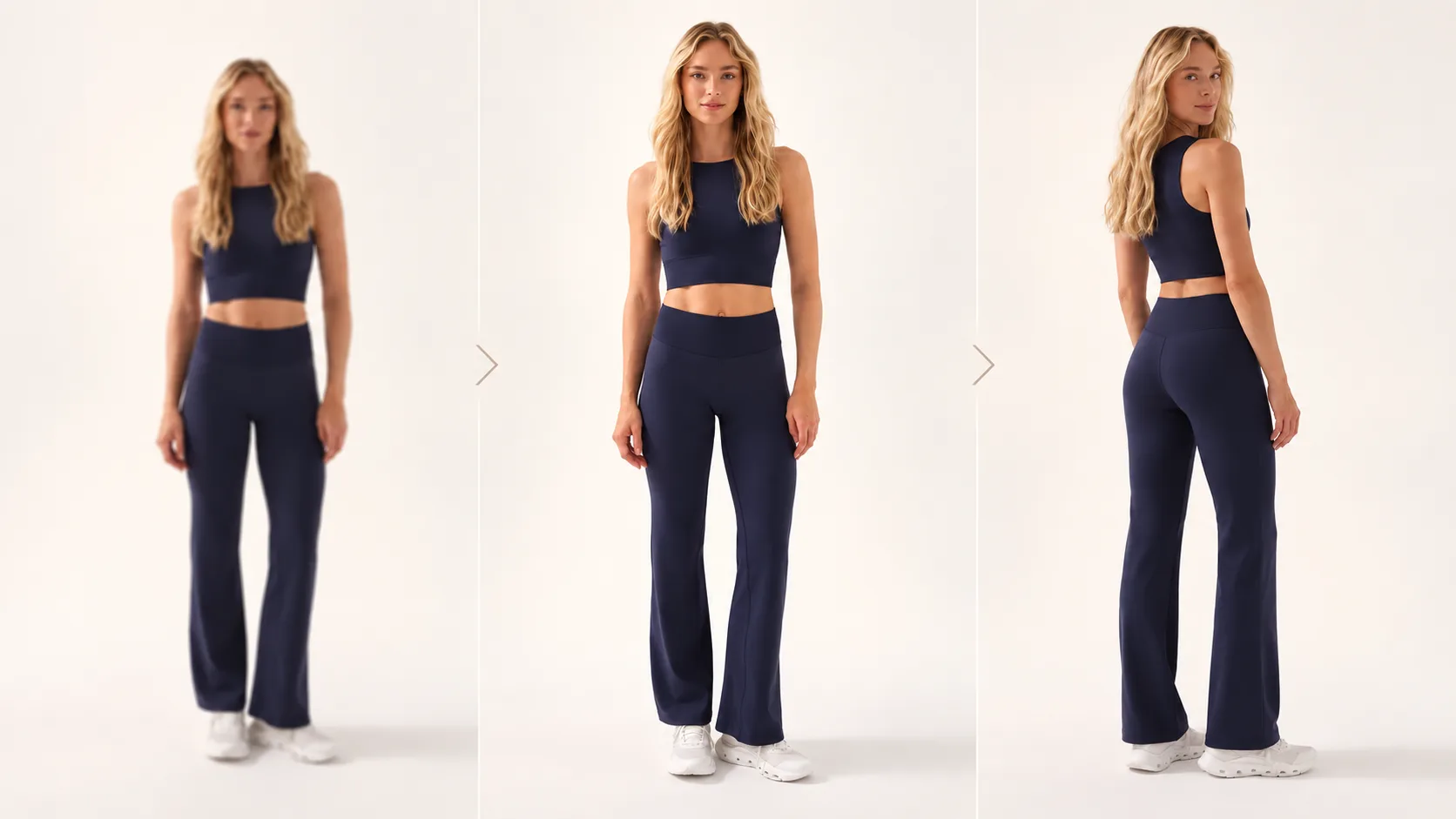
Las fotos de producto de baja resolución casi nunca son solo eso, "baja resolución". La imagen de un proveedor puede ser pequeña pero nítida, grande pero borrosa, estar muy comprimida, no tener la vista trasera o estar perfecta salvo por una etiqueta de precio pegada encima. Cada caso pide un arreglo distinto, y aplicar el que no toca te hace perder tiempo o empeora la foto. Esta guía empieza por el diagnóstico y sigue con las soluciones, el orden en que conviene aplicarlas y el momento en que lo mejor es repetir la sesión de fotos.
Diagnostica primero la foto
| Lo que ves | Cuál es el problema | Solución |
|---|---|---|
| Nítida en tamaño pequeño, borrosa al ampliar | Le faltan píxeles | Ampliar la resolución |
| Blanda incluso en tamaño pequeño | Está desenfocada o hubo trepidación | Quitar el desenfoque y después ampliar si hace falta |
| Bordes cuadriculados, color emborronado | Compresión excesiva | Pide el archivo original; ampliar no elimina la compresión |
| Solo hay vista frontal | Faltan ángulos | Genera las vistas que faltan y luego revísalas |
| Una pegatina, una mancha o un color equivocado | Es un problema de detalle | Edita ese detalle |
Por qué la resolución importa en una ficha de producto
Quien compra amplía la imagen para ver las costuras, la textura y el acabado, y muchas plataformas solo activan el zoom por encima de un tamaño mínimo. Amazon activa el zoom en imágenes que tengan al menos 1.000 píxeles en el lado más largo. Shopify recomienda 2.048 × 2.048 píxeles para las imágenes de producto cuadradas. Una foto pequeña de proveedor, o no se puede ampliar, o se convierte en una mancha borrosa cuando lo haces.
Ampliar la resolución: qué puede y qué no puede hacer
Agrandar una imagen en cualquier editor corriente estira los píxeles que ya existen, así que el resultado queda blando. El escalado con IA funciona de otra forma: reconstruye el detalle fino mientras agranda, de modo que los bordes, las texturas y los textos pequeños salen más nítidos que con un simple cambio de tamaño.
Aun así tiene límites:
- Funciona mejor con fotos nítidas pero pequeñas. Una foto borrosa, con ruido o muy comprimida arrastra esos defectos a la versión grande.
- Las imágenes muy pequeñas dan poco material. Una foto de apenas unos cientos de píxeles de ancho suele merecer que la repitas o que la vuelvas a pedir.
- El texto de los envases es lo más difícil. Revísalo a tamaño completo, porque una letra ligeramente equivocada en una etiqueta es peor que una letra un poco blanda.
Quitar el desenfoque: rescatar tomas blandas
Una toma algo desenfocada o movida no siempre obliga a repetir la sesión. Quitar el desenfoque recupera nitidez en el producto para que se vea definido al tamaño de visualización normal. Está pensado para desenfoques leves. Una foto muy borrosa ha perdido el detalle que habría que recuperar, y ahí lo honesto es hacer una foto nueva.
Ángulos que faltan: qué se puede deducir y qué no
Una ficha con una única vista frontal deja a quien compra adivinando cómo son la parte trasera, los laterales y el fondo del producto. Generar las vistas que faltan a partir de una sola foto completa la galería sin volver al estudio: la parte trasera, los perfiles izquierdo y derecho, las vistas de tres cuartos o la vista cenital.
El límite es la lógica, no la tecnología. Todo lo que la foto frontal no muestra hay que deducirlo. En un producto liso y simétrico, esa deducción suele acertar. Para los detalles que le importan al comprador, como una etiqueta en la parte de atrás, una cremallera, unos puertos o un cierre, fotografía el lado real, y compara siempre las vistas generadas con el producto real antes de publicarlas.
Corregir detalles
Algunos problemas son pequeños pero se ven: una etiqueta de precio que a nadie le llamó la atención, un roce, una variante de color que nunca llegaste a fotografiar. Se pueden resolver describiendo el cambio con palabras normales, igual que se lo encargarías a un retocador: "quita la etiqueta de precio", "pon la correa en negro". Un cambio de color tiene que coincidir con la variante que recibe el cliente, así que contrástalo con el producto real.
El orden de los arreglos
Cuando una foto tiene varios problemas, el orden importa, porque cada paso funciona mejor sobre una imagen de partida limpia:
- Edita los detalles, por ejemplo quitar una pegatina.
- Quita el desenfoque, si la foto está blanda.
- Amplía la resolución hasta el tamaño que necesita tu tienda.
- Genera los ángulos que faltan a partir de la foto ya mejorada.
- Quita el fondo, coloca el producto y ajusta el tamaño para cada canal.
Enfocar antes de agrandar evita que amplíes también el desenfoque. Limpiar la imagen antes de recortar le da al recorte de fondo un borde más limpio.
Cuándo conviene repetir la foto
- La foto está muy borrosa o muy comprimida.
- La imagen mide apenas unos cientos de píxeles de ancho.
- Los detalles importantes del producto están en un lado que no tienes fotografiado.
- El color de la foto es claramente erróneo y no sabes cuál es el correcto.
Revisar los resultados
Abre cada foto mejorada a tamaño completo antes de publicarla. Fíjate en los bordes del producto, en los textos o logotipos y en las zonas con textura fina. Compara los ángulos generados con el original, uno al lado del otro. Quédate con los que sean fieles; repite o descarta el resto.
Arreglar un catálogo con Shoupapp
El mejorador de fotos con IA de Shoupapp reúne cada arreglo en una sola pantalla, como una opción más sobre una foto que ya está en tu biblioteca:
- Ampliar la resolución a 2K, unos 2.048 píxeles en el lado largo.
- Quitar el desenfoque de tomas blandas o movidas.
- Nuevos ángulos: marca todos los que necesites (trasero, perfil izquierdo y derecho, tres cuartos izquierdo y derecho, cenital) y cada uno se devuelve como imagen independiente con la proporción que usa tu ficha.
- Editar con una frase para retoques puntuales.
Cada resultado se guarda como archivo nuevo junto al original, que permanece intacto. Estos arreglos también pueden ejecutarse dentro de una automatización, de forma que las fotos del proveedor se amplíen o reciban ángulos extra en cuanto llegan. Y cuando la foto ya está lista, la descripción de la ficha puede redactarse a partir de ella con el tono, la extensión y el formato de canal que elijas.
Checklist de recepción de fotos de proveedor
La mayoría de los problemas de baja resolución empiezan cuando llegan las fotos. Una lista corta de comprobaciones para cada lote nuevo de proveedor te ahorra arreglos después:
- Pide los archivos originales, no imágenes guardadas desde una web o un PDF.
- Comprueba el tamaño en píxeles frente al umbral de zoom de tu tienda antes de aceptar el lote.
- Busca señales de compresión: zonas cuadriculadas en degradados suaves y halos alrededor de los bordes.
- Revisa los ángulos: ¿hay vista trasera, vista lateral, foto de detalle?
- Comprueba el color contra una muestra, si la tienes.
Divide el lote en tres grupos: listas para usar, arreglables, y repetir o volver a pedir. Arregla solo el grupo del medio.
Arreglar un catálogo entero, no una foto
Cuando cientos de fichas necesitan la misma reparación, trabaja por problema en vez de por producto. Exporta una lista con todas las imágenes por debajo de tu umbral de zoom y amplíalas juntas. Reúne todas las fichas que solo tienen vista frontal y genera para ellas los ángulos que faltan. Aplicar un mismo arreglo a muchas fotos se revisa más rápido, porque todos los resultados deberían haber mejorado de la misma manera.
Preguntas sobre la reparación de fotos
¿Ampliar la resolución arregla una foto borrosa?
Por sí solo no. Primero quita el desenfoque y después amplía.
¿Se modifica mi foto original?
No. Cada resultado se guarda como un archivo nuevo.
¿Qué fotos debería arreglar primero?
Las de tus fichas con más tráfico que son demasiado pequeñas para el zoom. Ahí es donde más se nota una foto nítida.
Una vez arreglada la foto, el siguiente paso suele ser un fondo limpio. Mira cómo quitar el fondo de varias imágenes a la vez.