 Shoupapp
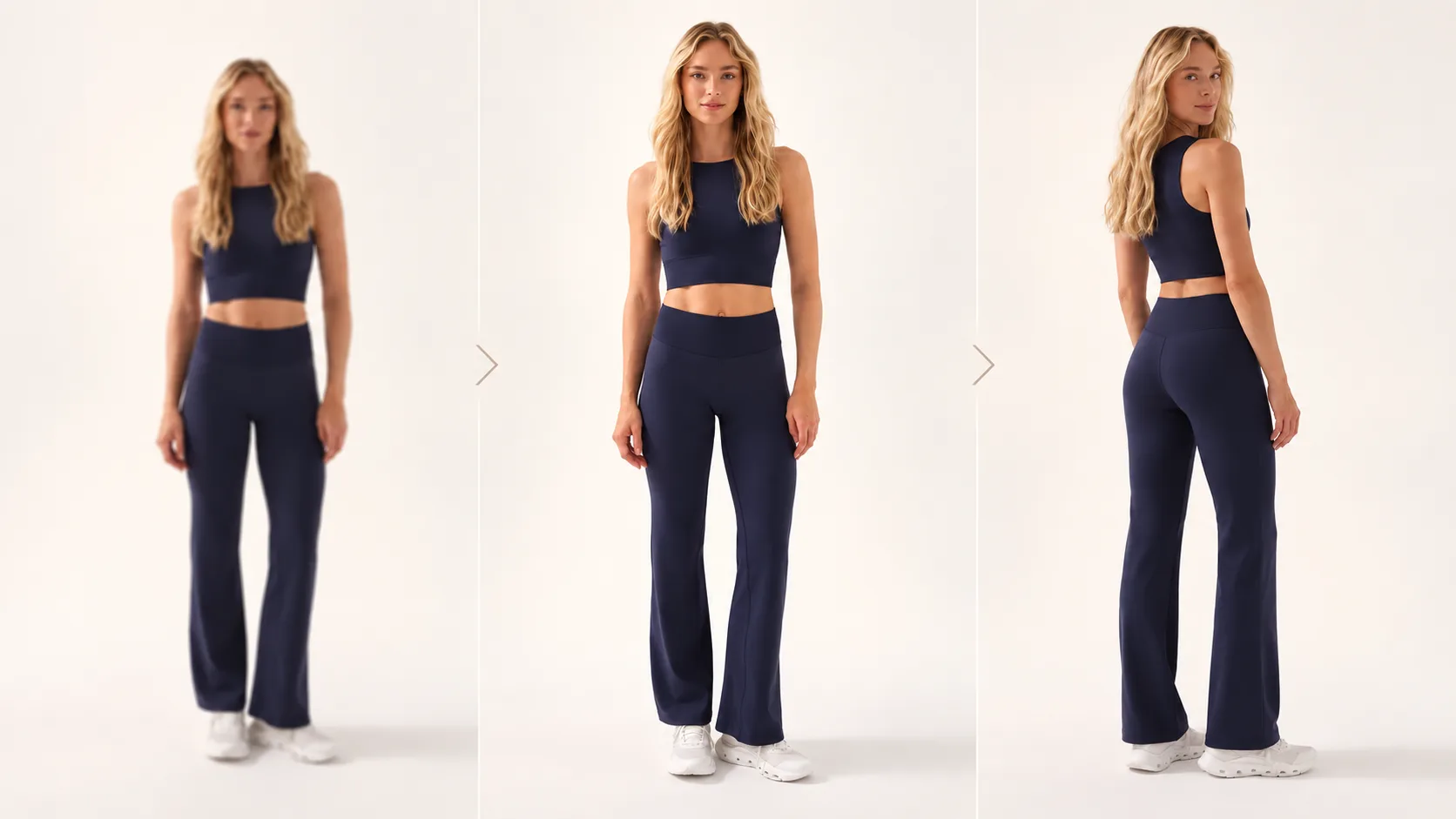
Productfoto's met lage resolutie zijn zelden alleen maar "te klein". Een leveranciersfoto kan klein maar messcherp zijn, groot maar wazig, zwaar gecomprimeerd, zonder achterkant, of prima op één prijssticker na. Elk van die problemen vraagt om een andere oplossing, en de verkeerde ingreep kost je tijd of maakt de foto juist slechter. Deze gids begint bij de diagnose en behandelt daarna de oplossingen, de volgorde waarin je ze toepast en het punt waarop opnieuw fotograferen simpelweg het beste antwoord is.
Stel eerst een diagnose
| Wat je ziet | Wat er mis is | Oplossing |
|---|---|---|
| Scherp op klein formaat, wazig bij inzoomen | Te weinig pixels | Opschalen |
| Zacht, zelfs op klein formaat | Onscherp of bewogen | Verscherpen, daarna zo nodig opschalen |
| Blokkerige randen, uitgesmeerde kleur | Zware compressie | Vraag het originele bestand op; opschalen lost dit niet op |
| Alleen een vooraanzicht | Ontbrekende hoeken | Maak de ontbrekende aanzichten en controleer ze |
| Een sticker, vlek of verkeerde kleur | Een detailprobleem | Bewerk het detail |
Waarom resolutie telt op een productpagina
Kopers zoomen in om stiksels, structuur en afwerking te zien, en veel platforms bieden zoom pas aan boven een minimumformaat. Amazon zet zoom aan bij afbeeldingen van minstens 1.000 pixels aan de langste zijde. Shopify adviseert 2.048 × 2.048 pixels voor vierkante productfoto's. Een kleine leveranciersfoto kun je óf niet inzoomen, óf hij wordt één grote waas zodra je het doet.
Opschalen: wat het wel en niet kan
Een afbeelding vergroten in een gewone editor rekt de bestaande pixels op, dus het resultaat oogt zacht. AI-opschalen werkt anders: het bouwt fijner detail op tijdens het vergroten, waardoor randen, texturen en kleine tekst scherper uitkomen dan bij simpel vergroten.
Toch zitten er grenzen aan:
- Het werkt het best bij foto's die scherp maar klein zijn. Een wazige, ruizige of zwaar gecomprimeerde foto neemt die gebreken gewoon mee naar de grotere versie.
- Bij hele kleine afbeeldingen valt er weinig te werken. Een foto van slechts een paar honderd pixels breed kun je meestal beter opnieuw laten schieten of opnieuw opvragen.
- Tekst op verpakkingen is het lastigst. Controleer die op volledig formaat, want een letter die net verkeerd staat op een label is erger dan een letter die net iets zacht is.
Verscherpen: zachte foto's redden
Een licht onscherpe of bewogen opname hoeft niet altijd over. Verscherpen haalt de scherpte in het product terug, zodat het er op normale kijkgrootte weer strak uitziet. Het is bedoeld voor milde onscherpte. Een foto die flink wazig is, mist het detail dat teruggehaald zou moeten worden; dan is een nieuwe foto de eerlijke oplossing.
Ontbrekende hoeken: wat wel en niet af te leiden is
Een listing met alleen een vooraanzicht laat kopers gissen naar de achterkant, de zijkanten en de diepte. De ontbrekende aanzichten uit één foto maken vult je galerij zonder nieuwe fotoshoot: de achterkant, het linker- en rechterprofiel, driekwartaanzichten of een bovenaanzicht.
De grens is logica, geen techniek. Alles wat de voorkantfoto niet laat zien, moet worden afgeleid. Bij een strak, symmetrisch product klopt die aanname meestal. Gaat het om details waar een koper op let, zoals een label op de achterkant, een rits, aansluitingen of een sluiting, fotografeer die kant dan echt, en vergelijk gegenereerde aanzichten altijd met het echte product voordat je ze publiceert.
Details herstellen
Sommige problemen zijn klein maar goed zichtbaar: een prijssticker die niemand opmerkte, een schram, een kleurvariant die je nooit hebt gefotografeerd. Die los je op door de wijziging in gewone taal te beschrijven, zoals je een retoucheur zou briefen: "verwijder de prijssticker", "maak het bandje zwart". Een kleurwijziging moet overeenkomen met de variant die de klant ontvangt, dus check hem tegen het echte product.
De volgorde van de ingrepen
Heeft een foto meerdere problemen, dan telt de volgorde, want elke stap werkt het best op een schone input:
- Bewerk details, zoals het verwijderen van een sticker.
- Verscherp, als de foto zacht is.
- Schaal op naar het formaat dat je shop nodig heeft.
- Maak ontbrekende hoeken vanaf de verbeterde foto.
- Verwijder de achtergrond, plaats en verklein voor elk kanaal.
Eerst verscherpen en dan vergroten voorkomt dat je de onscherpte mee vergroot. Eerst opschonen en dan uitsnijden geeft de achtergrondverwijdering een schonere rand.
Wanneer je beter opnieuw kunt fotograferen
- De foto is flink wazig of zwaar gecomprimeerd.
- De afbeelding is maar een paar honderd pixels breed.
- De belangrijke details van het product zitten op een kant die je niet hebt.
- De kleur op de foto klopt duidelijk niet en je weet de juiste niet.
Resultaten controleren
Open elke verbeterde foto op volledig formaat voordat hij live gaat. Kijk naar de randen van het product, naar tekst of logo's en naar de vlakken met fijne structuur. Zet gegenereerde hoeken naast het origineel. Houd de aanzichten die kloppen; maak de rest opnieuw of laat ze weg.
Een catalogus opknappen met Shoupapp
De AI-fotoverbeteraar van Shoupapp zet elke ingreep op één pagina, als één keuze bij een foto die al in je bibliotheek staat:
- Opschalen naar 2K, ongeveer 2.048 pixels aan de lange zijde.
- Verscherpen van zachte of bewogen opnames.
- Nieuwe hoeken: vink er zoveel aan als je nodig hebt (achterkant, linker- en rechterprofiel, driekwart links en rechts, bovenaanzicht), die je elk als aparte afbeelding terugkrijgt in de beeldverhouding die je listing gebruikt.
- Bewerken met één zin voor losse correcties.
Elk resultaat wordt als nieuw bestand naast het origineel opgeslagen; dat origineel blijft onaangeroerd. Deze ingrepen kunnen ook draaien in een automatisering, zodat leveranciersfoto's worden opgeschaald of extra hoeken krijgen zodra ze binnenkomen. Zodra een foto klaar is, kun je de productbeschrijving eruit laten schrijven in de toon, lengte en kanaalopmaak die jij kiest.
Checklist voor binnenkomende leveranciersfoto's
De meeste problemen met lage resolutie ontstaan al bij binnenkomst. Een korte checklist voor elke nieuwe leveranciersbatch scheelt je later werk:
- Vraag om de originele bestanden, niet om afbeeldingen die van een website of uit een pdf zijn opgeslagen.
- Controleer het pixelformaat tegen de zoomdrempel van je shop voordat je de batch accepteert.
- Let op compressie: blokkerige vlakken in vloeiende verlopen en halo's rond randen.
- Check de hoeken: zit er een achteraanzicht, een zijaanzicht, een detailfoto bij?
- Check de kleur tegen een sample, als je die hebt.
Verdeel de batch in drie groepen: direct bruikbaar, te repareren, en opnieuw fotograferen of opnieuw opvragen. Bewerk alleen de middelste groep.
Een hele catalogus aanpakken, niet één foto
Als honderden listings dezelfde reparatie nodig hebben, werk dan per probleem in plaats van per product. Exporteer een lijst van alle afbeeldingen onder je zoomdrempel en schaal ze in één keer op. Verzamel alle listings met alleen een vooraanzicht en maak daarvoor de ontbrekende hoeken. Eén ingreep over veel foto's draaien is sneller te controleren, omdat elk resultaat op dezelfde manier beter hoort te zijn.
Vragen over fotoherstel
Kan opschalen een wazige foto redden?
Niet op zichzelf. Eerst verscherpen, dan opschalen.
Verandert mijn originele foto?
Nee. Elk resultaat wordt als nieuw bestand opgeslagen.
Welke foto's pak ik als eerste aan?
Die op je listings met het meeste verkeer die te klein zijn om op in te zoomen. Daar wordt een scherpere foto het vaakst gezien.
Is de foto hersteld, dan is de volgende stap meestal een schone achtergrond. Lees hoe je de achtergrond van meerdere afbeeldingen verwijdert.