 Shoupapp
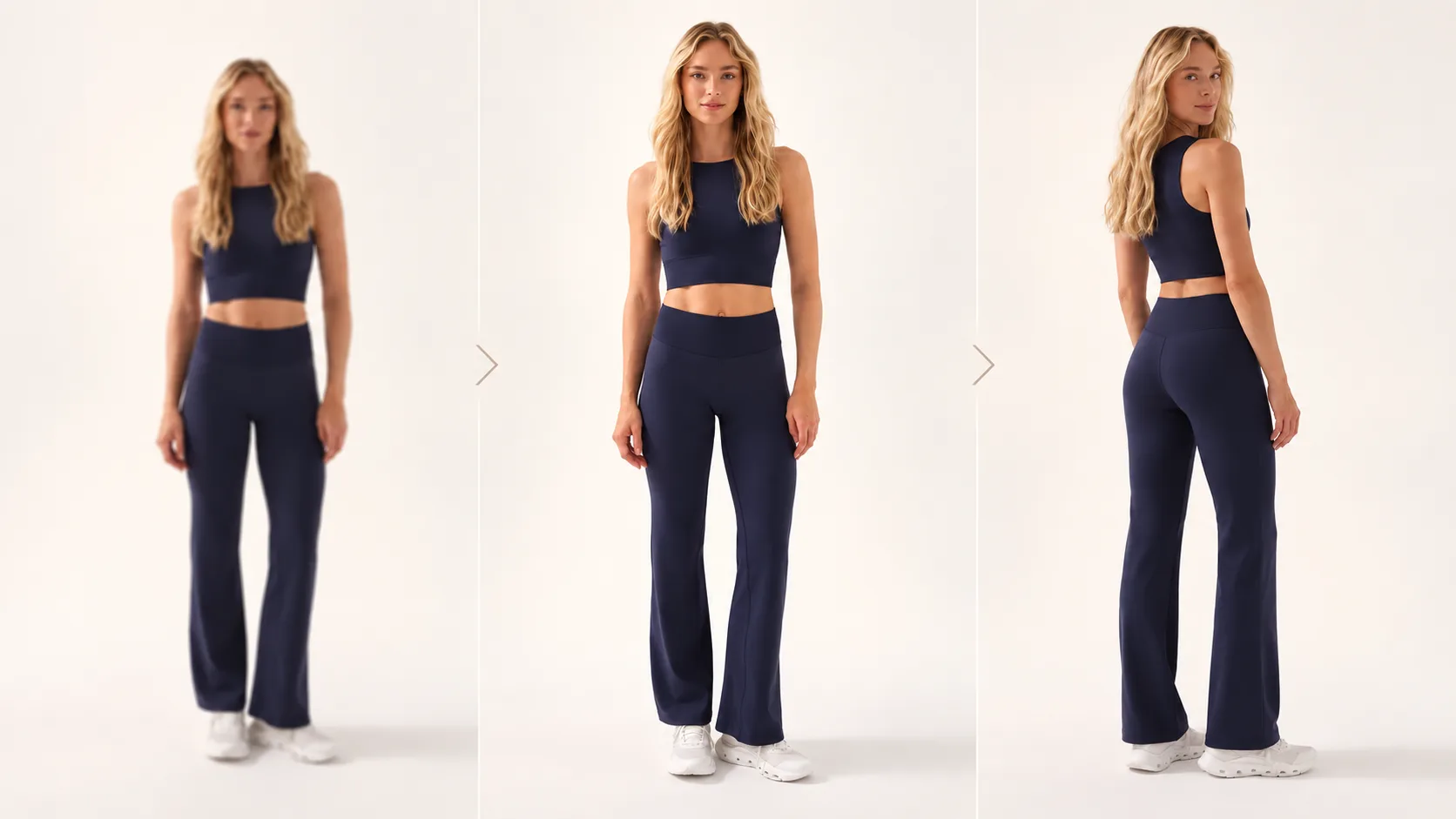
Düşük çözünürlüklü ürün fotoğrafı dediğimiz şey çoğu zaman sadece «çözünürlük» sorunu değildir. Tedarikçiden gelen bir görsel küçük ama net olabilir, büyük ama bulanık olabilir, aşırı sıkıştırılmış olabilir, arka görünümü eksik olabilir ya da üzerindeki fiyat etiketi dışında gayet iyi olabilir. Bunların her biri farklı bir müdahale ister; yanlış olanı uygulamak ya zaman kaybettirir ya da fotoğrafı daha kötü hale getirir. Bu rehber önce teşhisle başlıyor, ardından çözümleri, bunları hangi sırayla uygulayacağınızı ve yeniden çekim yapmanın daha doğru olduğu noktayı anlatıyor.
Önce fotoğrafı teşhis edin
| Gördüğünüz durum | Sorun ne | Çözüm |
|---|---|---|
| Küçük boyutta net, yakınlaştırınca bulanık | Piksel sayısı yetersiz | Büyütün |
| Küçük boyutta bile yumuşak görünüyor | Odak kaçmış ya da el titremiş | Netleştirin, gerekiyorsa sonra büyütün |
| Kenarlarda kareli bozulma, renklerde yayılma | Aşırı sıkıştırma | Orijinal dosyayı isteyin; büyütme bunu gidermez |
| Yalnızca önden görünüm var | Eksik açılar | Eksik görünümleri üretin, sonra kontrol edin |
| Etiket, leke ya da yanlış renk | Detay sorunu | Detayı düzenleyin |
Ürün sayfasında çözünürlük neden önemli
Alıcılar dikişi, dokuyu ve yüzey kaplamasını görmek için yakınlaştırır; birçok platform ise yakınlaştırmayı yalnızca belirli bir boyutun üzerinde açar. Amazon, uzun kenarı en az 1.000 piksel olan görsellerde yakınlaştırmayı etkinleştirir. Shopify, kare ürün görselleri için 2.048 × 2.048 piksel önerir. Tedarikçiden gelen küçük bir fotoğraf ya hiç yakınlaştırılamaz ya da yakınlaştırıldığında bulanıklaşır.
Büyütme: neyi yapar, neyi yapamaz
Sıradan bir düzenleyicide görseli büyütmek mevcut pikselleri gerer, sonuç da yumuşak görünür. Yapay zekâ ile büyütme farklı çalışır: görseli büyütürken ince detayı yeniden oluşturur, böylece kenarlar, dokular ve küçük yazılar düz bir yeniden boyutlandırmaya göre daha net çıkar.
Yine de sınırları var:
- En iyi sonucu net ama küçük fotoğraflarda verir. Bulanık, parazitli ya da aşırı sıkıştırılmış bir fotoğraf, bu kusurları büyütülmüş hâline de taşır.
- Çok küçük görsellerde elinde çalışacak veri kalmaz. Yalnızca birkaç yüz piksel genişliğindeki bir fotoğrafı yeniden çekmek ya da tedarikçiden tekrar istemek genellikle daha doğrudur.
- En zor kısım ambalaj üzerindeki yazılardır. Sonucu tam boyutta kontrol edin; çünkü etiketteki hafif yanlış bir harf, hafif yumuşak bir harften daha kötüdür.
Netleştirme: yumuşak kareleri kurtarmak
Odağı biraz kaçmış ya da el titremesiyle çekilmiş bir kare her zaman yeniden çekim gerektirmez. Netleştirme, üründeki keskinliği geri getirir ve fotoğraf normal görüntüleme boyutunda temiz görünür. Bu işlem hafif yumuşaklıklar içindir. Fena hâlde bulanık bir fotoğrafta geri kazanılacak detay zaten kaybolmuştur; orada dürüst çözüm yeni bir fotoğraftır.
Eksik açılar: nesi tahmin edilebilir, nesi edilemez
Tek bir önden görüntüyle yayınlanan bir ilan, alıcıyı arkası, yanları ve derinliği konusunda tahmine mahkûm eder. Eksik görünümleri tek bir fotoğraftan üretmek, yeni çekim yapmadan galeriyi doldurur: arka, sol ve sağ profil, dörtte üç açılar veya tepeden görünüm.
Buradaki sınır teknoloji değil, mantıktır. Önden çekilen fotoğrafın göstermediği her şey tahmin edilmek zorundadır. Sade ve simetrik bir üründe bu tahmin genellikle tutar. Alıcının önemsediği detaylarda, örneğin arkadaki bir etikette, fermuarda, bağlantı girişlerinde ya da kapama sisteminde ise gerçek tarafı fotoğraflayın ve üretilen görünümleri yayınlamadan önce mutlaka gerçek ürünle karşılaştırın.
Detayları düzeltmek
Bazı sorunlar küçüktür ama göze batar: kimsenin fark etmediği bir fiyat etiketi, bir çizik, hiç fotoğraflamadığınız bir renk seçeneği. Bunlar, bir rötuşçuya brief verir gibi sade cümlelerle tarif edilerek düzeltilebilir: «fiyat etiketini kaldır», «askıyı siyah yap». Renk değişikliği, müşterinin eline geçen varyantla birebir aynı olmalıdır; bu yüzden sonucu gerçek ürünle karşılaştırın.
Düzeltmelerin sırası
Bir fotoğrafta birden fazla sorun varsa sıra önemlidir; çünkü her adım temiz bir girdiyle en iyi sonucu verir:
- Detayları düzenleyin, örneğin etiketi kaldırın.
- Netleştirin, fotoğraf yumuşaksa.
- Mağazanızın ihtiyaç duyduğu boyuta büyütün.
- Eksik açıları iyileştirilmiş fotoğraftan üretin.
- Arka planı kaldırın, her kanal için konumlandırın ve boyutlandırın.
Büyütmeden önce netleştirmek, bulanıklığı da büyütmenizi önler. Kesmeden önce temizlemek ise arka plan silme işlemine daha temiz bir kenar bırakır.
Ne zaman yeniden çekim yapmalı
- Fotoğraf fena hâlde bulanık ya da aşırı sıkıştırılmış.
- Görsel yalnızca birkaç yüz piksel genişliğinde.
- Ürünün önemli detayları, elinizde olmayan bir yüzünde.
- Fotoğraftaki renk açıkça yanlış ve doğrusunu bilmiyorsunuz.
Sonuçları kontrol etmek
İyileştirilmiş her fotoğrafı yayına almadan önce tam boyutta açın. Ürünün kenarlarına, varsa yazı ve logolara, ince dokulu bölgelere bakın. Üretilen açıları orijinalle yan yana karşılaştırın. Gerçeğe sadık olanları tutun, diğerlerini yeniden üretin ya da kullanmayın.
Shoupapp ile katalog düzeltmek
Shoupapp'ın yapay zekâ destekli fotoğraf iyileştiricisi, her düzeltmeyi tek bir sayfada, kitaplığınızda zaten duran bir fotoğraf üzerinde tek seçimle sunar:
- Büyütme: 2K'ya, yani uzun kenarda yaklaşık 2.048 piksele.
- Netleştirme: yumuşak ya da titrek kareler için.
- Yeni açılar: ihtiyacınız kadarını işaretleyin (arka, sol ve sağ profil, dörtte üç sol ve sağ, tepeden); her biri ilanınızın kullandığı orana göre ayrı bir görsel olarak döner.
- Tek cümleyle düzenleme: tek seferlik düzeltmeler için.
Her sonuç, orijinalin yanına yeni bir dosya olarak kaydedilir; orijinal olduğu gibi kalır. Bu düzeltmeler bir otomasyon içinde de çalışabilir; böylece tedarikçi fotoğrafları geldikleri anda büyütülür veya ek açılarla zenginleştirilir. Fotoğraf hazır olduğunda, ilan açıklaması da seçtiğiniz ton, uzunluk ve kanal formatında o fotoğraftan yazılabilir.
Tedarikçi fotoğrafı kabul kontrol listesi
Düşük çözünürlüklü ürün fotoğrafı sorunlarının çoğu, fotoğraflar elinize geçtiği anda başlar. Her yeni tedarikçi partisi için kısa bir kontrol listesi, sonradan yapılacak düzeltmelerden kurtarır:
- Orijinal dosyaları isteyin, bir siteden ya da PDF'ten kaydedilmiş görselleri değil.
- Piksel boyutunu, partiyi kabul etmeden önce mağazanızın yakınlaştırma eşiğiyle karşılaştırın.
- Sıkıştırma izlerine bakın: yumuşak geçişlerdeki kareli bölgeler ve kenarlardaki hâleler.
- Açıları kontrol edin: arka görünüm, yan görünüm, detay çekimi var mı?
- Rengi kontrol edin, elinizde numune varsa onunla karşılaştırarak.
Partiyi üç gruba ayırın: kullanıma hazır, düzeltilebilir, yeniden çekilecek ya da yeniden istenecek. Yalnızca ortadaki grupla uğraşın.
Tek fotoğrafı değil, tüm kataloğu düzeltmek
Yüzlerce ilan aynı düzeltmeyi bekliyorsa ürün ürün değil, sorun sorun ilerleyin. Yakınlaştırma eşiğinizin altında kalan tüm görsellerin listesini çıkarın ve hepsini birlikte büyütün. Tek bir önden görünümü olan tüm ilanları bir araya toplayın ve eksik açıları onlar için üretin. Aynı düzeltmeyi çok sayıda fotoğrafta çalıştırmak, kontrolü de kolaylaştırır; çünkü her sonucun aynı türden bir iyileşme göstermesi beklenir.
Fotoğraf onarımı hakkında sorular
Büyütme, bulanık bir fotoğrafı düzeltir mi?
Tek başına düzeltmez. Önce netleştirin, sonra büyütün.
Orijinal fotoğrafım değişiyor mu?
Hayır. Her sonuç yeni bir dosya olarak kaydedilir.
Önce hangi fotoğrafları düzeltmeliyim?
En çok trafik alan ilanlarınızdaki, yakınlaştırmaya yetmeyecek kadar küçük olanları. Net bir fotoğraf en çok orada görülür.
Fotoğraf düzeltildikten sonraki adım genellikle temiz bir arka plandır. Birden fazla görselin arka planını nasıl kaldıracağınıza göz atın.