 Shoupapp
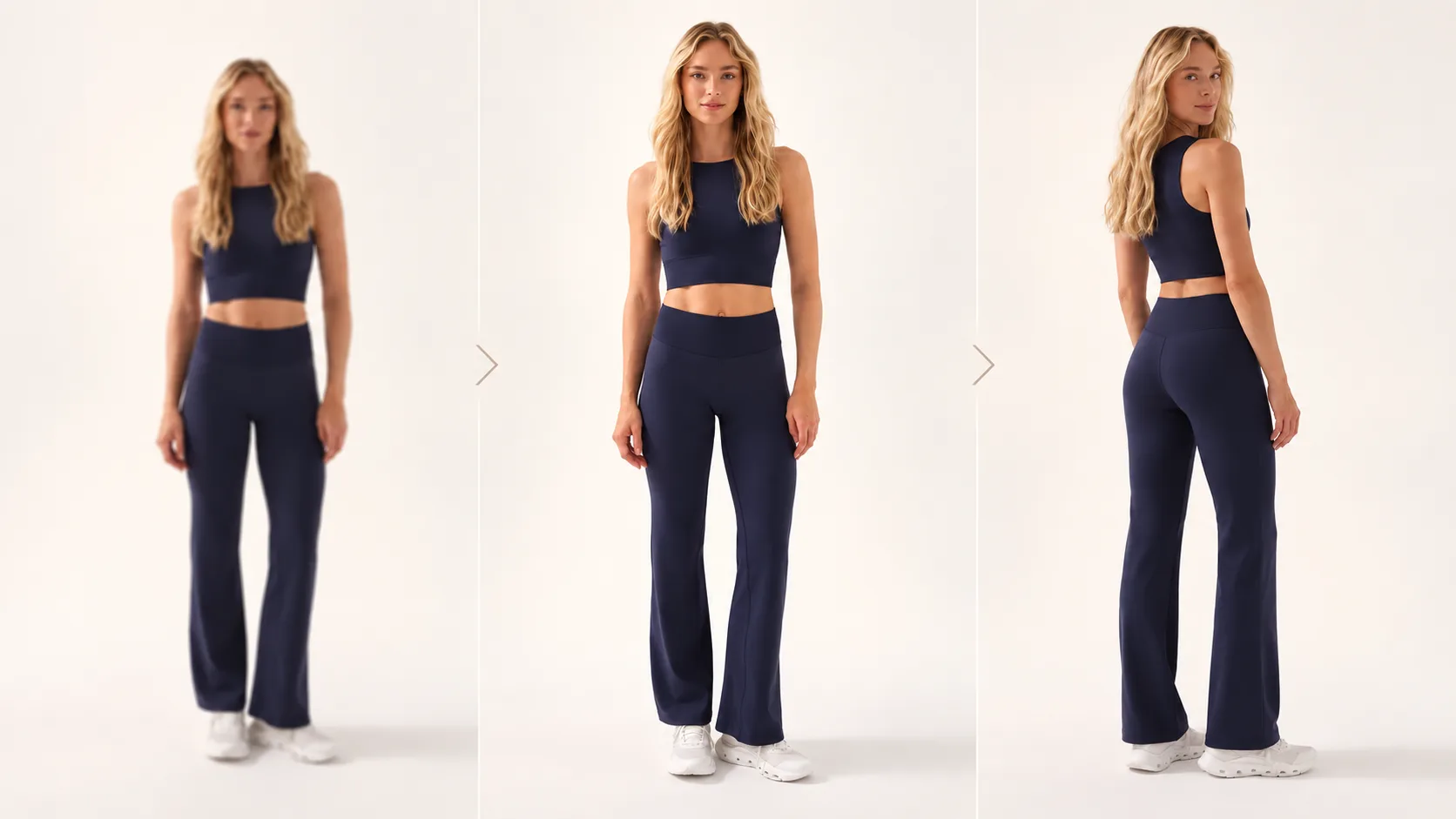
Produktfotos mit niedriger Auflösung sind selten einfach nur „zu klein“. Ein Lieferantenbild kann klein, aber scharf sein, groß, aber unscharf, stark komprimiert, ohne Rückansicht – oder bis auf einen Preisaufkleber völlig in Ordnung. Jeder dieser Fälle braucht eine andere Lösung, und der falsche Griff kostet Zeit oder macht das Foto schlechter. Dieser Leitfaden beginnt mit der Diagnose und zeigt danach die einzelnen Korrekturen, die richtige Reihenfolge und den Punkt, ab dem ein neues Shooting die bessere Antwort ist.
Erst das Foto diagnostizieren
| Was Sie sehen | Was das Problem ist | Lösung |
|---|---|---|
| Klein scharf, beim Zoomen unscharf | Zu wenige Pixel | Hochskalieren |
| Schon in klein weich | Unscharf fokussiert oder verwackelt | Schärfen, danach bei Bedarf hochskalieren |
| Klötzchen an den Kanten, verschmierte Farben | Starke Komprimierung | Originaldatei anfordern; Hochskalieren entfernt das nicht |
| Nur eine Frontansicht | Fehlende Perspektiven | Fehlende Ansichten erzeugen und anschließend prüfen |
| Ein Aufkleber, ein Fleck oder eine falsche Farbe | Ein Detailproblem | Detail retuschieren |
Warum die Auflösung auf der Produktseite zählt
Kundinnen und Kunden zoomen, um Nähte, Struktur und Oberfläche zu beurteilen, und viele Plattformen bieten den Zoom erst ab einer Mindestgröße an. Amazon aktiviert den Zoom bei Bildern mit mindestens 1.000 Pixeln an der längsten Seite. Shopify empfiehlt 2.048 × 2.048 Pixel für quadratische Produktbilder. Ein kleines Lieferantenfoto lässt sich entweder gar nicht zoomen oder wird beim Zoomen zum Matsch.
Hochskalieren: was es kann und was nicht
Wer ein Bild in einem gewöhnlichen Editor vergrößert, zieht die vorhandenen Pixel auseinander – das Ergebnis wirkt weich. KI-Upscaling funktioniert anders: Es rechnet beim Vergrößern feinere Details neu heraus, sodass Kanten, Texturen und kleine Schriften schärfer wirken als bei einer reinen Größenänderung.
Grenzen gibt es trotzdem:
- Am besten funktioniert es bei Fotos, die scharf, aber klein sind. Ein verwackeltes, verrauschtes oder stark komprimiertes Foto nimmt diese Fehler in die größere Version mit.
- Sehr kleine Bilder bieten zu wenig Substanz. Ein Foto mit nur ein paar hundert Pixeln Kantenlänge lohnt in der Regel ein neues Shooting oder eine erneute Anfrage beim Lieferanten.
- Text auf Verpackungen ist der schwierigste Teil. Prüfen Sie ihn in voller Größe, denn ein leicht falscher Buchstabe auf einem Etikett ist schlimmer als ein leicht weicher.
Schärfen: weiche Aufnahmen retten
Eine leicht unscharfe oder verwackelte Aufnahme braucht nicht immer ein neues Shooting. Das Entschärfen holt Schärfe im Produkt zurück, sodass es in normaler Ansichtsgröße knackig wirkt. Gedacht ist das für leichte Unschärfe. Ein stark verwackeltes Foto hat die Details verloren, die zurückgeholt werden müssten – hier ist ein neues Foto die ehrliche Lösung.
Fehlende Ansichten: was sich ableiten lässt und was nicht
Ein Listing mit einer einzigen Frontansicht lässt Käuferinnen und Käufer über Rückseite, Seiten und Tiefe rätseln. Fehlende Ansichten aus einem Foto zu erzeugen füllt die Galerie ohne neues Shooting: Rückseite, linkes und rechtes Profil, Dreiviertelansichten oder die Draufsicht.
Die Grenze ist die Logik, nicht die Technik. Alles, was das Frontfoto nicht zeigt, muss abgeleitet werden. Bei einem schlichten, symmetrischen Produkt stimmt diese Ableitung meistens. Bei Details, auf die Käufer achten – etwa ein Etikett auf der Rückseite, ein Reißverschluss, Anschlüsse oder ein Verschluss –, fotografieren Sie die echte Seite. Und vergleichen Sie erzeugte Ansichten vor der Veröffentlichung immer mit dem realen Produkt.
Details korrigieren
Manche Probleme sind klein, fallen aber auf: ein übersehener Preisaufkleber, eine Schramme, eine Farbvariante, die nie fotografiert wurde. Solche Stellen lassen sich korrigieren, indem Sie die Änderung in einfachen Worten beschreiben, so wie Sie einen Retuscheur briefen würden: „Preisaufkleber entfernen“, „Riemen schwarz machen“. Eine Farbänderung muss der Variante entsprechen, die der Kunde erhält – prüfen Sie sie deshalb am echten Produkt.
Die Reihenfolge der Korrekturen
Hat ein Foto mehrere Probleme, kommt es auf die Reihenfolge an, denn jeder Schritt arbeitet am besten mit einer sauberen Vorlage:
- Details retuschieren, zum Beispiel einen Aufkleber entfernen.
- Schärfen, wenn das Foto weich ist.
- Hochskalieren auf die Größe, die Ihr Shop braucht.
- Fehlende Ansichten erzeugen – aus dem verbesserten Foto.
- Hintergrund entfernen, Produkt positionieren und für jeden Kanal skalieren.
Schärfen vor dem Vergrößern verhindert, dass die Unschärfe mitvergrößert wird. Aufräumen vor dem Freistellen sorgt für eine sauberere Kante beim Hintergrundentfernen.
Wann ein neues Shooting besser ist
- Das Foto ist stark verwackelt oder stark komprimiert.
- Das Bild misst nur ein paar hundert Pixel.
- Die wichtigen Details des Produkts liegen auf einer Seite, die Sie nicht haben.
- Die Farbe im Foto ist klar falsch und Sie kennen die richtige nicht.
Ergebnisse kontrollieren
Öffnen Sie jedes verbesserte Foto in voller Größe, bevor es online geht. Schauen Sie auf die Produktkanten, auf Texte und Logos sowie auf Bereiche mit feiner Struktur. Vergleichen Sie erzeugte Ansichten direkt nebeneinander mit dem Original. Behalten Sie die Ergebnisse, die originalgetreu sind; alle anderen wiederholen oder verwerfen Sie.
Einen Katalog mit Shoupapp aufräumen
Der KI-Bildoptimierer von Shoupapp bündelt jede Korrektur auf einer Seite – als eine einzige Auswahl an einem Foto, das bereits in Ihrer Bibliothek liegt:
- Hochskalieren auf 2K, rund 2.048 Pixel an der langen Kante.
- Schärfen von weichen oder verwackelten Aufnahmen.
- Neue Ansichten: so viele auswählen, wie Sie brauchen (Rückseite, linkes und rechtes Profil, Dreiviertel links und rechts, Draufsicht) – jede als eigenes Bild im Seitenverhältnis Ihres Listings.
- Mit einem Satz bearbeiten für einzelne Korrekturen.
Jedes Ergebnis wird als neue Datei neben dem Original gespeichert, das unverändert bleibt. Diese Korrekturen lassen sich auch in einer Automatisierung ausführen, sodass Lieferantenfotos hochskaliert oder um zusätzliche Ansichten ergänzt werden, sobald sie eintreffen. Ist ein Foto fertig, lässt sich daraus die Listing-Beschreibung schreiben – im Ton, in der Länge und im Kanalformat Ihrer Wahl.
Checkliste für den Wareneingang von Lieferantenfotos
Die meisten Probleme mit Produktfotos mit niedriger Auflösung entstehen schon beim Eingang der Bilder. Eine kurze Checkliste für jede neue Lieferantencharge spart Korrekturen im Nachhinein:
- Fordern Sie die Originaldateien an, keine Bilder, die von einer Website oder aus einem PDF gespeichert wurden.
- Prüfen Sie die Pixelgröße gegen die Zoom-Schwelle Ihres Shops, bevor Sie die Charge annehmen.
- Achten Sie auf Komprimierung: klötzchenartige Flächen in weichen Verläufen und Säume um Kanten.
- Prüfen Sie die Ansichten: Gibt es eine Rückansicht, eine Seitenansicht, eine Detailaufnahme?
- Prüfen Sie die Farbe an einem Muster, falls Sie eines haben.
Teilen Sie die Charge in drei Gruppen: sofort verwendbar, reparierbar und neu fotografieren beziehungsweise neu anfordern. Bearbeiten Sie nur die mittlere Gruppe.
Einen ganzen Katalog statt eines einzelnen Fotos
Wenn Hunderte Listings dieselbe Reparatur brauchen, arbeiten Sie nach Problem statt nach Produkt. Exportieren Sie eine Liste aller Bilder unterhalb Ihrer Zoom-Schwelle und skalieren Sie diese Produktfotos mit niedriger Auflösung gemeinsam hoch. Sammeln Sie alle Listings mit einer einzigen Frontansicht und erzeugen Sie dafür die fehlenden Ansichten. Eine Korrektur über viele Fotos hinweg lässt sich schneller kontrollieren, weil jedes Ergebnis auf dieselbe Weise besser aussehen sollte.
Fragen zur Bildreparatur
Kann Hochskalieren ein unscharfes Foto retten?
Nicht allein. Erst schärfen, dann hochskalieren.
Wird mein Originalfoto verändert?
Nein. Jedes Ergebnis wird als neue Datei gespeichert.
Welche Fotos sollte ich zuerst bearbeiten?
Die Produktfotos mit niedriger Auflösung in Ihren traffic-stärksten Listings, die zu klein zum Zoomen sind. Dort wird ein schärferes Bild am häufigsten gesehen.
Ist das Foto repariert, folgt meist ein sauberer Hintergrund. Lesen Sie, wie Sie bei mehreren Bildern den Hintergrund entfernen.