 Shoupapp
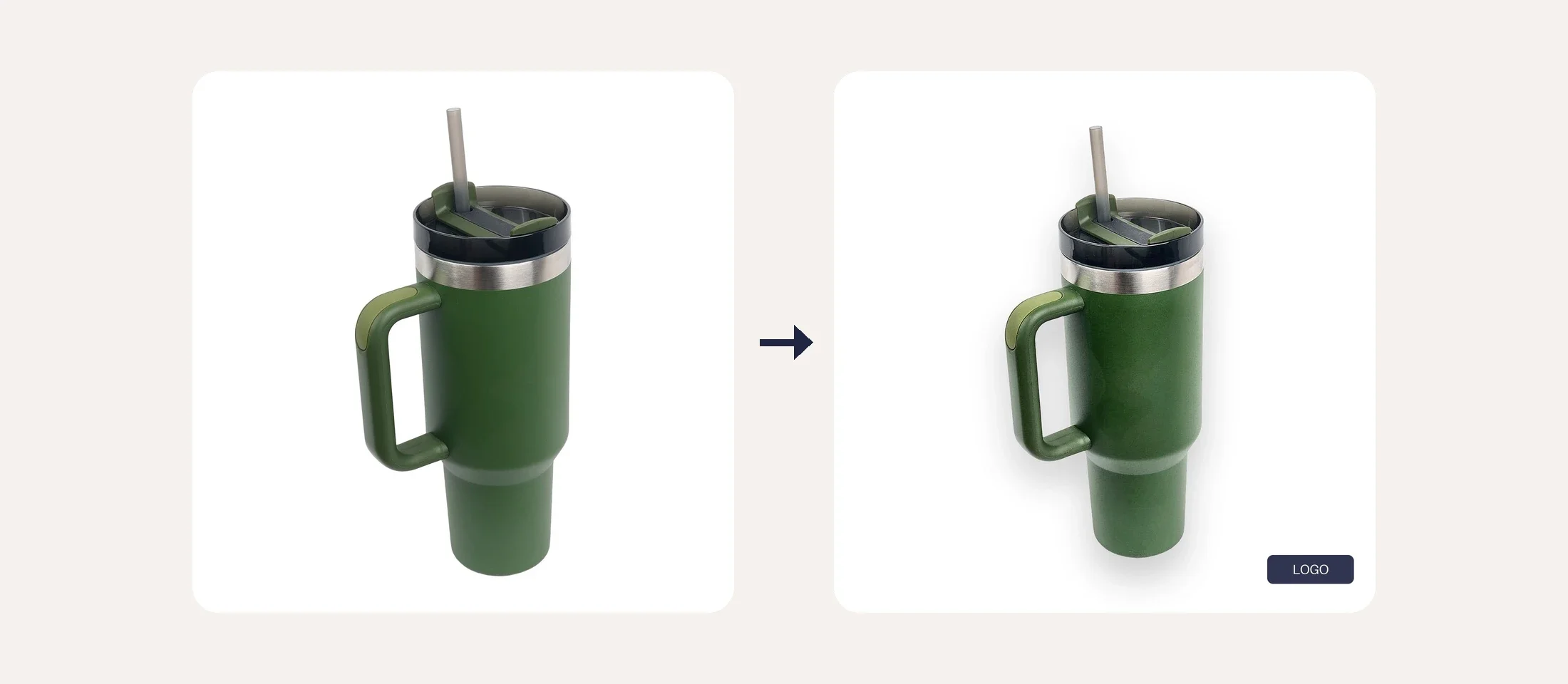
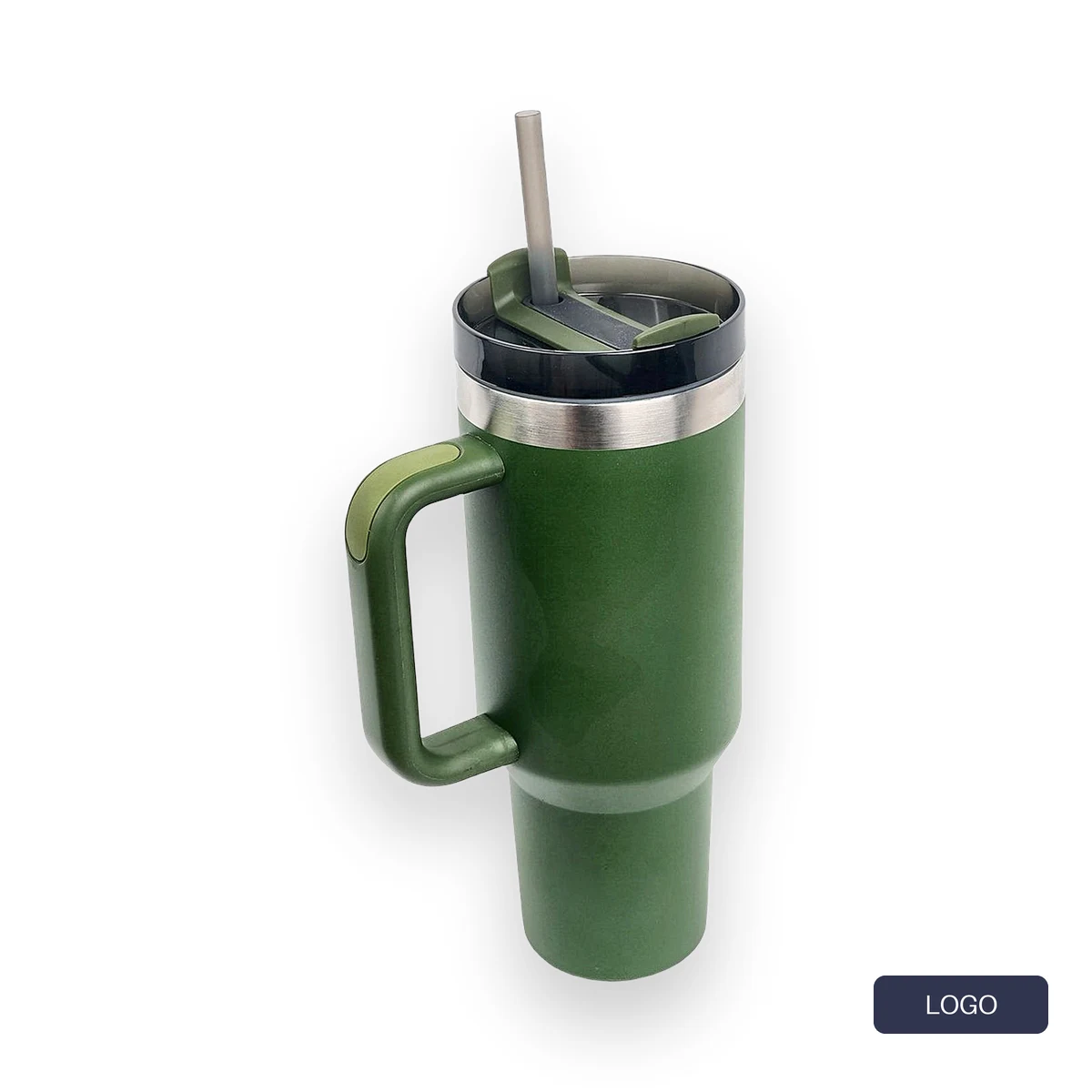
Al editar fotos por lotes, un solo proceso puede hacer varias cosas a cada imagen: corregir el color, quitar el fondo, colocar el producto, añadir una sombra, cambiar el tamaño y poner un logo. Cada paso trabaja sobre el resultado del anterior, así que el orden cambia la imagen final. Marcar las casillas correctas es solo la mitad del trabajo. Este artículo recorre el orden paso a paso, con resultados reales de una foto de un vaso térmico y dos pruebas de lo que falla cuando el orden es otro.
No tienes que memorizar el orden. Cuando seleccionas varias ediciones en una misma petición, siempre se ejecutan en la misma secuencia, sin importar en qué orden marcaste las casillas. Saber por qué te ayuda a elegir bien los ajustes.
El orden de un vistazo
| Paso | Qué hace | Por qué va aquí |
|---|---|---|
| 1. Mejora | Corrige luz, contraste y color | Su lugar es la foto original, antes de recortar nada |
| 2. Quitar fondo | Recorta el producto y lo coloca en el lienzo con márgenes | Todo lo que sigue trabaja sobre el producto aislado |
| 3. Sombra | Crea una sombra a partir del contorno | El contorno está más limpio justo después del recorte |
| 4. Recorte y márgenes | Ajusta o amplía el encuadre | La geometría llega cuando producto y sombra son definitivos |
| 5. Tamaño | Fija el ancho y el alto finales | El tamaño de salida se aplica una sola vez, al final |
| 6. Logo | Coloca tu logo sobre la imagen terminada | Su posición solo tiene sentido en el lienzo final |
Por qué la mejora va primero y no al final
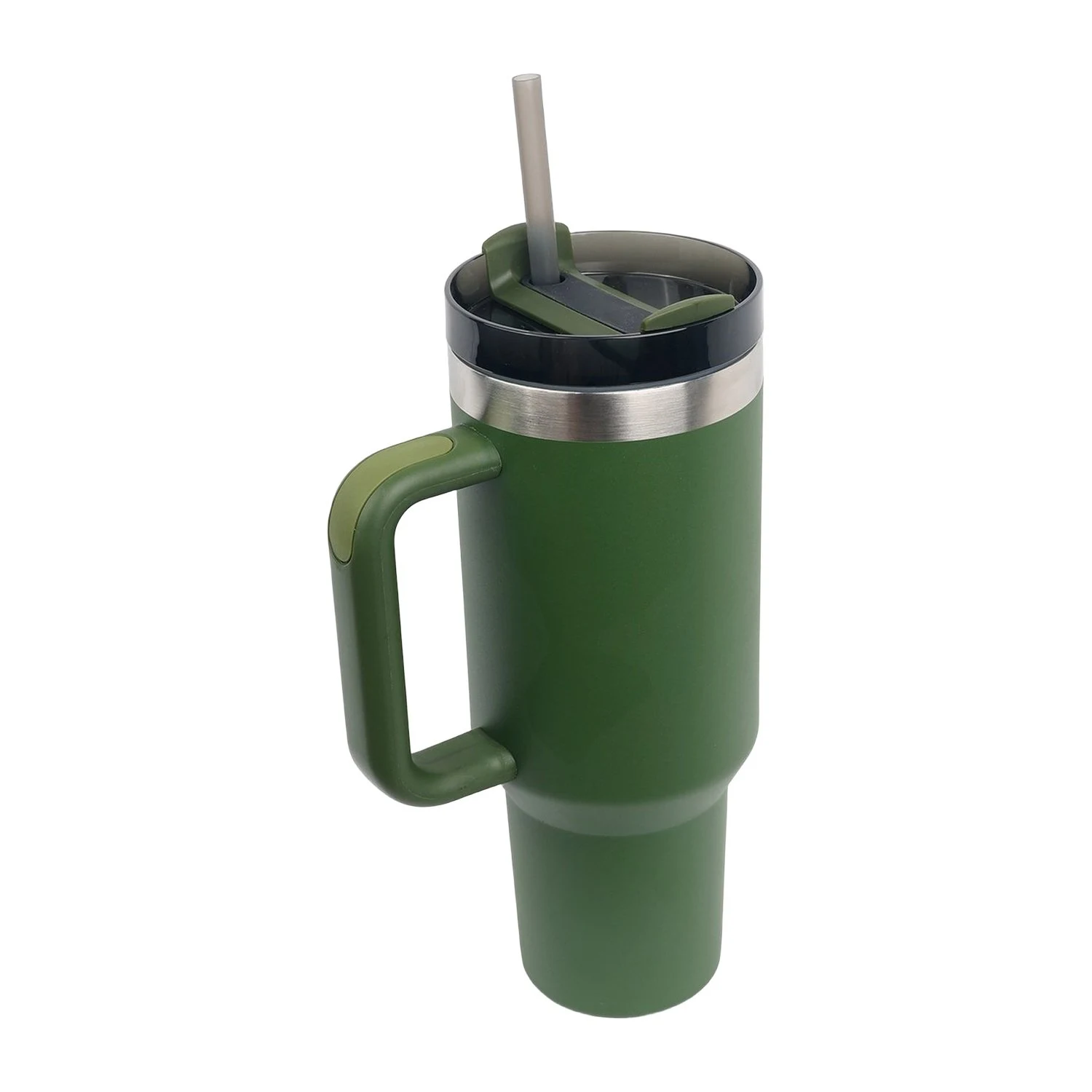
Los editores de fotos suelen enfocar al final. En un lote que quita fondos, ese es el lugar equivocado. Tras el recorte, el producto queda sobre un lienzo blanco grande y plano. Un ajuste de contraste aplicado a ese lienzo casi solo encuentra el borde suave de la sombra y el leve ruido del blanco, y exagera ambos.
Lo probamos con el vaso. Aplicar la mejora más fuerte a la imagen blanca terminada cambió de forma visible alrededor de uno de cada seis píxeles del fondo y dejó un halo gris alrededor del producto. Aplicarla a la foto original, antes del recorte, dejó el fondo limpio.

Por eso la herramienta para mejorar fotos de producto con IA siempre trabaja sobre la foto tal como llega. El único coste es que un enfoque temprano se suaviza un poco si luego la imagen se reduce, algo mucho menos visible que un fondo manchado.
Quitar el fondo también coloca el producto
Quitar el fondo en lote no solo borra el fondo. Coloca el producto en un lienzo del tamaño que indiques, con márgenes constantes, para que todos los productos del lote queden en el mismo sitio. Por eso el tamaño de salida es obligatorio cuando eliges quitar el fondo: es la superficie donde se coloca el producto, no solo las medidas del archivo.

Si tus fotos de proveedor ya tienen sombra, se va con el fondo. Para ver este paso en detalle, lee quitar el fondo a varias imágenes a la vez.
La sombra, justo después del recorte
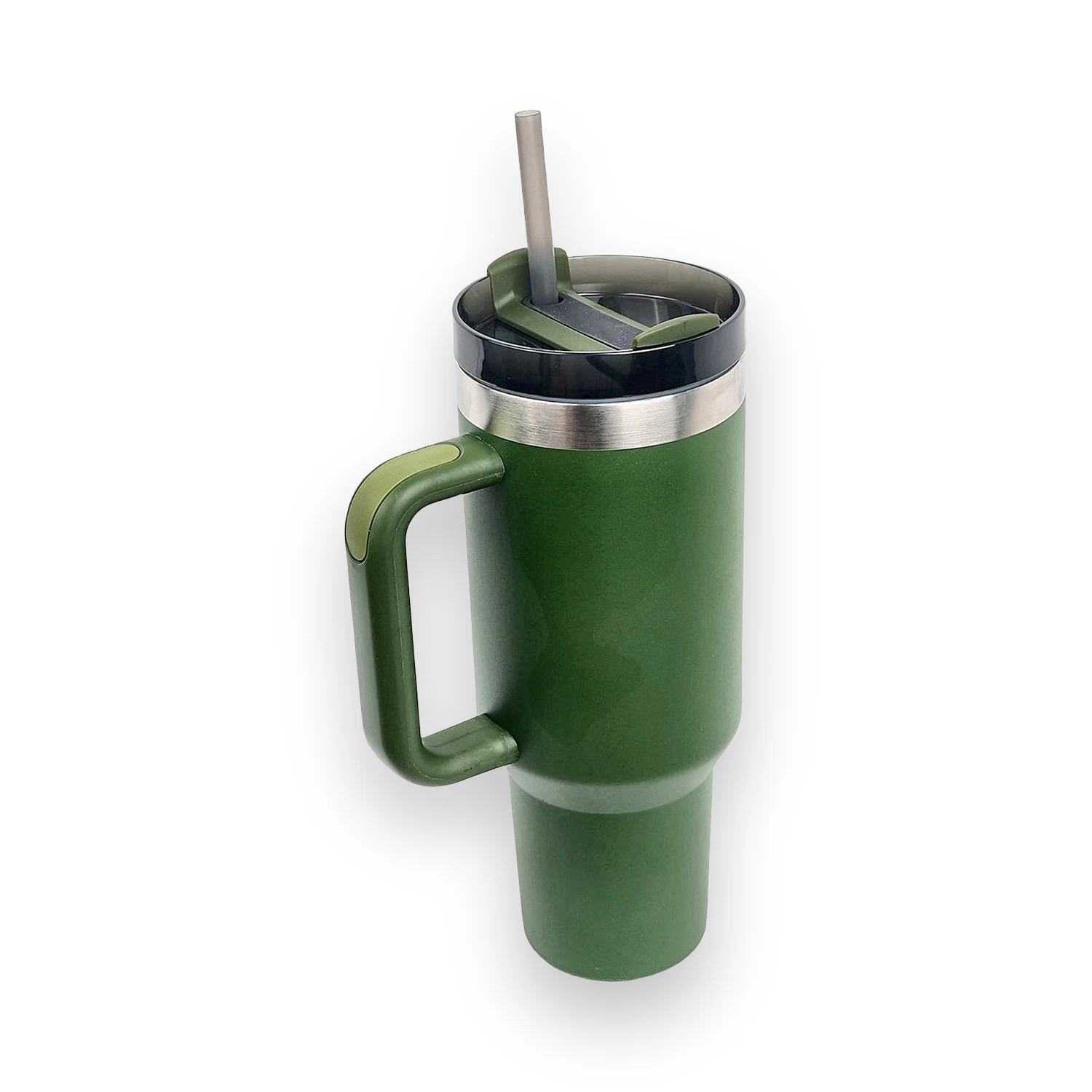
La herramienta para añadir sombra a fotos de producto crea la sombra a partir del contorno. Justo después del recorte, ese contorno está más limpio que nunca. El tamaño de la sombra sigue la altura del producto y, como se añade antes de cualquier recorte o cambio de tamaño, se escala junto con el producto y siempre mantiene la proporción.
Si añades sombra sin quitar el fondo, el fondo original se conserva y la sombra se proyecta alrededor del producto. Sirve para fotos de ambiente, no para un catálogo en blanco.
Tamaño: fit, crop o stretch
La mayoría de los errores de un lote ocurren al cambiar el tamaño, porque los tres modos se comportan de forma muy distinta:
- Fit conserva todo el producto y rellena el espacio sobrante con tu color de fondo.
- Crop llena todo el encuadre y corta lo que no cabe.
- Stretch fuerza la imagen al nuevo tamaño y deforma el producto. Casi nunca es lo que buscas.
Llevamos el mismo vaso a un banner ancho 16:9 con crop y con fit. Crop cortó la tapa y la base. Fit conservó el producto entero.


Usa crop solo cuando la foto ya tenga una forma parecida al destino. Para banners anchos y formatos de historia, usa fit o monta el diseño con la herramienta para crear banners de producto.
El logo, siempre al final
La posición del logo se indica como porcentaje de la imagen terminada, por ejemplo 88 por ciento a lo ancho y 92 por ciento hacia abajo, y su tamaño como parte del ancho. Esos valores solo tienen sentido en el lienzo final. Si el logo se pusiera primero y la imagen se recortara después, la esquina donde estaba podría desaparecer.
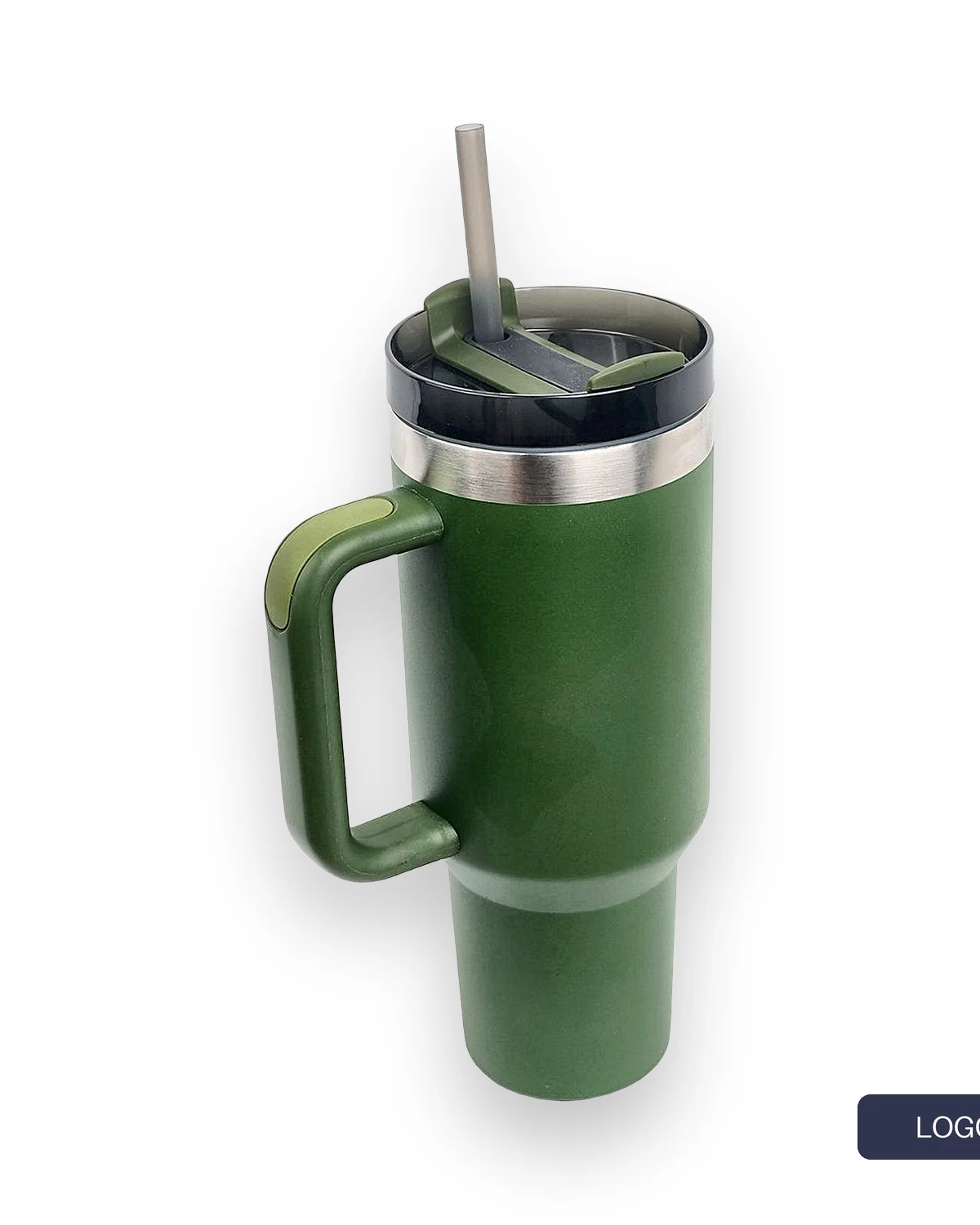
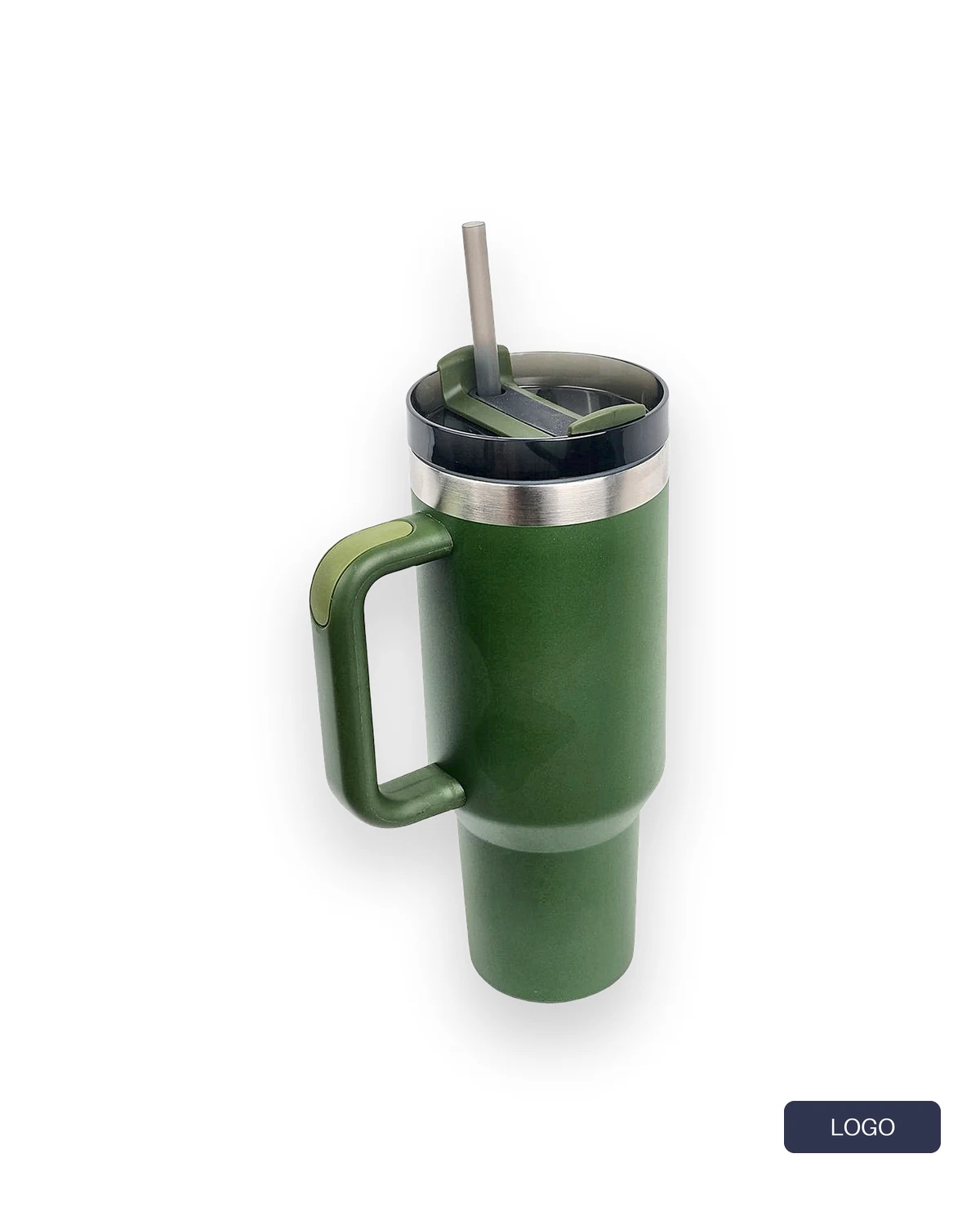
Si exportas varios tamaños de la misma foto, procésalos en lotes separados para que el logo se coloque de nuevo en cada uno.
Ajustes que acompañan al lote
- Formato de salida. PNG conserva el fondo transparente. JPG y WebP se rellenan con el color de fondo que elijas.
- Color de fondo. Se usa en el relleno del modo fit, en los márgenes y en la salida JPG y WebP; fíjalo una vez y todos los pasos coinciden.
- Tamaño máximo de archivo. Ajústalo a lo que acepta tu tienda o marketplace, para no tener que comprimir los archivos después.
Antes de procesar mil fotos
- Prueba con cinco a diez fotos que cubran tus casos más difíciles: productos oscuros, piezas finas, formas altas y anchas.
- Revisa los bordes tras el recorte, la sombra en el producto más oscuro y la esquina del logo en cada tamaño de salida.
- Comprueba el peso del resultado más grande.
- Después procesa el lote completo, o guarda los mismos pasos como una regla en el procesamiento de imágenes por lotes para que las nuevas subidas pasen por ellos solas.
Los originales nunca se sobrescriben, así que un lote con ajustes equivocados es un nuevo proceso, no una foto perdida. Para reglas que se ejecutan al subir o con calendario, lee automatizar la edición de fotos de producto. Los costes están en la página de precios y todas las herramientas en la de productos. La mejor prueba son tus propias fotos: míralo en tu catálogo.
Preguntas sobre la edición por lotes
¿Importa el orden en que marco las casillas?
No. Los pasos seleccionados siempre siguen el mismo orden: mejora, quitar fondo, sombra, recorte y márgenes, tamaño y, por último, logo.
¿Puedo añadir solo un logo sin cambiar nada más?
Sí. Cada paso es opcional. Un lote con solo el logo seleccionado lo coloca sobre las fotos tal como están.
¿Por qué es obligatorio el tamaño de salida al quitar el fondo?
Porque es el lienzo donde se coloca el producto con márgenes. Sin él, no hay nada respecto a lo que posicionarlo.