 Shoupapp
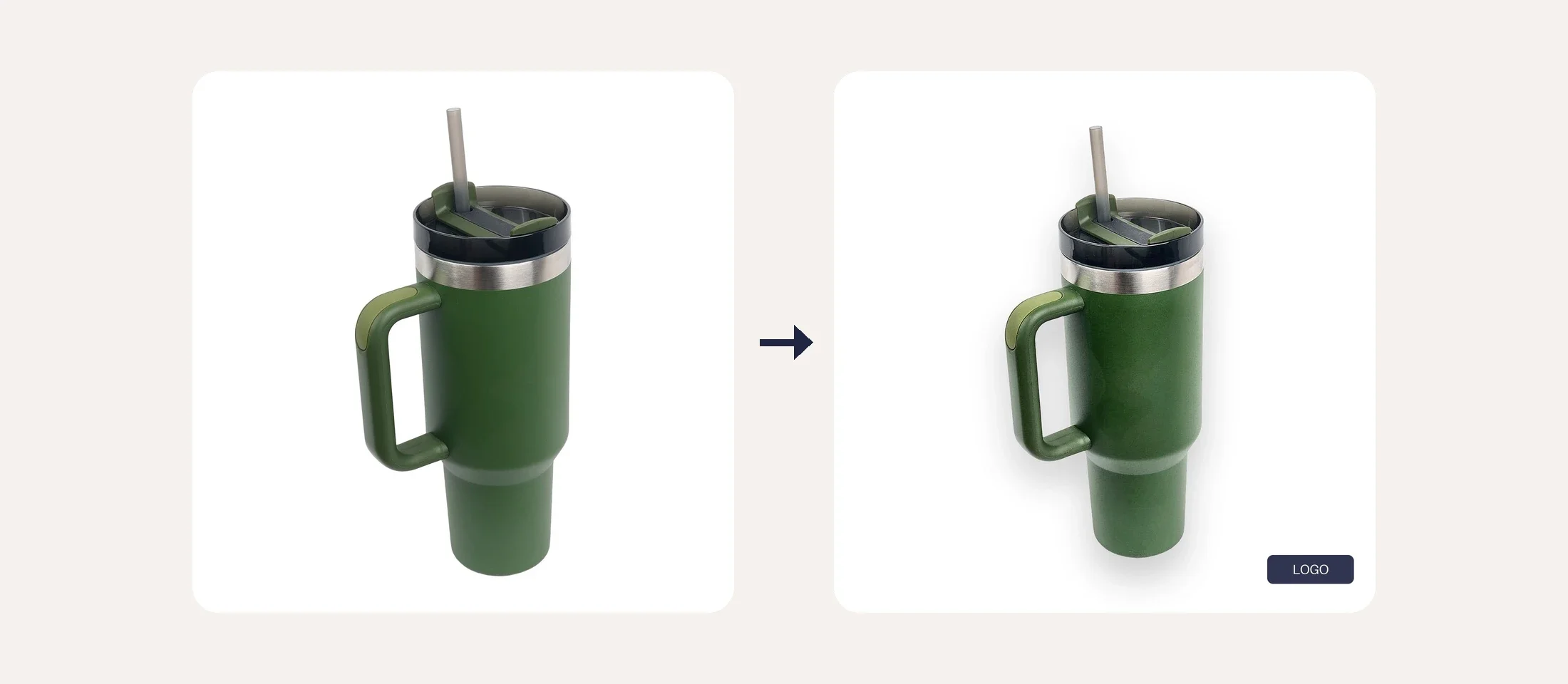
En retouche photo par lot, un seul traitement peut faire plusieurs choses à chaque image : corriger la couleur, supprimer le fond, placer le produit, ajouter une ombre, redimensionner et apposer un logo. Chaque étape travaille sur le résultat de la précédente, donc l'ordre change l'image finale. Cocher les bonnes cases n'est que la moitié du travail. Cet article détaille l'ordre étape par étape, avec les vrais résultats d'une photo de mug isotherme et deux tests de ce qui se passe quand l'ordre est différent.
Vous n'avez pas à retenir l'ordre. Quand plusieurs retouches sont sélectionnées dans une même demande, elles s'exécutent toujours dans la même séquence, quel que soit l'ordre dans lequel vous les avez cochées. Comprendre pourquoi aide à choisir les bons réglages.
L'ordre en un coup d'œil
| Étape | Ce qu'elle fait | Pourquoi à cette place |
|---|---|---|
| 1. Amélioration | Corrige lumière, contraste et couleur | Sa place est la photo d'origine, avant tout détourage |
| 2. Suppression du fond | Détoure le produit et le place sur le canevas avec des marges | Tout ce qui suit travaille sur le produit isolé |
| 3. Ombre | Crée une ombre à partir du contour | Le contour est le plus net juste après le détourage |
| 4. Recadrage et marges | Resserre ou élargit le cadre | La géométrie vient quand produit et ombre sont définitifs |
| 5. Redimensionnement | Fixe la largeur et la hauteur finales | La taille de sortie est appliquée une seule fois, à la fin |
| 6. Logo | Appose votre logo sur l'image terminée | Sa position n'a de sens que sur le canevas final |
Pourquoi l'amélioration passe en premier, pas en dernier
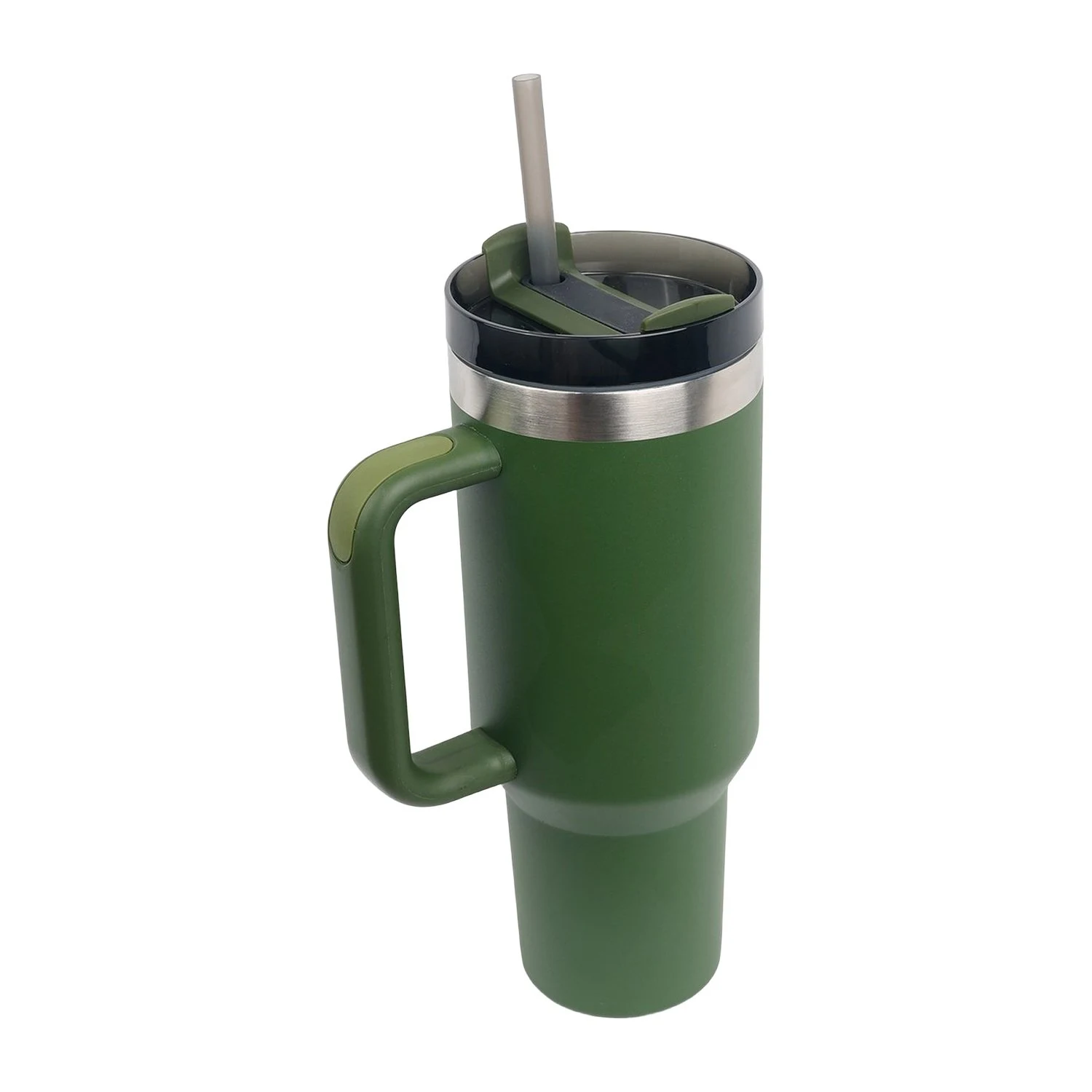
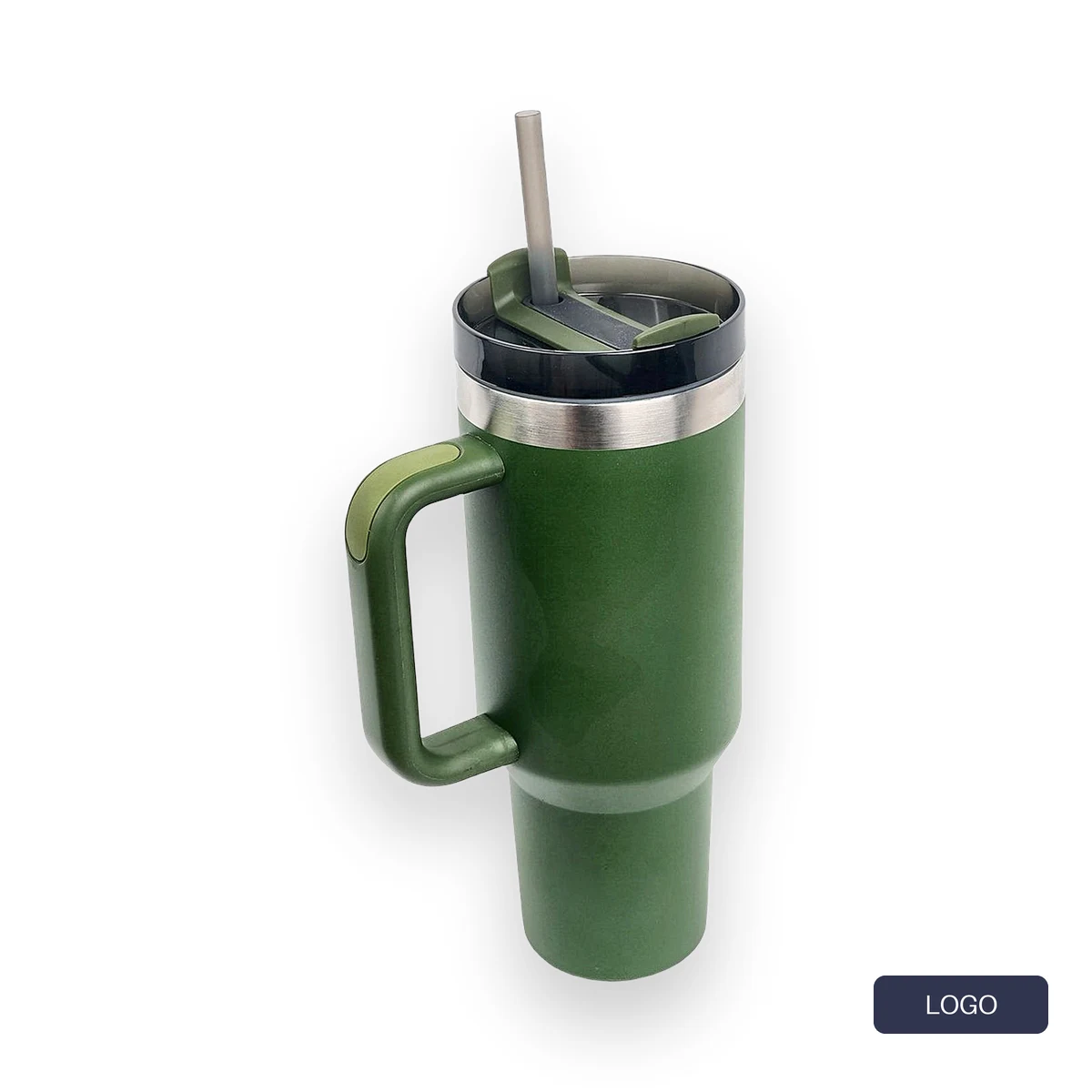
Les logiciels de retouche accentuent généralement à la toute fin. Dans un lot qui supprime les fonds, c'est le mauvais endroit. Après le détourage, le produit repose sur un grand canevas blanc et uniforme. Un réglage de contraste appliqué à ce canevas ne trouve guère que le bord doux de l'ombre et le léger bruit du blanc, et il exagère les deux.
Nous l'avons testé sur le mug. Appliquer l'amélioration la plus forte à l'image blanche terminée a modifié de façon visible environ un pixel de fond sur six et laissé un halo gris autour du produit. Appliquée à la photo d'origine, avant le détourage, elle a laissé le fond propre.
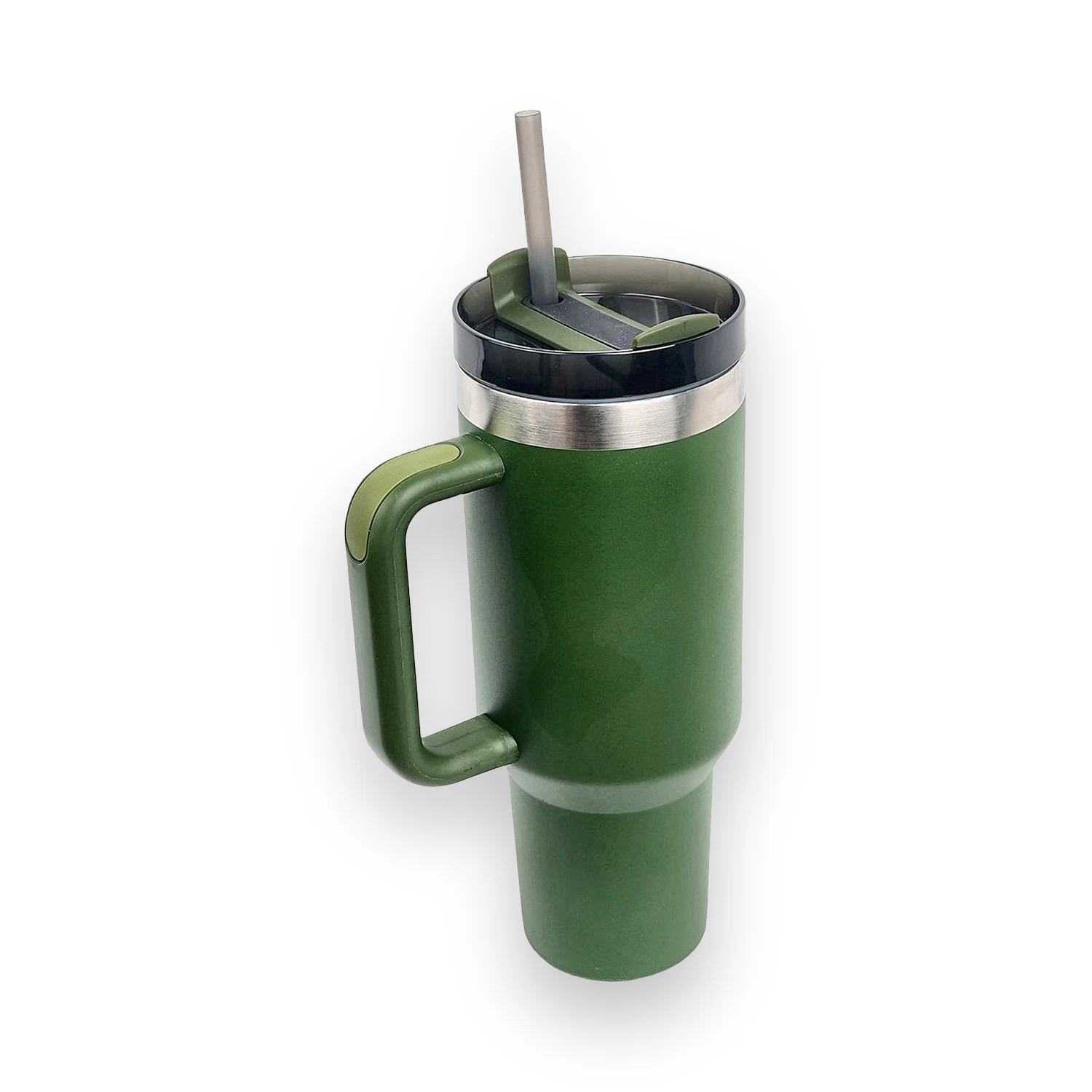

C'est pourquoi l'outil pour améliorer les photos produit par IA travaille toujours sur la photo telle qu'elle arrive. Le seul coût : une accentuation faite tôt est un peu adoucie si l'image est ensuite réduite, ce qui se voit bien moins qu'un fond taché.
La suppression du fond place aussi le produit
La suppression de l'arrière-plan en masse ne se contente pas d'effacer le fond. Elle place le produit sur un canevas de la taille choisie, avec des marges constantes, pour que chaque produit du lot soit au même endroit. C'est pour cela que la taille de sortie est obligatoire quand la suppression du fond est sélectionnée : c'est la surface où le produit est placé, pas seulement les dimensions du fichier.

Si vos photos fournisseur ont déjà une ombre, elle part avec le fond. Pour le détail de cette étape, lisez détourer plusieurs photos, la méthode simple.
L'ombre, juste après le détourage
L'outil pour ajouter une ombre à la photo crée l'ombre à partir du contour du produit. Juste après le détourage, ce contour est au plus net. La taille de l'ombre suit la hauteur du produit et, comme elle est ajoutée avant tout recadrage ou redimensionnement, elle est mise à l'échelle avec le produit et garde toujours ses proportions.
Si vous ajoutez une ombre sans supprimer le fond, le fond d'origine est conservé et l'ombre est projetée autour du produit. Utile pour des photos d'ambiance, pas pour un catalogue sur blanc.
Redimensionner : fit, crop ou stretch
La plupart des erreurs de lot se produisent au redimensionnement, car les trois modes se comportent très différemment :
- Fit garde tout le produit et remplit l'espace restant avec votre couleur de fond.
- Crop remplit tout le cadre et coupe ce qui dépasse.
- Stretch force l'image à la nouvelle taille et déforme le produit. Rarement ce que l'on veut.
Nous avons redimensionné le même mug en bannière large 16:9 avec crop puis avec fit. Crop a coupé le couvercle et la base. Fit a gardé le produit entier.


N'utilisez crop que si la photo a déjà à peu près la forme visée. Pour les bannières larges et les formats story, utilisez fit, ou composez la mise en page avec l'outil pour créer une bannière produit.
Le logo, toujours en dernier
La position du logo est exprimée en pourcentage de l'image terminée, par exemple 88 pour cent en largeur et 92 pour cent en hauteur, et sa taille en part de la largeur. Ces valeurs n'ont de sens que sur le canevas final. Si le logo était apposé d'abord et l'image recadrée ensuite, son coin pourrait être coupé.
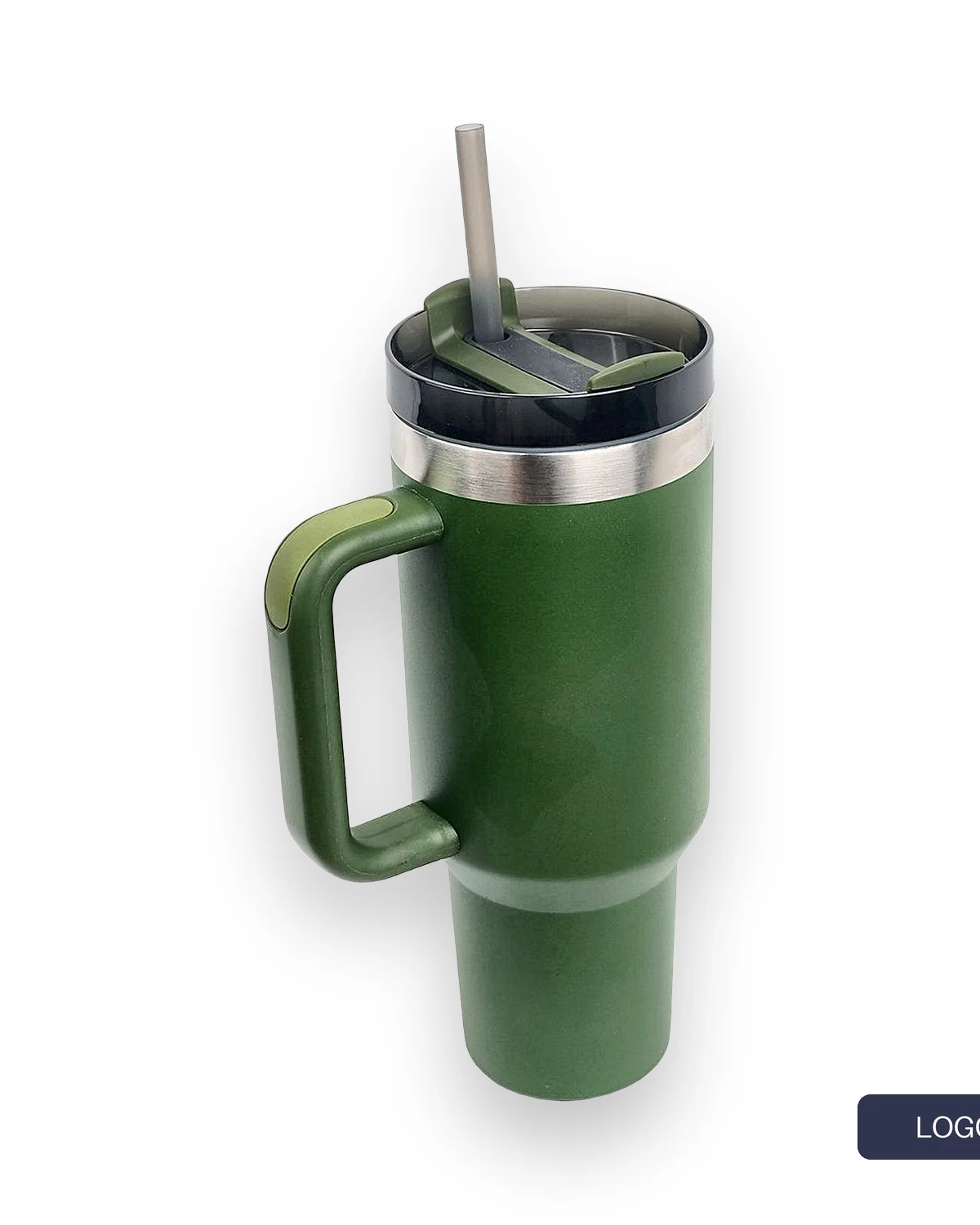
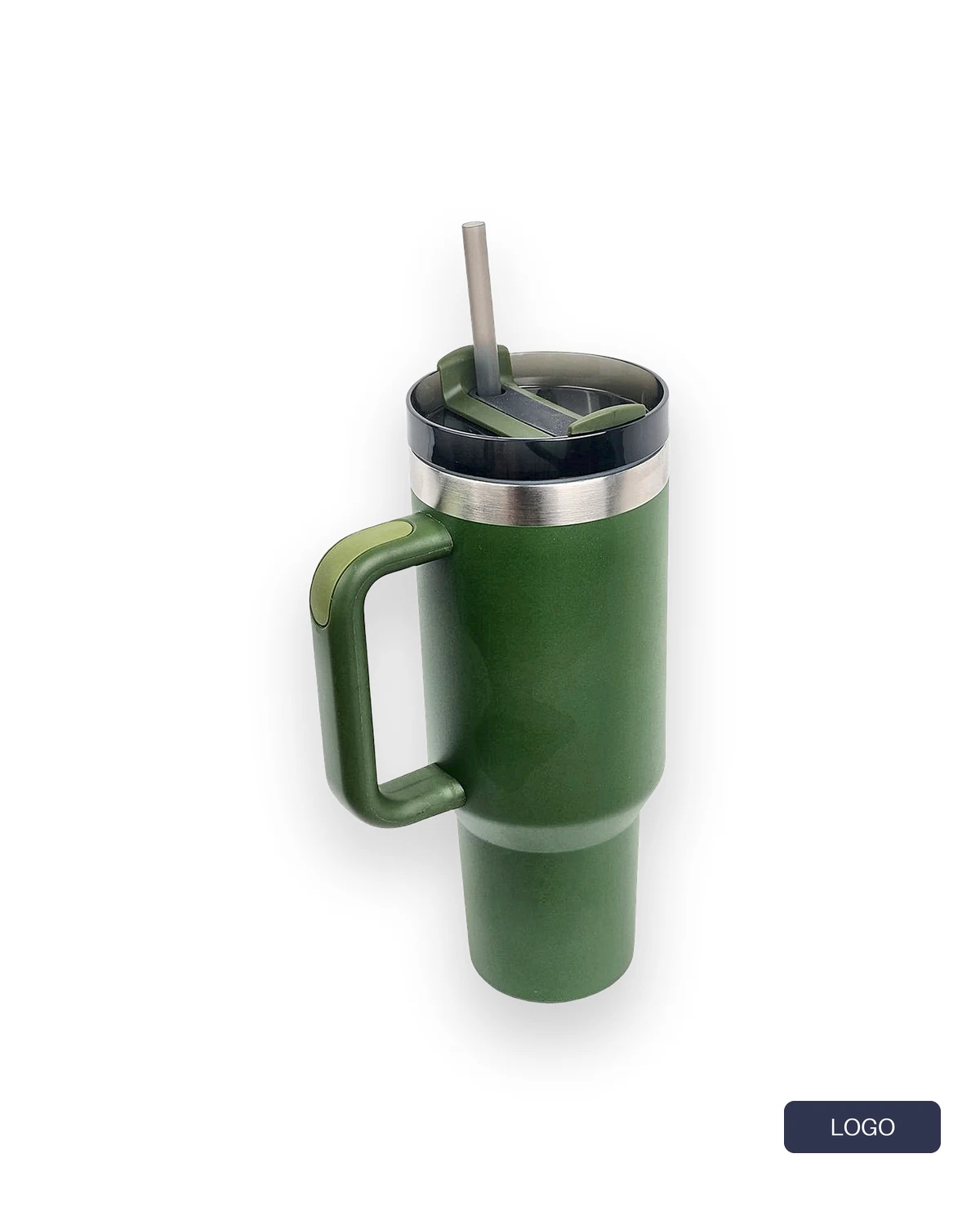
Si vous exportez plusieurs tailles d'une même photo, traitez-les en lots séparés pour que le logo soit replacé sur chacune.
Les réglages qui accompagnent le lot
- Format de sortie. Le PNG garde le fond transparent. JPG et WebP sont remplis avec la couleur de fond choisie.
- Couleur de fond. Elle sert au remplissage du mode fit, aux marges et aux sorties JPG et WebP : réglez-la une fois et toutes les étapes concordent.
- Taille maximale du fichier. Réglez-la sur ce qu'accepte votre boutique ou marketplace, pour ne jamais devoir recompresser ensuite.
Avant de lancer mille photos
- Testez cinq à dix photos qui couvrent vos cas les plus difficiles : produits sombres, pièces fines, formes hautes et larges.
- Vérifiez les bords après détourage, l'ombre sur le produit le plus sombre et le coin du logo sur chaque taille de sortie.
- Contrôlez le poids du plus gros résultat.
- Lancez ensuite tout le lot, ou enregistrez les mêmes étapes comme règle dans le traitement d'images par lot pour que les nouvelles photos les suivent d'elles-mêmes.
Les originaux ne sont jamais écrasés : un lot mal réglé est un nouveau traitement, pas une photo perdue. Pour des règles qui s'exécutent à l'import ou selon un calendrier, lisez automatiser la retouche photo produit. Les coûts sont sur la page tarifs et tous les outils sur la page produits. Le meilleur test, ce sont vos propres photos : voyez le résultat sur votre catalogue.
Questions sur la retouche par lot
L'ordre dans lequel je coche les cases compte-t-il ?
Non. Les étapes sélectionnées suivent toujours le même ordre : amélioration, suppression du fond, ombre, recadrage et marges, redimensionnement, puis logo.
Puis-je ajouter seulement un logo sans rien changer d'autre ?
Oui. Chaque étape est facultative. Un lot avec seulement le logo l'appose sur les photos telles qu'elles sont.
Pourquoi la taille de sortie est-elle obligatoire quand je supprime le fond ?
Parce que c'est le canevas sur lequel le produit est placé avec des marges. Sans elle, il n'y a rien par rapport à quoi le positionner.