 Shoupapp
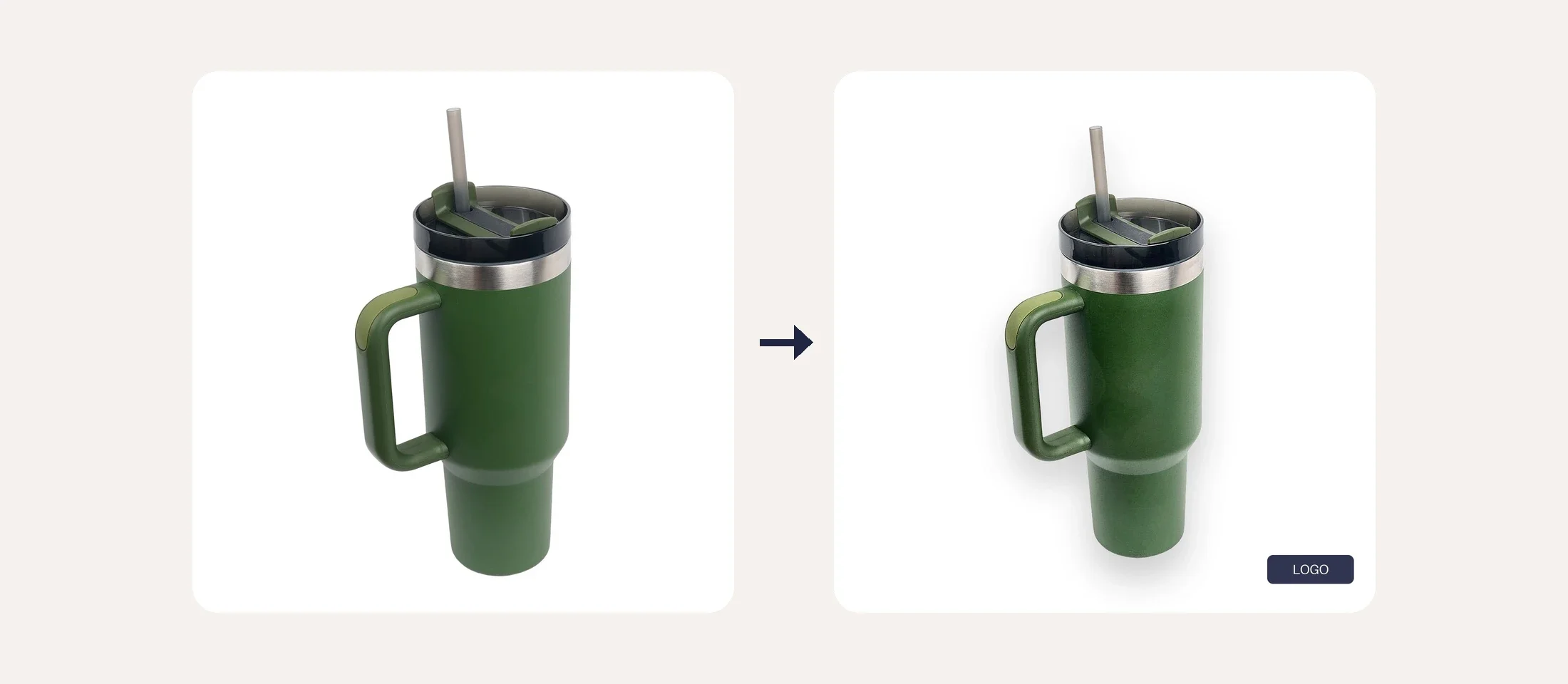
Bei der Stapelbearbeitung von Fotos kann ein einziger Durchlauf mehrere Dinge mit jedem Bild tun: Farbe korrigieren, Hintergrund entfernen, das Produkt platzieren, einen Schatten ergänzen, die Größe ändern und ein Logo setzen. Jeder Schritt arbeitet mit dem Ergebnis des vorherigen, deshalb verändert die Reihenfolge das fertige Bild. Die richtigen Häkchen zu setzen ist nur die halbe Arbeit. Dieser Artikel geht die Reihenfolge Schritt für Schritt durch, mit echten Ergebnissen eines Thermobecher-Fotos und zwei Tests, was bei anderer Reihenfolge schiefgeht.
Die Reihenfolge müssen Sie sich nicht merken. Wählen Sie in einer Anfrage mehrere Bearbeitungen, laufen sie immer in derselben Abfolge, egal in welcher Reihenfolge Sie sie angehakt haben. Zu wissen, warum, hilft bei der Wahl der Einstellungen.
Die Reihenfolge auf einen Blick
| Schritt | Was er tut | Warum hier |
|---|---|---|
| 1. Verbesserung | Korrigiert Licht, Kontrast und Farbe | Ihr Platz ist das Originalfoto, bevor etwas freigestellt wird |
| 2. Freistellen | Stellt das Produkt frei und setzt es mit Rändern auf die Arbeitsfläche | Alles danach arbeitet mit dem isolierten Produkt |
| 3. Schatten | Erzeugt einen Schatten aus dem Umriss | Der Umriss ist direkt nach dem Freistellen am saubersten |
| 4. Zuschnitt und Rand | Verengt oder erweitert den Ausschnitt | Geometrie folgt, wenn Produkt und Schatten feststehen |
| 5. Größe | Legt Breite und Höhe fest | Die Ausgabegröße wird einmal angewendet, am Ende |
| 6. Logo | Setzt Ihr Logo auf das fertige Bild | Seine Position ergibt nur auf der finalen Fläche Sinn |
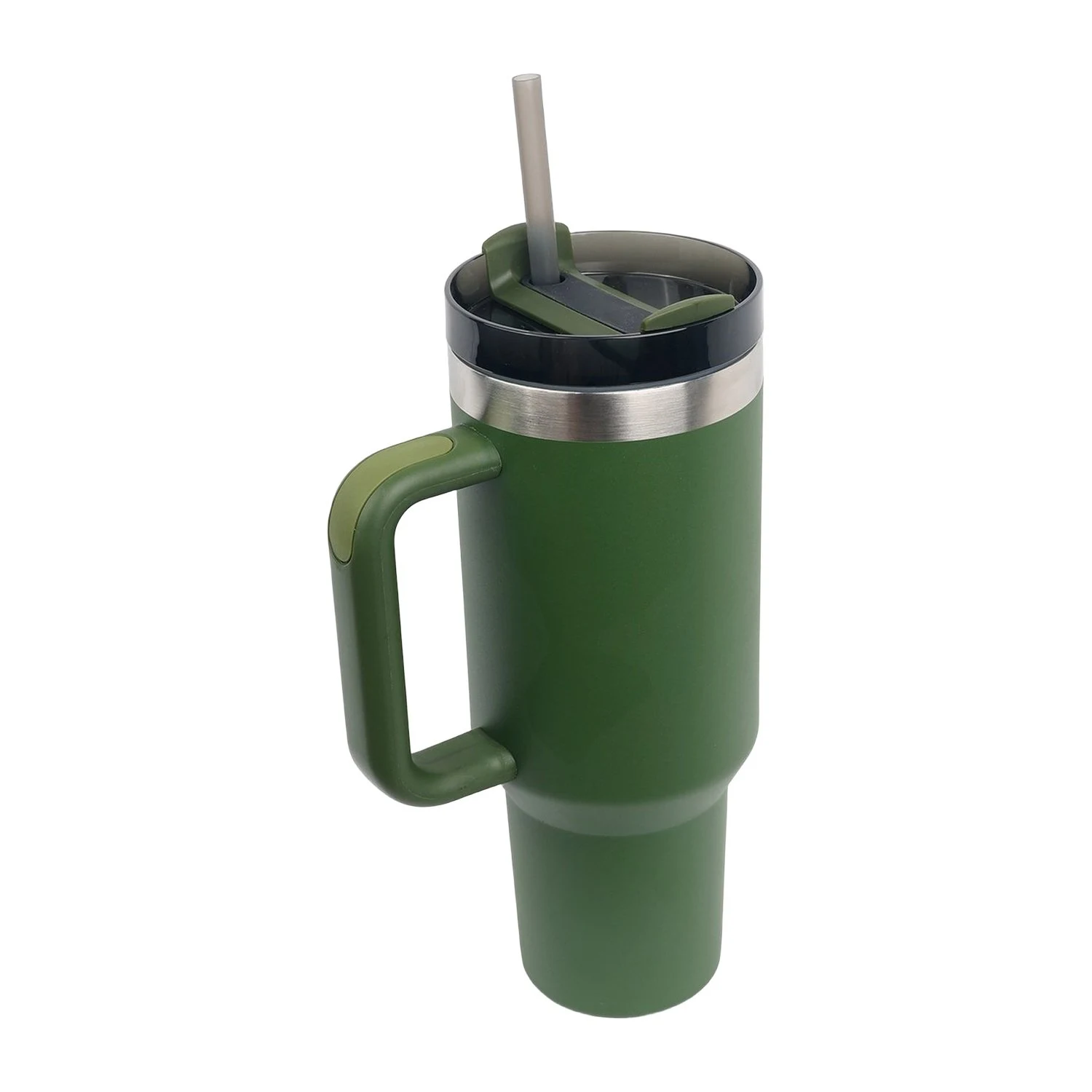
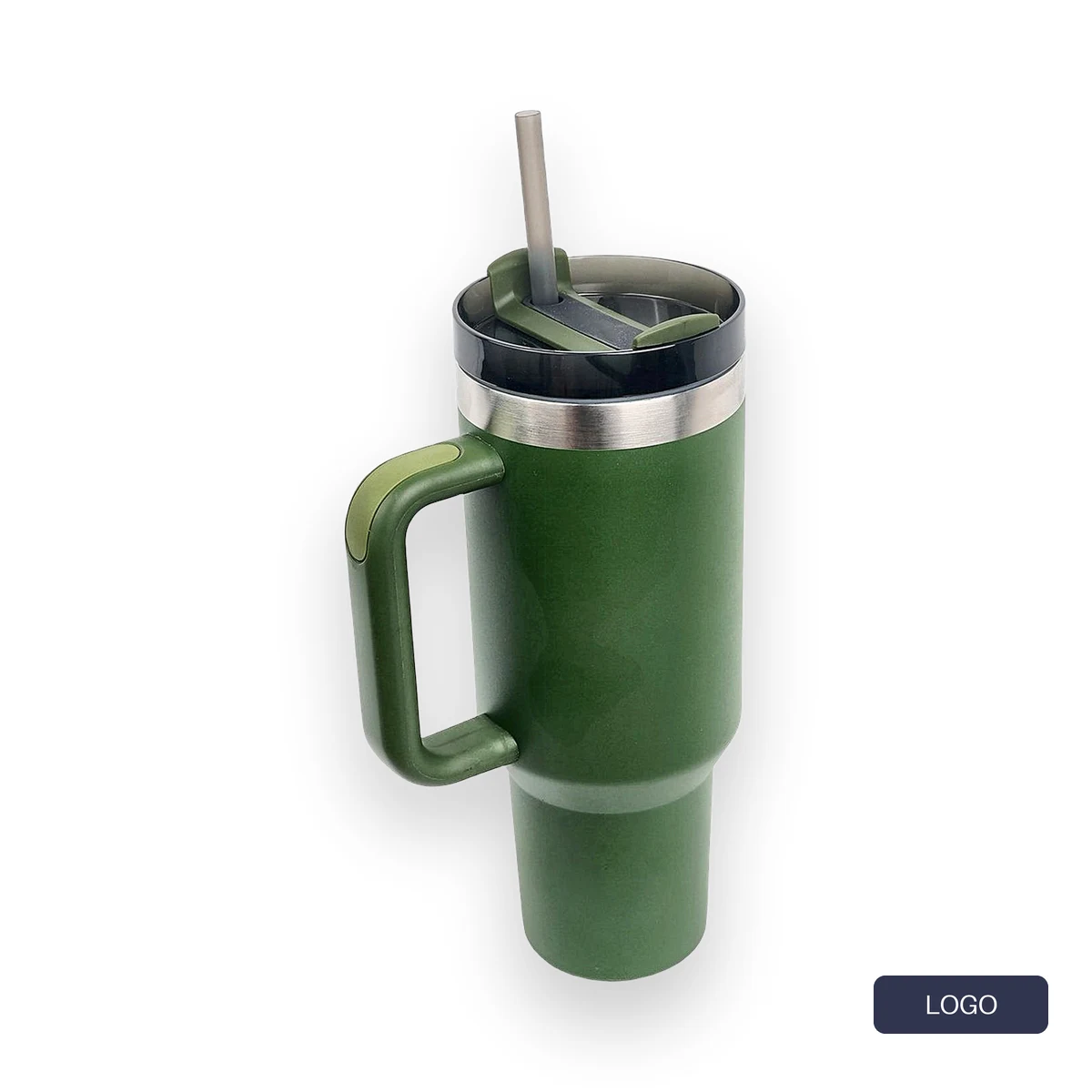
Warum die Verbesserung zuerst kommt und nicht zuletzt
Bildbearbeitungen schärfen meist ganz am Ende. In einem Stapel, der Hintergründe entfernt, ist das der falsche Platz. Nach dem Freistellen steht das Produkt auf einer großen, gleichmäßig weißen Fläche. Ein Kontrastschritt darauf findet kaum etwas außer der weichen Schattenkante und dem leichten Rauschen im Weiß, und er verstärkt beides.
Wir haben es am Becher getestet. Die stärkste Verbesserung auf das fertige weiße Bild angewendet veränderte etwa jedes sechste Hintergrundpixel sichtbar und hinterließ einen grauen Hof um das Produkt. Auf das Originalfoto angewendet, vor dem Freistellen, blieb der Hintergrund sauber.
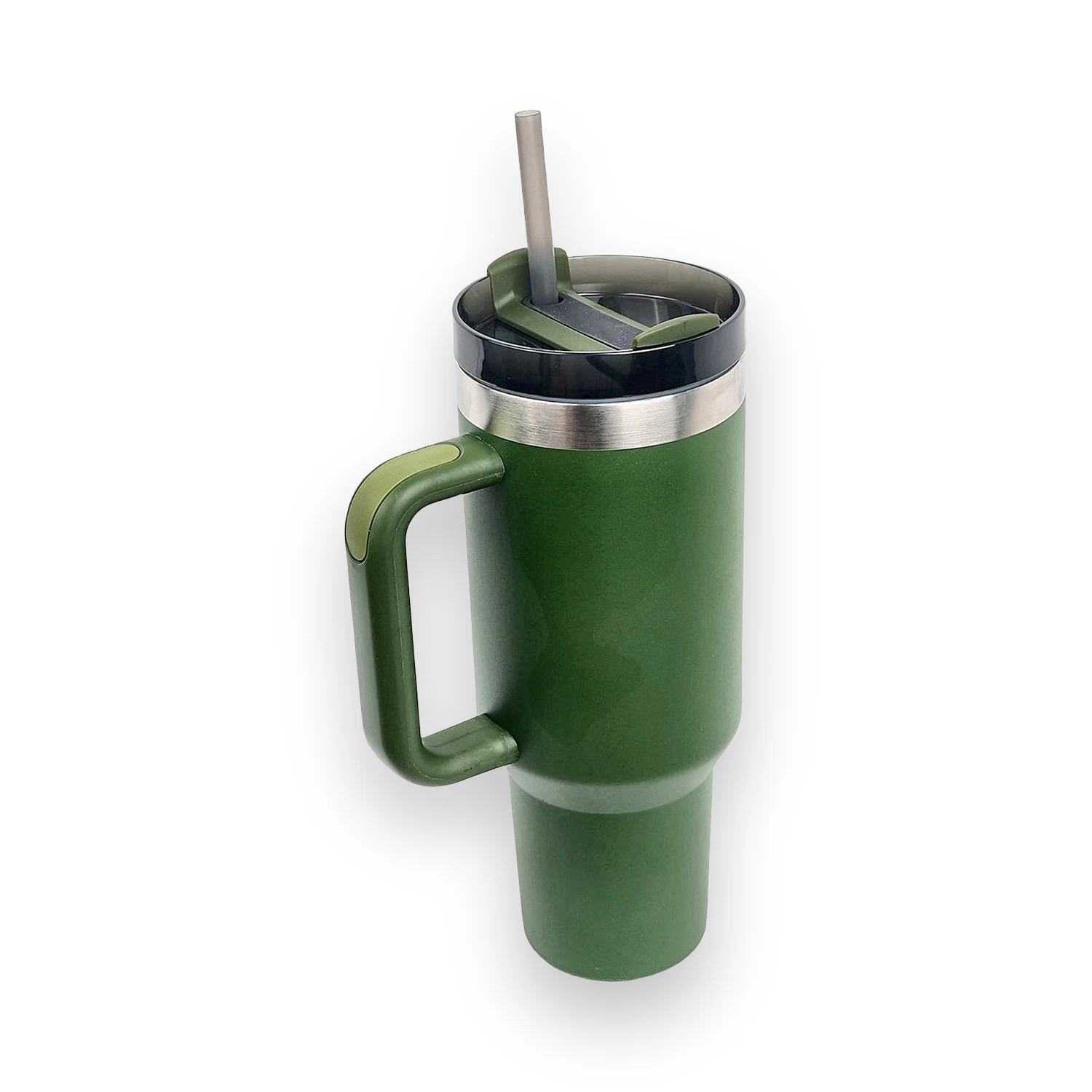

Deshalb arbeitet das Werkzeug, um Produktfotos mit KI zu verbessern, immer am Foto, wie es ankommt. Der einzige Preis: Früh geschärfte Details werden etwas weicher, wenn das Bild später verkleinert wird. Das fällt weit weniger auf als ein fleckiger Hintergrund.
Freistellen platziert auch das Produkt
Wer Produktfotos im Stapel freistellt, löscht nicht nur den Hintergrund. Das Produkt wird auf eine Fläche in der gewählten Größe gesetzt, mit gleichmäßigen Rändern, damit jedes Produkt im Stapel an derselben Stelle steht. Deshalb ist die Ausgabegröße beim Freistellen Pflicht: Sie ist die Fläche, auf der das Produkt platziert wird, nicht nur das Dateimaß.

Haben Ihre Lieferantenfotos schon einen Schatten, verschwindet er mit dem Hintergrund. Mehr zu diesem Schritt lesen Sie unter Hintergrund von mehreren Bildern entfernen.
Der Schatten direkt nach dem Freistellen
Das Werkzeug, um Schatten hinzuzufügen, baut den Schatten aus dem Umriss des Produkts. Direkt nach dem Freistellen ist dieser Umriss so sauber wie nie wieder. Die Schattengröße folgt der Höhe des Produkts, und weil er vor jedem Zuschnitt und jeder Größenänderung entsteht, wird er mit dem Produkt skaliert und bleibt immer im richtigen Verhältnis.
Fügen Sie einen Schatten hinzu, ohne den Hintergrund zu entfernen, bleibt der Originalhintergrund erhalten und der Schatten wird um das Produkt geworfen. Das passt zu Lifestyle-Fotos, nicht zu einem weißen Katalog.
Größe ändern: fit, crop oder stretch
Die meisten Stapelfehler passieren bei der Größenänderung, denn die drei Modi verhalten sich sehr unterschiedlich:
- Fit behält das ganze Produkt und füllt den Rest mit Ihrer Hintergrundfarbe.
- Crop füllt den ganzen Rahmen und schneidet ab, was nicht passt.
- Stretch zwingt das Bild auf die neue Größe und verzerrt das Produkt. Für Produkte selten gewünscht.
Wir haben denselben Becher mit crop und mit fit auf ein breites 16:9-Banner gebracht. Crop schnitt Deckel und Boden ab. Fit behielt das ganze Produkt.


Nutzen Sie crop nur, wenn das Foto ungefähr schon die Zielform hat. Für breite Banner und Story-Formate nehmen Sie fit, oder Sie bauen das Layout mit dem Werkzeug, um ein Produktbanner zu erstellen.
Das Logo immer zuletzt
Die Logoposition wird in Prozent des fertigen Bildes angegeben, etwa 88 Prozent in der Breite und 92 Prozent in der Höhe, die Größe als Anteil der Breite. Diese Werte ergeben nur auf der finalen Fläche Sinn. Würde das Logo zuerst gesetzt und das Bild danach zugeschnitten, könnte seine Ecke wegfallen.
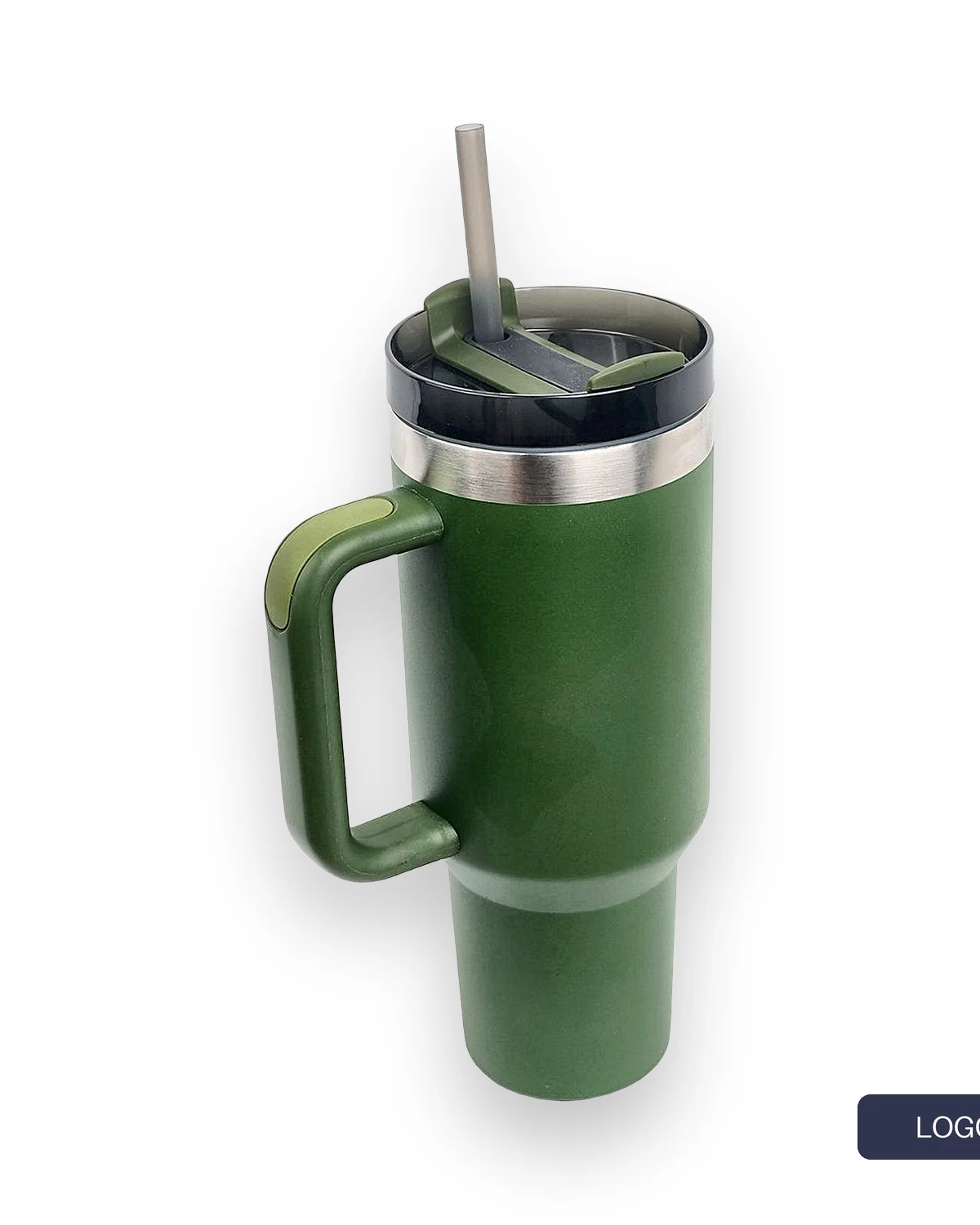
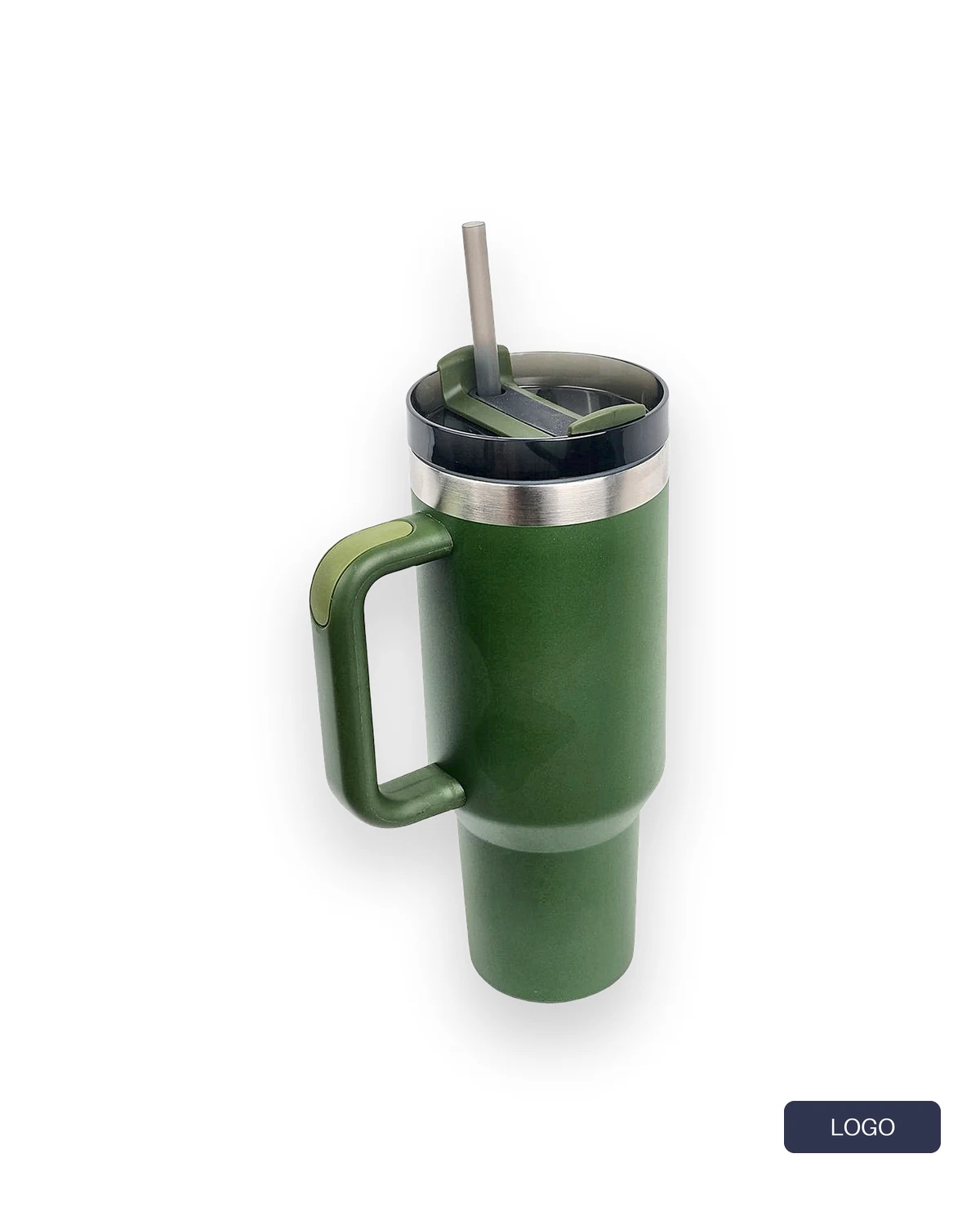
Exportieren Sie mehrere Größen aus demselben Foto, verarbeiten Sie sie in getrennten Stapeln, damit das Logo jeweils neu gesetzt wird.
Einstellungen, die zum Stapel gehören
- Ausgabeformat. PNG behält den transparenten Hintergrund. JPG und WebP werden mit der gewählten Hintergrundfarbe gefüllt.
- Hintergrundfarbe. Sie dient als Füllung im Modus fit, für Ränder und für JPG- und WebP-Ausgaben. Einmal festlegen, und alle Schritte stimmen überein.
- Maximale Dateigröße. Stellen Sie ein, was Ihr Shop oder Marktplatz akzeptiert, damit Sie später nicht neu komprimieren müssen.
Bevor Sie tausend Fotos starten
- Testen Sie fünf bis zehn Fotos mit Ihren schwierigsten Fällen: dunkle Produkte, feine Teile, hohe und breite Formen.
- Prüfen Sie die Kanten nach dem Freistellen, den Schatten am dunkelsten Produkt und die Logoecke in jeder Ausgabegröße.
- Prüfen Sie die Dateigröße des größten Ergebnisses.
- Starten Sie dann den ganzen Stapel oder speichern Sie dieselben Schritte als Regel in der Stapelverarbeitung für Bilder, damit neue Uploads sie von selbst durchlaufen.
Originale werden nie überschrieben: Ein falsch eingestellter Stapel ist ein neuer Durchlauf, kein verlorenes Foto. Für Regeln, die beim Hochladen oder nach Zeitplan laufen, lesen Sie Produktfotos automatisch bearbeiten. Die Kosten stehen auf der Seite Preise, alle Werkzeuge auf der Seite Produkte. Der beste Test sind Ihre eigenen Fotos: Sehen Sie es sich an Ihrem Katalog an.
Fragen zur Stapelbearbeitung
Spielt die Reihenfolge meiner Häkchen eine Rolle?
Nein. Ausgewählte Schritte laufen immer gleich: Verbesserung, Freistellen, Schatten, Zuschnitt und Rand, Größe, dann Logo.
Kann ich nur ein Logo setzen, ohne sonst etwas zu ändern?
Ja. Jeder Schritt ist optional. Ein Stapel nur mit Logo setzt es auf die Fotos, wie sie sind.
Warum ist die Ausgabegröße beim Freistellen Pflicht?
Weil sie die Fläche ist, auf der das Produkt mit Rändern platziert wird. Ohne sie gibt es nichts, woran das Produkt ausgerichtet werden kann.