 Shoupapp
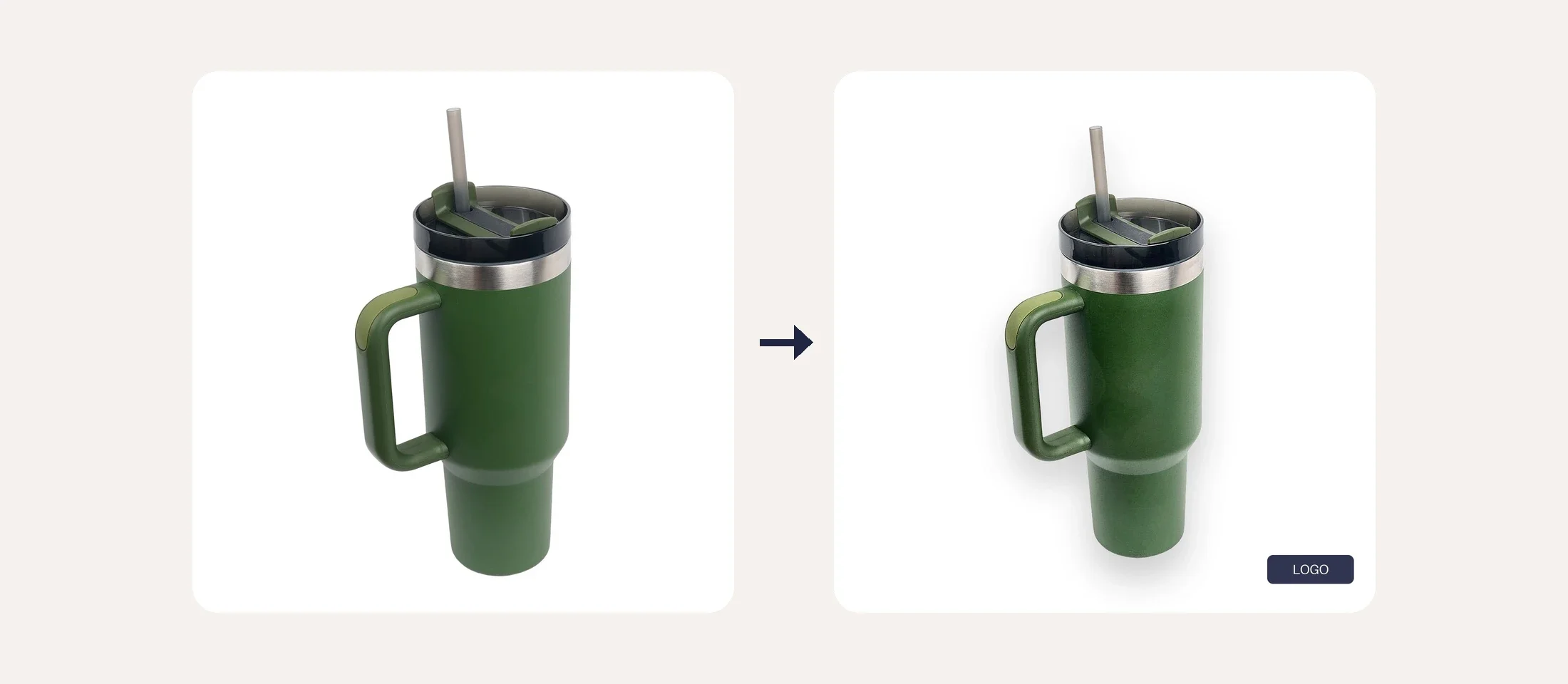
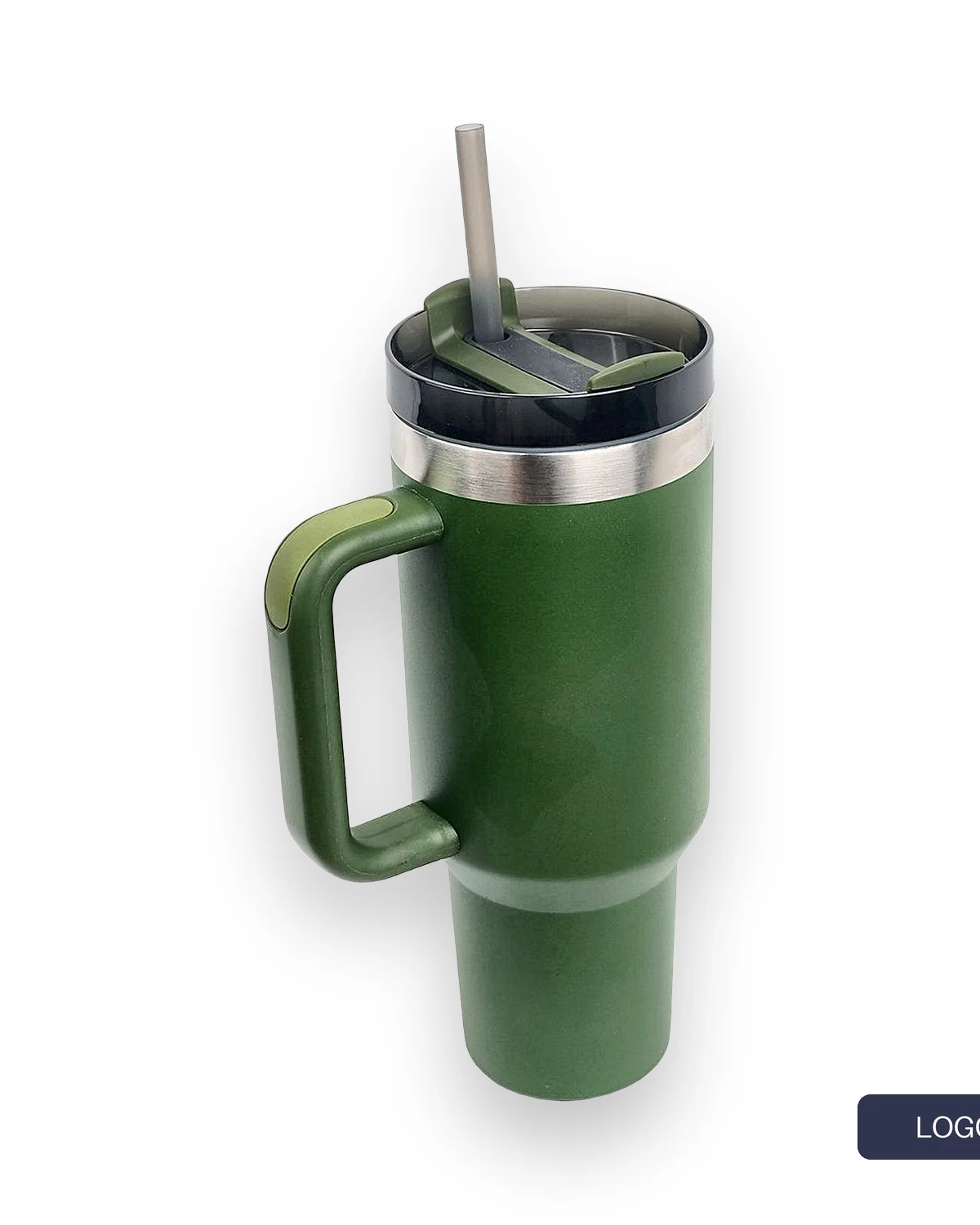
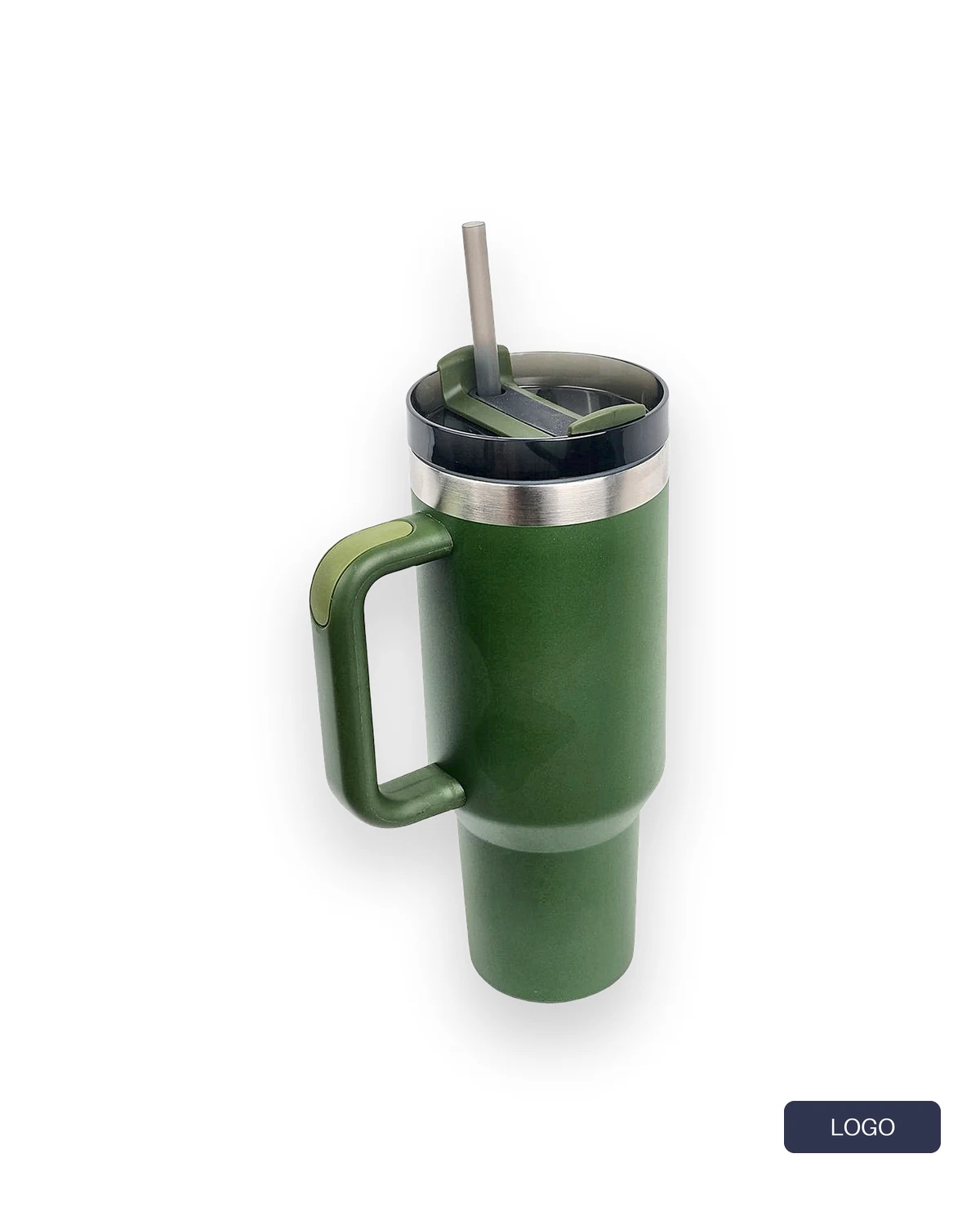
Als je foto's in batch bewerkt, kan één run meerdere dingen met elk beeld doen: de kleur corrigeren, de achtergrond verwijderen, het product plaatsen, een schaduw toevoegen, het formaat aanpassen en een logo plaatsen. Elke stap werkt met het resultaat van de vorige, dus de volgorde verandert het eindbeeld. De juiste vakjes aanvinken is maar de helft van het werk. Dit artikel loopt de volgorde stap voor stap door, met echte resultaten van één foto van een thermosbeker en twee tests van wat er misgaat als de volgorde anders is.
Je hoeft de volgorde niet te onthouden. Kies je in één verzoek meerdere bewerkingen, dan lopen ze altijd in dezelfde volgorde, ongeacht in welke volgorde je ze aanvinkte. Weten waarom helpt je de juiste instellingen te kiezen.
De volgorde in één oogopslag
| Stap | Wat het doet | Waarom hier |
|---|---|---|
| 1. Verbeteren | Corrigeert licht, contrast en kleur | Hoort bij de originele foto, voordat er iets wordt uitgesneden |
| 2. Achtergrond verwijderen | Snijdt het product uit en plaatst het met marges op het canvas | Alles daarna werkt met het losse product |
| 3. Schaduw | Maakt een schaduw vanuit de omtrek | De omtrek is direct na het uitsnijden het schoonst |
| 4. Bijsnijden en marge | Maakt het kader krapper of ruimer | Geometrie volgt als product en schaduw vaststaan |
| 5. Formaat | Legt de uiteindelijke breedte en hoogte vast | Het uitvoerformaat wordt één keer toegepast, aan het eind |
| 6. Logo | Plaatst je logo op het afgewerkte beeld | De positie klopt alleen op het uiteindelijke canvas |
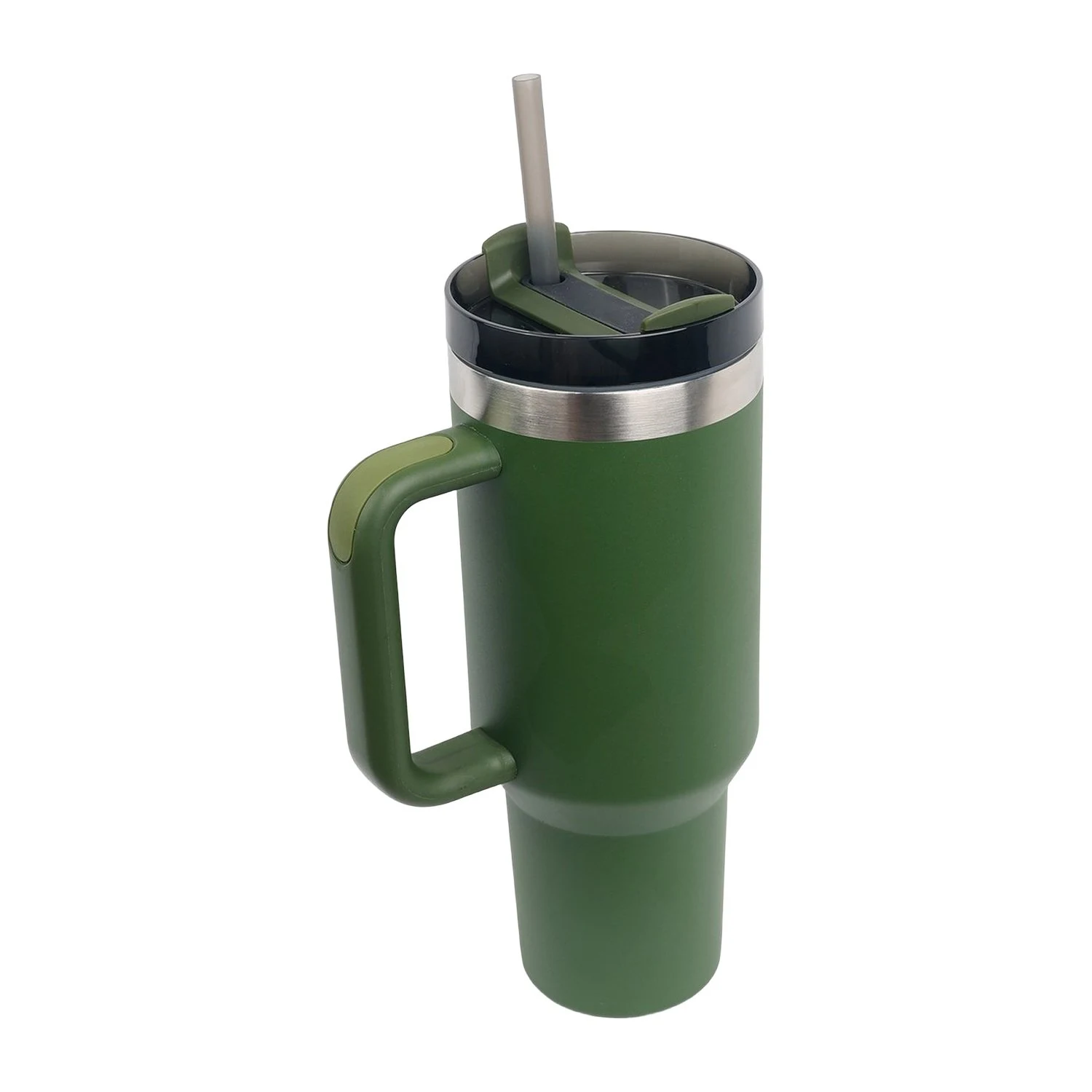
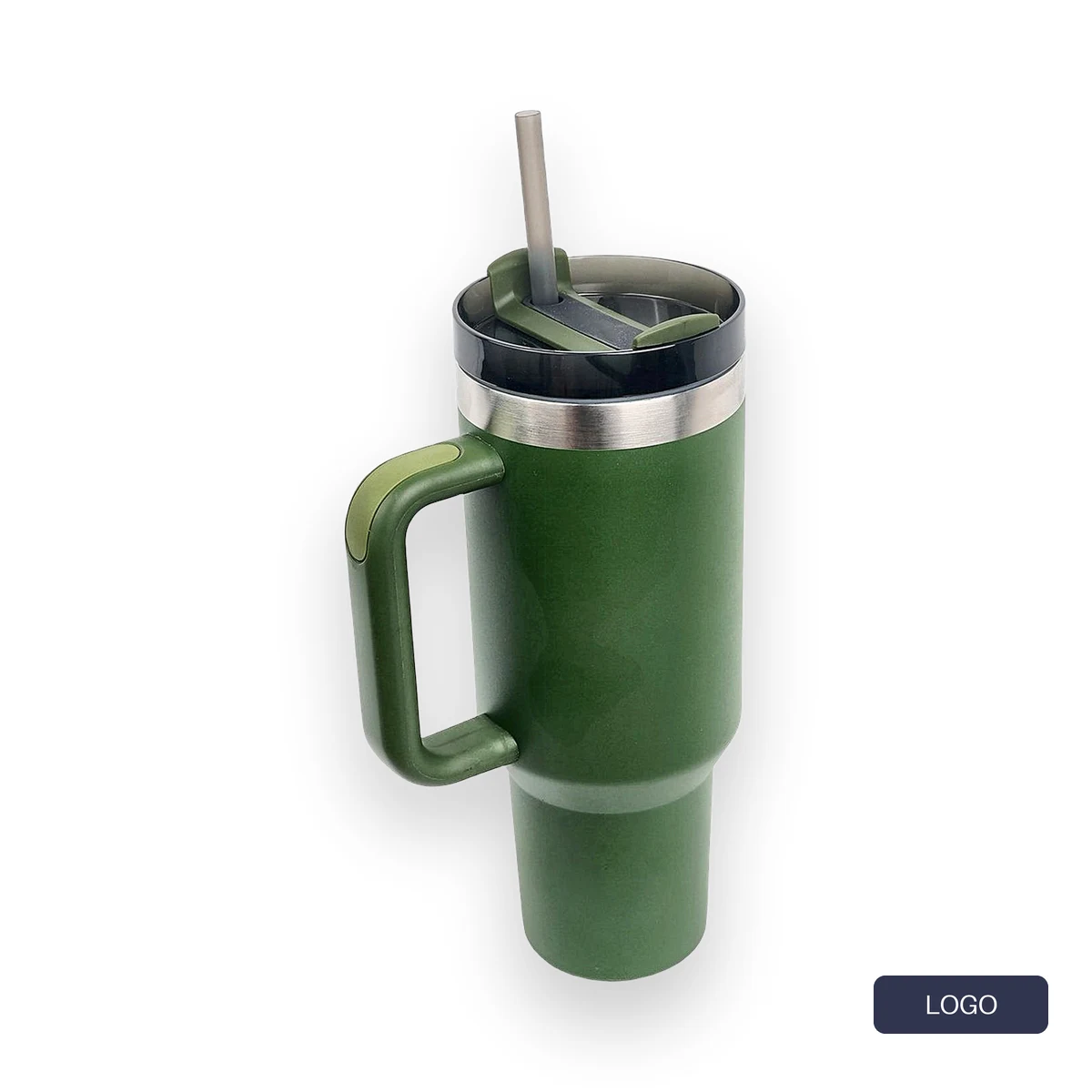
Waarom verbeteren eerst komt en niet als laatste
Fotobewerkers verscherpen meestal helemaal aan het eind. In een batch die achtergronden verwijdert, is dat de verkeerde plek. Na het uitsnijden staat het product op een groot, egaal wit canvas. Een contraststap daarop vindt weinig anders dan de zachte rand van de schaduw en de lichte ruis in het wit, en vergroot die allebei.
We testten het op de beker. De sterkste verbetering op het afgewerkte witte beeld veranderde ongeveer één op de zes achtergrondpixels zichtbaar en liet een grijze halo rond het product achter. Toegepast op de originele foto, vóór het uitsnijden, bleef de achtergrond schoon.
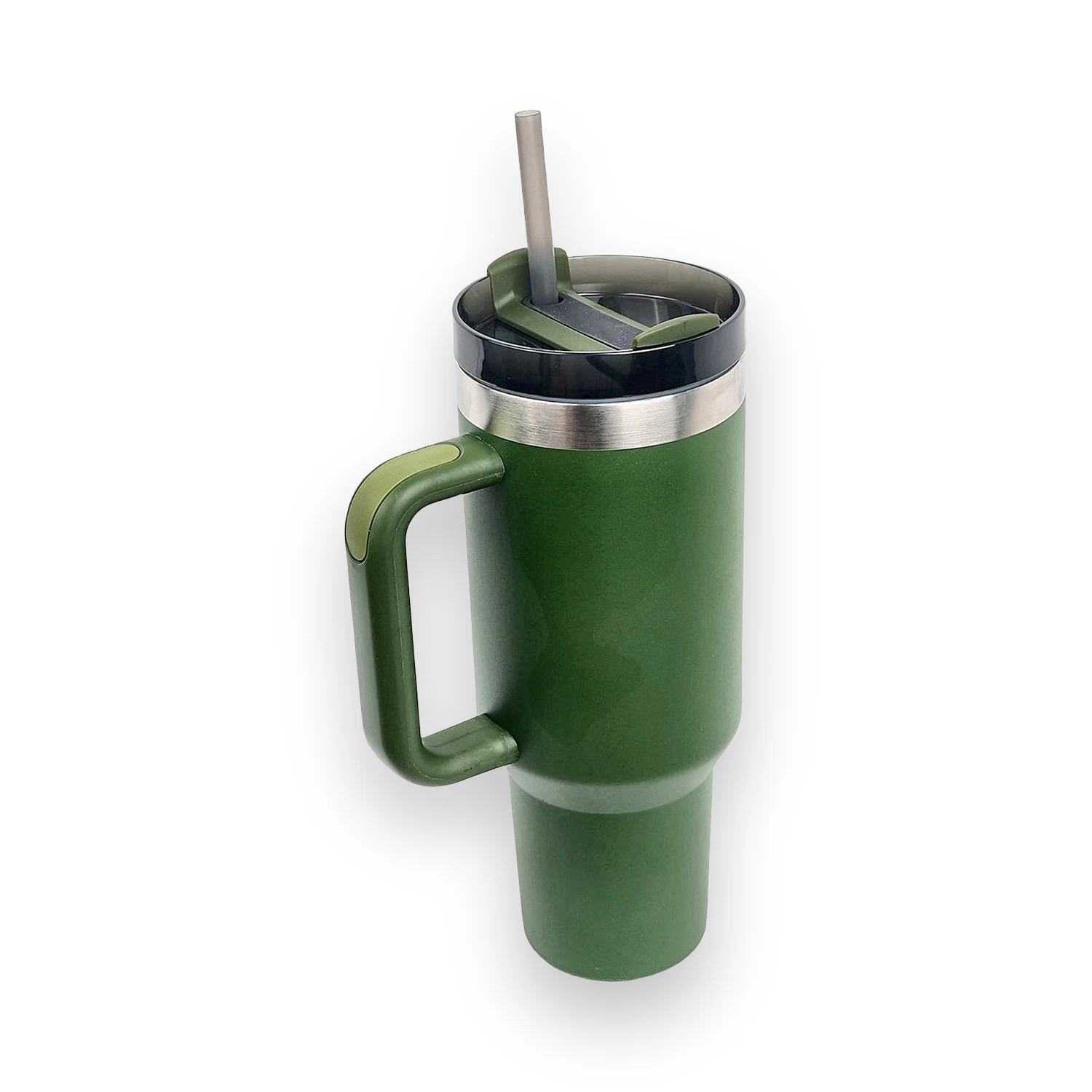

Daarom werkt de tool om productfoto's met AI te verbeteren altijd op de foto zoals die binnenkomt. Het enige nadeel: vroeg verscherpen wordt iets zachter als het beeld later kleiner wordt gemaakt, en dat valt veel minder op dan een vlekkerige achtergrond.
Achtergrond verwijderen plaatst ook het product
In bulk de achtergrond verwijderen doet meer dan de achtergrond wissen. Het product wordt op een canvas van het gekozen formaat gezet, met vaste marges, zodat elk product in de batch op dezelfde plek staat. Daarom is het uitvoerformaat verplicht als je achtergrond verwijderen kiest: het is het vlak waarop het product wordt geplaatst, niet alleen de bestandsmaat.

Hebben je leveranciersfoto's al een schaduw, dan verdwijnt die met de achtergrond. Meer over deze stap lees je in achtergrond verwijderen bij meerdere foto's.
De schaduw direct na het uitsnijden
De tool om schaduw toe te voegen bouwt de schaduw vanuit de omtrek van het product. Direct na het uitsnijden is die omtrek zo schoon als hij ooit wordt. De grootte van de schaduw volgt de hoogte van het product, en omdat hij vóór elk bijsnijden of schalen wordt toegevoegd, schaalt hij mee en blijft hij altijd in verhouding.
Voeg je een schaduw toe zonder de achtergrond te verwijderen, dan blijft de oorspronkelijke achtergrond staan en valt de schaduw rond het product. Handig voor sfeerfoto's, niet voor een witte catalogus.
Formaat: fit, crop of stretch
De meeste batchfouten gebeuren bij het aanpassen van het formaat, want de drie modi gedragen zich heel verschillend:
- Fit houdt het hele product en vult de rest met je achtergrondkleur.
- Crop vult het hele kader en snijdt weg wat niet past.
- Stretch dwingt het beeld naar het nieuwe formaat en vervormt het product. Zelden wat je wilt.
We zetten dezelfde beker met crop en met fit in een brede 16:9 banner. Crop sneed het deksel en de bodem weg. Fit hield het hele product.


Gebruik crop alleen als de foto al ongeveer de doelvorm heeft. Voor brede banners en storyformaten gebruik je fit, of bouw je de opmaak met de tool om een productbanner te maken.
Het logo altijd als laatste
De logopositie geef je op als percentage van het afgewerkte beeld, bijvoorbeeld 88 procent in de breedte en 92 procent in de hoogte, en de grootte als deel van de breedte. Die waarden kloppen alleen op het uiteindelijke canvas. Zou het logo eerst worden geplaatst en het beeld daarna bijgesneden, dan kan de hoek waar het stond verdwijnen.
Exporteer je meerdere formaten van dezelfde foto, verwerk ze dan in aparte batches, zodat het logo telkens opnieuw wordt geplaatst.
Instellingen die bij de batch horen
- Uitvoerformaat. PNG houdt de transparante achtergrond. JPG en WebP worden gevuld met de achtergrondkleur die je kiest.
- Achtergrondkleur. Wordt gebruikt voor de opvulling in fit, voor marges en voor JPG en WebP. Stel hem één keer in en alle stappen kloppen.
- Maximale bestandsgrootte. Stel in wat je webshop of marktplaats accepteert, zodat je achteraf niet opnieuw hoeft te comprimeren.
Voordat je duizend foto's verwerkt
- Test vijf tot tien foto's met je lastigste gevallen: donkere producten, dunne onderdelen, hoge en brede vormen.
- Controleer de randen na het uitsnijden, de schaduw bij het donkerste product en de logohoek in elk uitvoerformaat.
- Controleer de bestandsgrootte van het grootste resultaat.
- Verwerk daarna de hele batch, of sla dezelfde stappen op als regel in batchverwerking van afbeeldingen, zodat nieuwe uploads ze vanzelf doorlopen.
Originelen worden nooit overschreven: een batch met verkeerde instellingen is een nieuwe run, geen verloren foto. Voor regels die bij het uploaden of volgens schema draaien, lees productfoto's bewerken automatiseren. De kosten staan op de pagina prijzen en alle tools op de pagina producten. De beste test zijn je eigen foto's: bekijk het op je eigen catalogus.
Vragen over batchbewerking
Maakt de volgorde waarin ik vakjes aanvink uit?
Nee. Gekozen stappen lopen altijd in dezelfde volgorde: verbeteren, achtergrond verwijderen, schaduw, bijsnijden en marge, formaat en als laatste het logo.
Kan ik alleen een logo toevoegen zonder iets anders te veranderen?
Ja. Elke stap is optioneel. Een batch met alleen het logo plaatst het op de foto's zoals ze zijn.
Waarom is het uitvoerformaat verplicht bij achtergrond verwijderen?
Omdat het het canvas is waarop het product met marges wordt geplaatst. Zonder dat is er niets om het product tegen uit te lijnen.