 Shoupapp
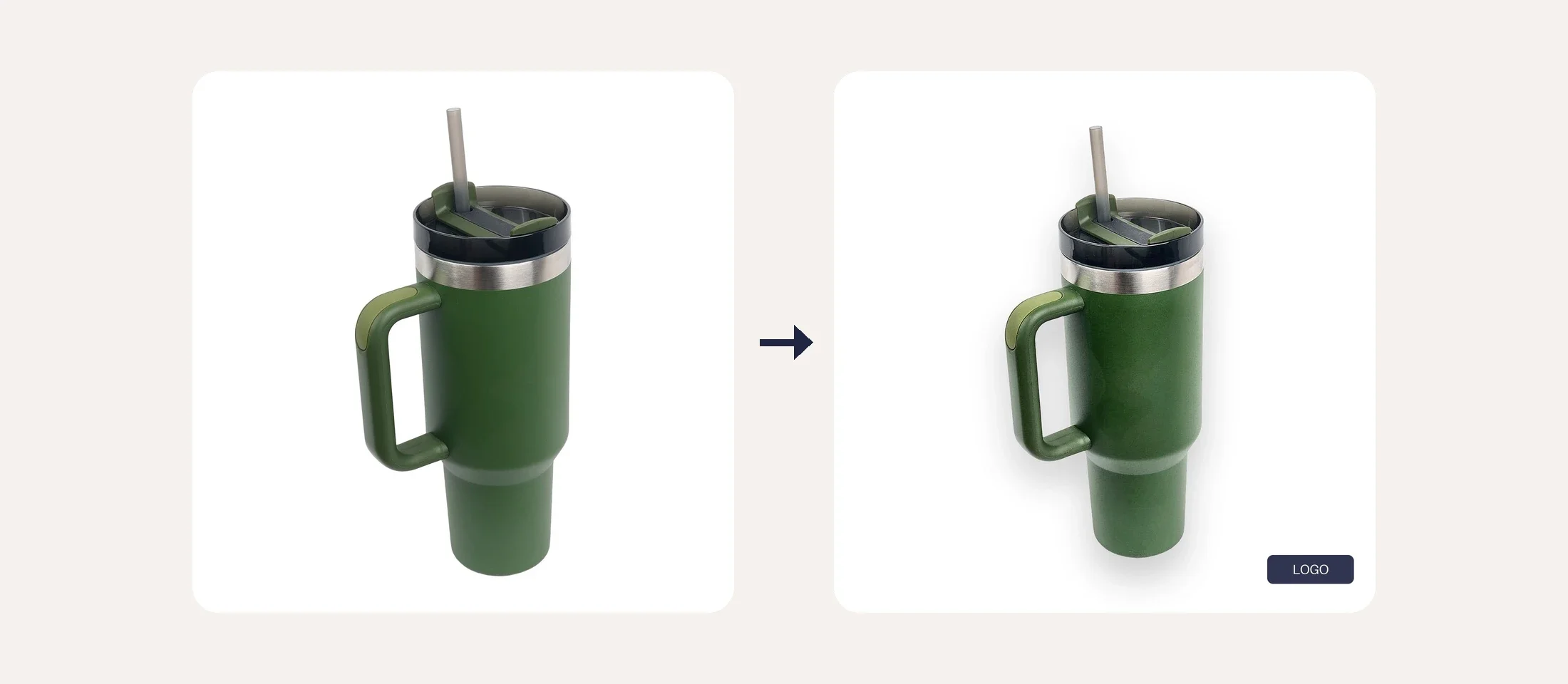
Toplu fotoğraf düzenlemede tek bir çalıştırma her görsele birkaç şey birden yapabilir: rengi düzeltir, arka planı siler, ürünü yerleştirir, gölge ekler, boyutlandırır ve logo basar. Her adım bir öncekinin sonucu üzerinde çalışır, bu yüzden sıra son görüntüyü değiştirir. Doğru kutuları işaretlemek işin yalnızca yarısıdır. Bu yazı sırayı adım adım, tek bir termos bardak fotoğrafının gerçek çıktılarıyla ve sıra değişince neyin bozulduğunu gösteren iki testle anlatıyor.
Sırayı ezberlemeniz gerekmez. Tek istekte birden fazla işlem seçildiğinde, kutuları hangi sırayla işaretlerseniz işaretleyin, her zaman aynı sırayla çalışırlar. Nedenini bilmek ise doğru ayarları seçmenize yardım eder.
Bir bakışta sıra
| Adım | Ne yapar | Neden burada |
|---|---|---|
| 1. İyileştirme | Işık, kontrast ve rengi düzeltir | Yeri, hiçbir şey kesilmeden önceki orijinal fotoğraftır |
| 2. Arka plan silme | Ürünü keser ve kenar boşluklarıyla kanvasa yerleştirir | Sonraki her adım ayrılmış ürün üzerinde çalışır |
| 3. Gölge | Ürünün dış hattından gölge oluşturur | Dış hat, dekupeden hemen sonra en temiz halindedir |
| 4. Kırpma ve boşluk | Kadrajı daraltır ya da genişletir | Geometri, ürün ve gölgesi kesinleştikten sonra gelir |
| 5. Boyutlandırma | Son genişlik ve yüksekliği belirler | Çıktı boyutu, geometrinin sonunda bir kez uygulanır |
| 6. Logo | Logonuzu bitmiş görsele basar | Konumu yalnızca son kanvasta anlam taşır |
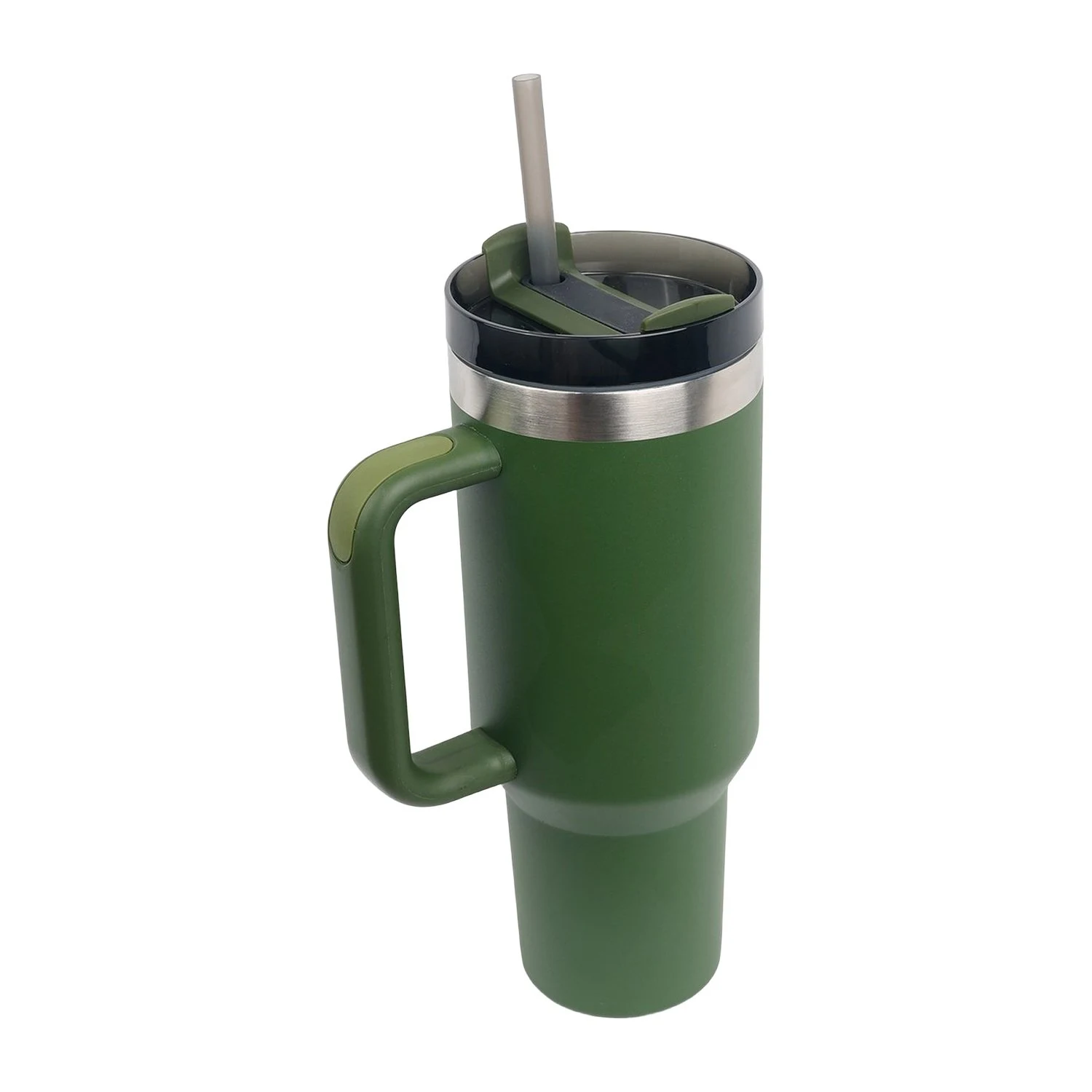
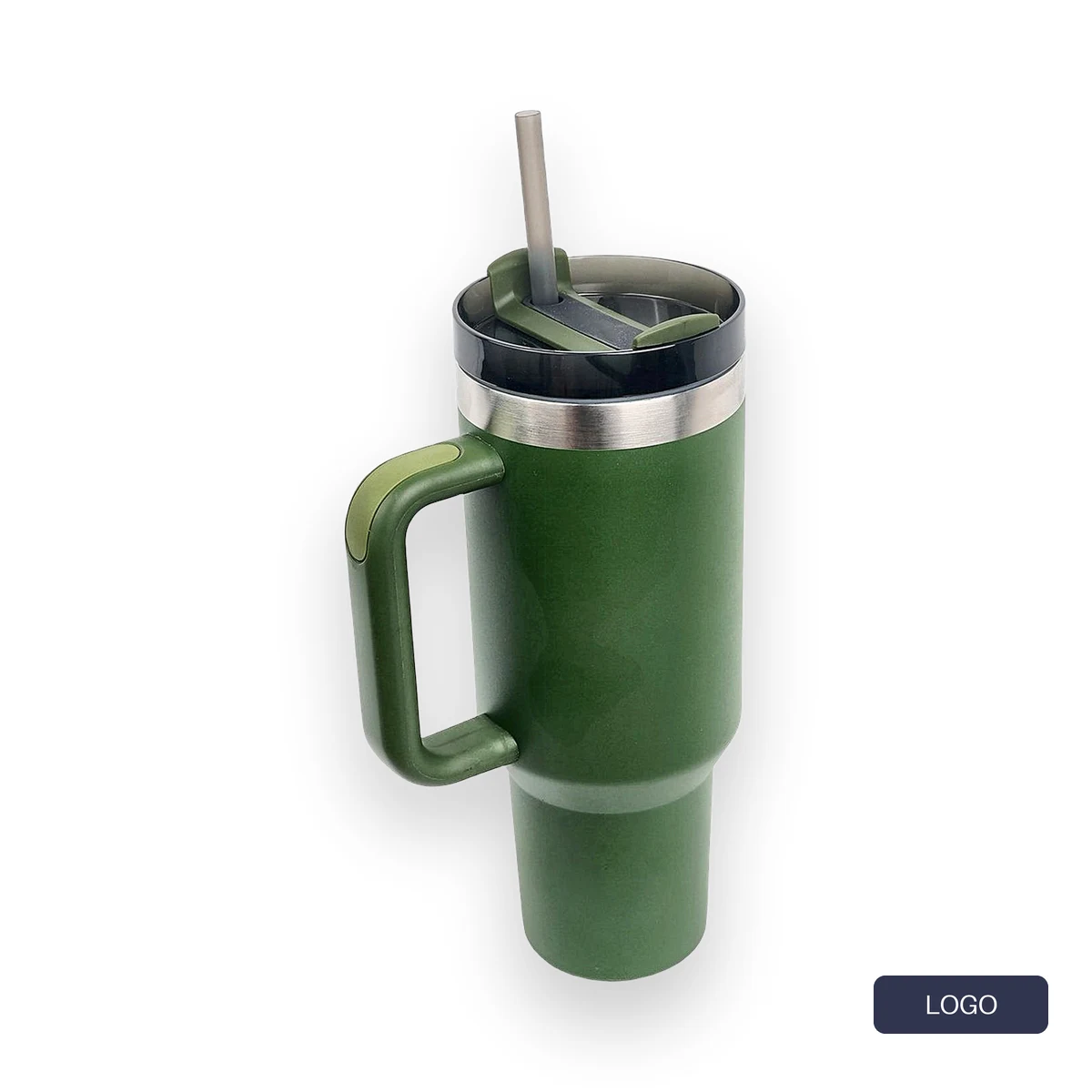
İyileştirme neden sonda değil, başta?
Fotoğraf editörleri netleştirmeyi genelde en sona bırakır. Arka plan silen bir toplu işlemde bu yanlış yerdir. Dekupeden sonra ürün geniş ve düz beyaz bir kanvasta durur. O kanvasa uygulanan kontrast adımının üzerinde çalışacağı şey, gölgenin yumuşak kenarı ve beyazdaki hafif gürültüden ibarettir; ikisini de abartır.
Bunu termos bardakta test ettik. En güçlü iyileştirmeyi bitmiş beyaz görsele uyguladığımızda arka plan piksellerinin yaklaşık altıda biri gözle görülür biçimde değişti ve ürünün çevresinde gri bir hale kaldı. Dekupeden önce orijinal fotoğrafa uyguladığımızda ise arka plan temiz kaldı.
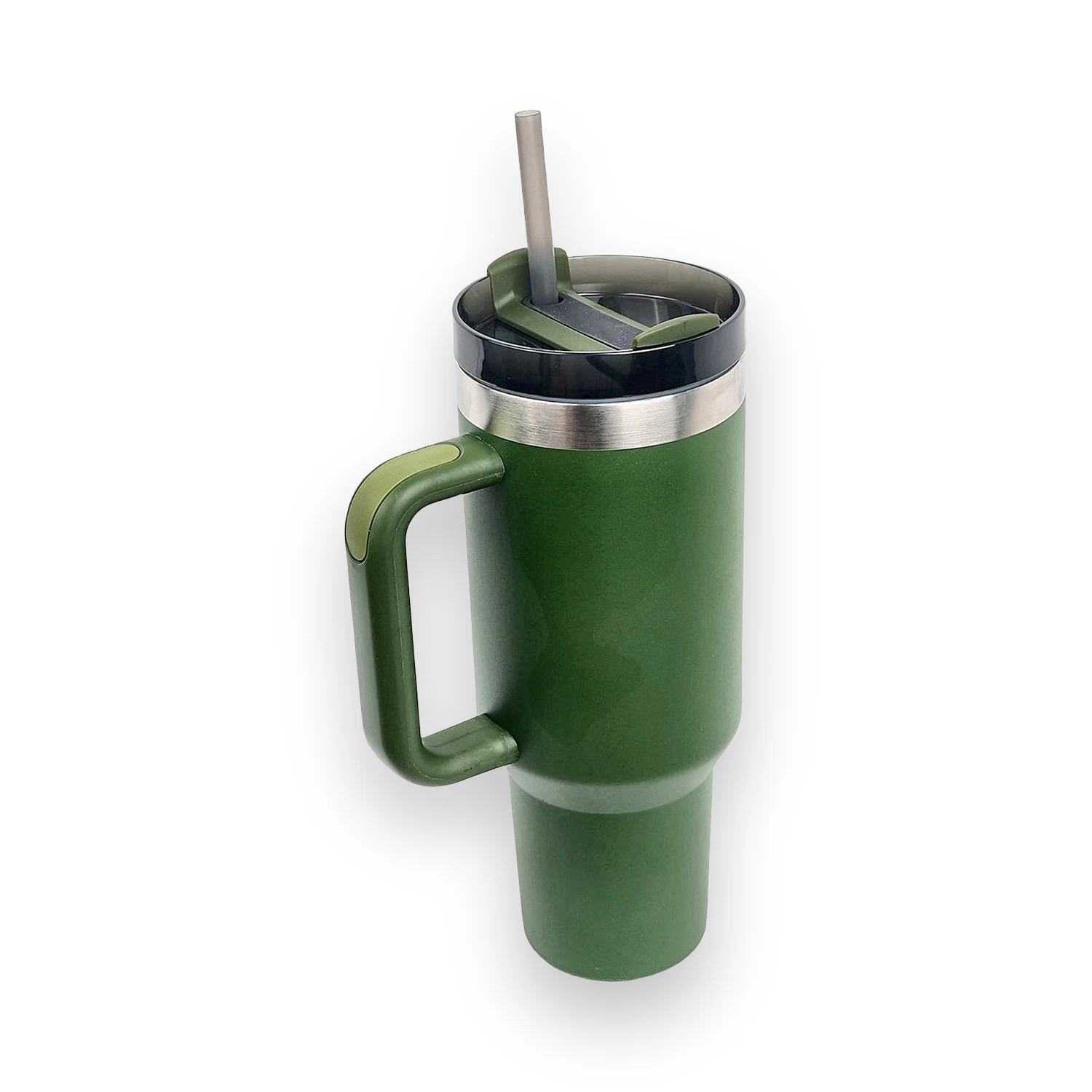

Bu yüzden yapay zekâ ile ürün fotoğrafı iyileştirme her zaman fotoğrafın geldiği haliyle çalışır. Tek bedeli, erken yapılan netleştirmenin görsel sonradan küçültülürse biraz yumuşamasıdır; bu, lekeli bir arka plandan çok daha az fark edilir.
Arka plan silme ürünü de yerleştirir
Toplu arka plan silme yalnızca arka planı kaldırmaz. Ürünü belirlediğiniz boyuttaki kanvasa tutarlı kenar boşluklarıyla yerleştirir; böylece gruptaki her ürün aynı yerde durur. Arka plan silme seçildiğinde çıktı boyutunun zorunlu olmasının nedeni budur: o yalnızca dosya ölçüsü değil, ürünün yerleştirildiği alandır.

Tedarikçi fotoğraflarınızda zaten gölge varsa, arka planla birlikte gider. Yalnızca bu adımın ayrıntıları için birden fazla fotoğrafın arka planını silme yazısına bakın.
Gölge, dekupeden hemen sonra
Ürün fotoğrafına gölge ekleme, gölgeyi ürünün dış hattından oluşturur. Dekupeden hemen sonra bu hat olabileceği en temiz haldedir. Gölgenin boyutu ürünün yüksekliğini izler ve herhangi bir kırpma ya da boyutlandırmadan önce eklendiği için ürünle birlikte ölçeklenir, oranı hiç bozulmaz.
Arka planı silmeden gölge eklerseniz orijinal arka plan kalır ve gölge ürünün çevresine düşürülür. Bu yaşam tarzı fotoğrafları için işe yarar, beyaz bir katalog için değil.
Boyutlandırma: fit, crop ya da stretch
Toplu işlemdeki hataların çoğu boyutlandırmada olur, çünkü üç mod çok farklı davranır:
- Fit ürünün tamamını korur, kalan alanı arka plan renginizle doldurur.
- Crop tüm kadrajı doldurur ve sığmayanı keser.
- Stretch görseli yeni boyuta zorlar ve ürünü bozar. Ürünler için nadiren istenen şeydir.
Aynı termos bardağı geniş bir 16:9 bannera crop ve fit ile boyutlandırdık. Crop kapağı ve tabanı kesti. Fit ürünün tamamını korudu.


Crop'u yalnızca ürün fotoğrafı hedef ölçüye zaten yakınsa kullanın. Geniş bannerlar ve hikâye formatları için fit kullanın ya da düzeni ürün banner'ı hazırlama aracıyla kurun.
Logo her zaman en sonda
Logonun konumu bitmiş görselin yüzdesi olarak belirlenir, örneğin yatayda yüzde 88, dikeyde yüzde 92; boyutu da genişliğin bir payıdır. Bu sayılar yalnızca son kanvasta anlam taşır. Logo önce basılıp görsel sonra kırpılsaydı, durduğu köşe kesilip atılabilirdi.
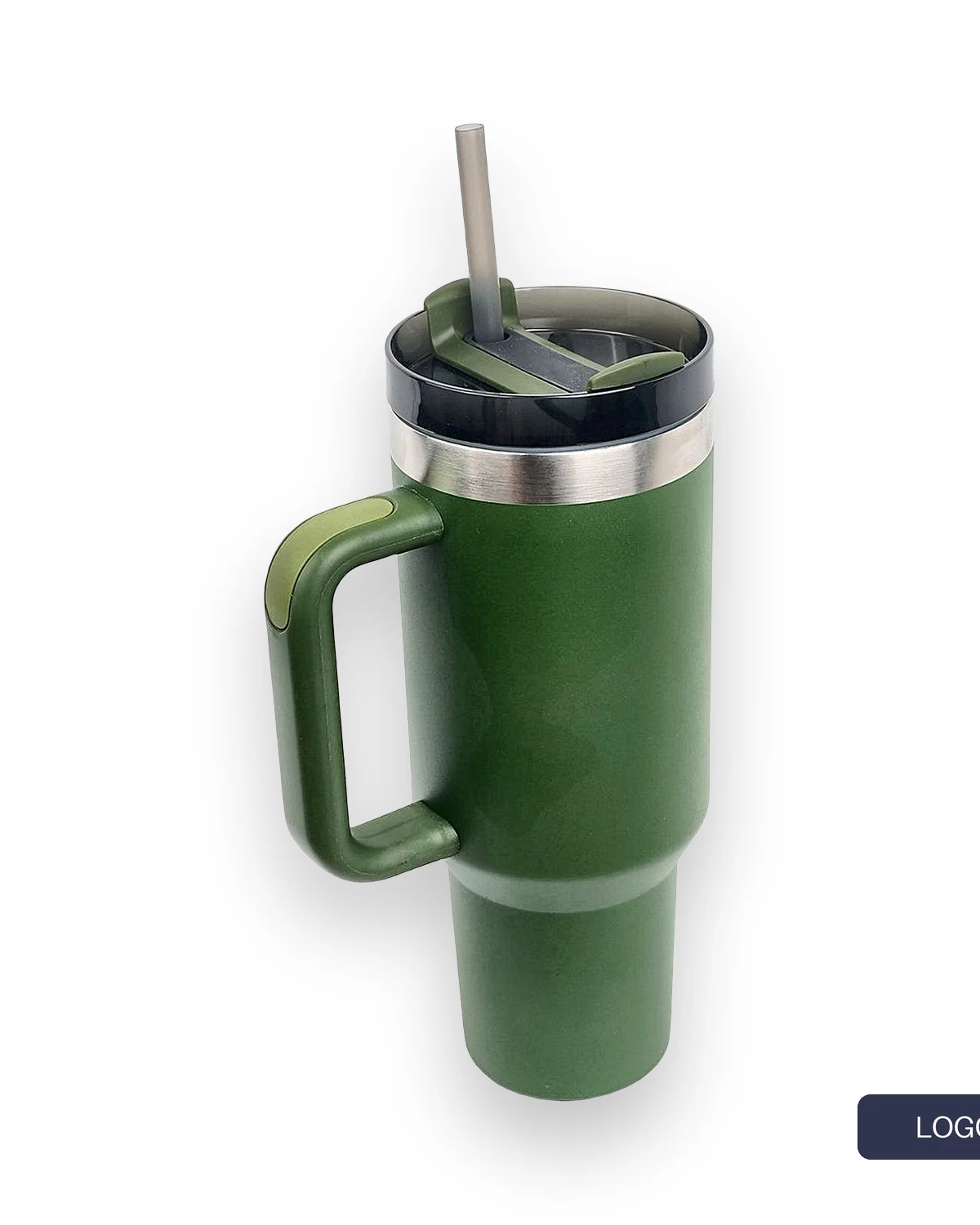
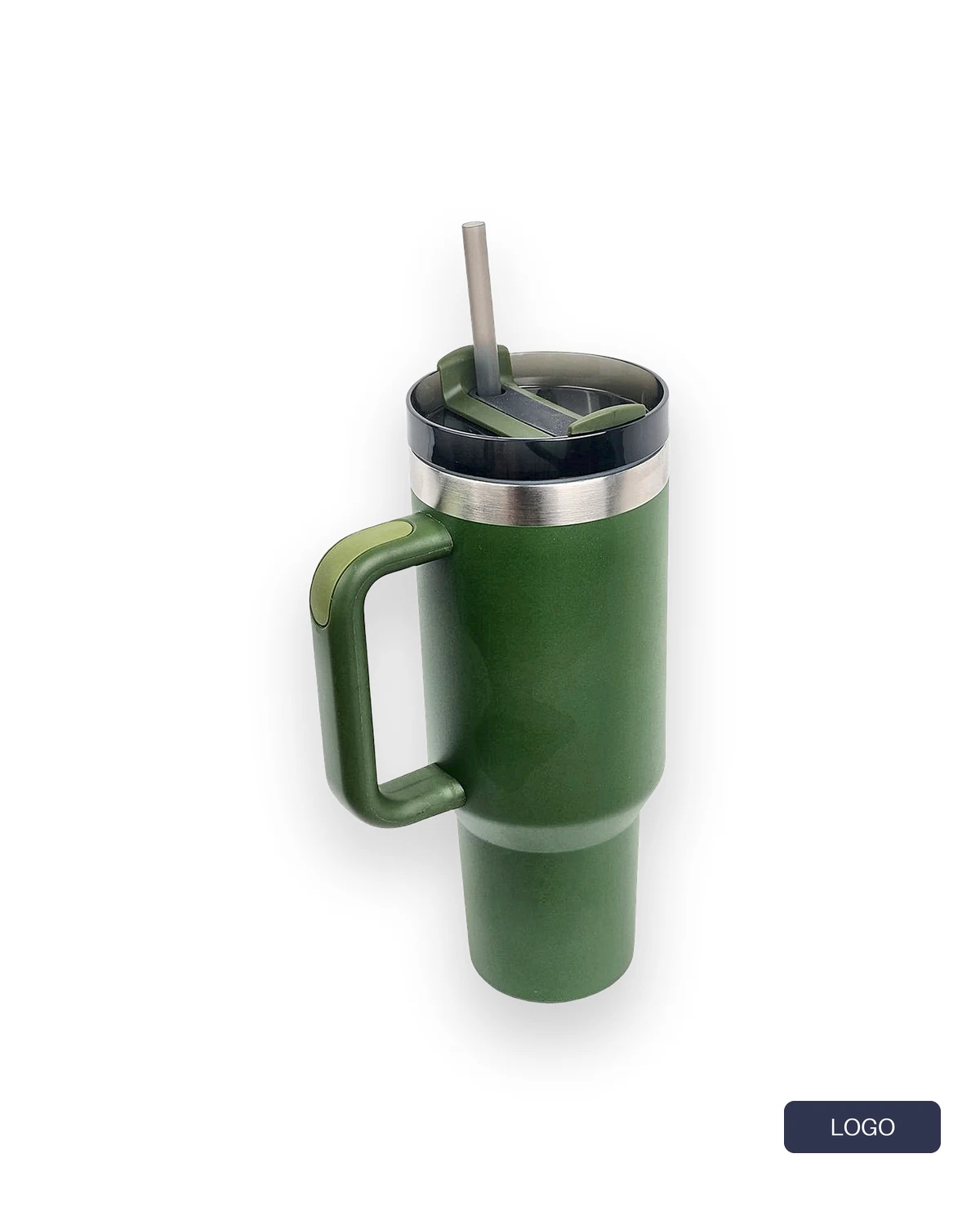
Aynı fotoğraftan birkaç boyut alıyorsanız bunları ayrı gruplar olarak çalıştırın; logo her birine yeniden yerleştirilsin.
Grupla birlikte giden ayarlar
- Çıktı formatı. PNG şeffaf arka planı korur. JPG ve WebP seçtiğiniz arka plan rengiyle doldurulur.
- Arka plan rengi. Fit modundaki dolgu, boşluk ve JPG ile WebP çıktısı için kullanılır; bir kez ayarlayın, her adım aynı rengi kullansın.
- En büyük dosya boyutu. Mağazanızın ya da pazaryerinin kabul ettiği değere ayarlayın; dosyaları sonradan yeniden sıkıştırmanız gerekmesin.
Bin fotoğrafı çalıştırmadan önce
- En zor durumlarınızı kapsayan beş on fotoğrafla deneyin: koyu ürünler, ince parçalar, uzun ve geniş biçimler.
- Dekupe sonrası kenarları, en koyu üründeki gölgeyi ve her çıktı boyutunda logo köşesini kontrol edin.
- En büyük sonucun dosya boyutuna bakın.
- Ardından tüm grubu çalıştırın ya da aynı adımları toplu görsel işleme içinde bir kural olarak kaydedin; yeni yüklemeler kendiliğinden bu adımlardan geçsin.
Orijinaller asla üzerine yazılmaz; yanlış ayarlı bir grup kayıp bir fotoğraf değil, yeni bir çalıştırmadır. Yüklemede ya da takvimle çalışan kurallar için ürün fotoğrafı düzenlemeyi otomatikleştirme yazısını okuyun. Maliyetler fiyatlar sayfasında, tüm araçlar ürünler sayfasında. En iyi deneme kendi fotoğraflarınızdır: kendi kataloğunuzda görün.
Toplu düzenleme soruları
Kutuları hangi sırayla işaretlediğim önemli mi?
Hayır. Seçilen adımlar her zaman aynı sırayla çalışır: iyileştirme, arka plan silme, gölge, kırpma ve boşluk, boyutlandırma, sonra logo.
Başka hiçbir şeyi değiştirmeden yalnızca logo ekleyebilir miyim?
Evet. Her adım isteğe bağlıdır. Yalnızca logonun seçildiği bir grup, logoyu fotoğraflara oldukları haliyle basar.
Arka planı silerken çıktı boyutu neden zorunlu?
Çünkü ürünün kenar boşluklarıyla yerleştirildiği kanvas odur. O olmadan ürünü konumlandıracak bir alan yoktur.