 Shoupapp
Las variantes de color de producto suelen exigir una sesión de fotos por color. Si tu catálogo tiene un producto en cinco colores, son cinco muestras, cinco montajes y cinco rondas de edición. Con Generar mockup partes de la foto que ya tienes, eliges los colores que quieres y recibes una imagen lifestyle realista por color, con la forma, el estampado y el logo del producto tal como se fotografiaron.
Cuándo compensan las variantes de color de producto
El color suele ser lo último que decide quien compra, y una ficha que muestra todas las opciones responde a esa pregunta en la propia página. Las imágenes de variantes rinden más en cuatro lugares:
- Páginas de colección. Cada color en el mismo entorno y con la misma luz, para que la cuadrícula parezca una sola sesión.
- Publicaciones y anuncios en redes. Muestra un color en cuanto sale a la venta y guarda una imagen por color para campañas posteriores.
- Una vista previa antes de fotografiar. Comprueba cómo se ve un color en un entorno real antes de planificar una sesión.
- Renovaciones de temporada. Da protagonismo a los tonos cálidos en otoño y a los claros en primavera, como en nuestra guía de fotos de producto de temporada.
Tres productos, una foto cada uno
Cada ejemplo empezó con una sola foto del proveedor. No se volvió a fotografiar nada.
Zapatillas: un color nuevo en un taller de serigrafía
La fuente era un recorte sencillo de unas zapatillas con estampado de leopardo. El resultado conserva el estampado, los cordones y la suela blanca, y lleva las zapatillas en rojo a una mesa de impresión. El entorno encaja con el producto: un estampado junto a otros.


Botella: el mismo logo, un color nuevo, al aire libre
Una botella azul marino con tapón de bambú se convirtió en una botella roja sobre una mesa de pícnic. El tapón, el asa y el logo siguen igual, y eso es lo que hace creíble la variante. Lo explicamos en nuestro artículo sobre mantener el logo intacto.


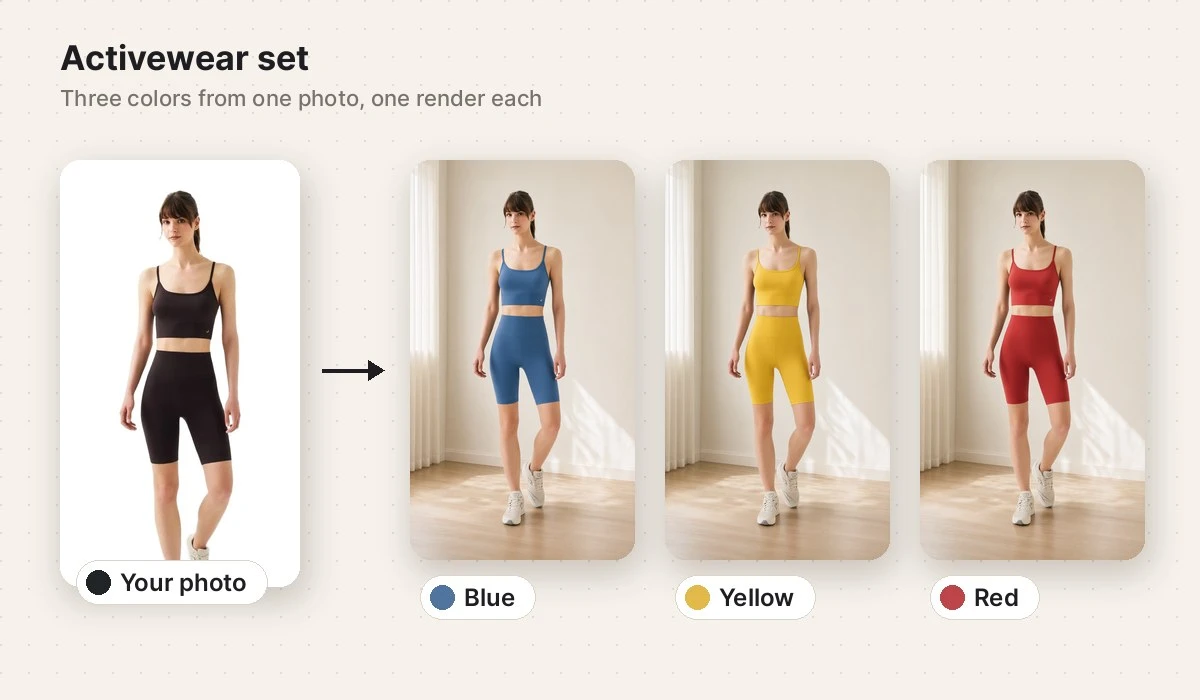
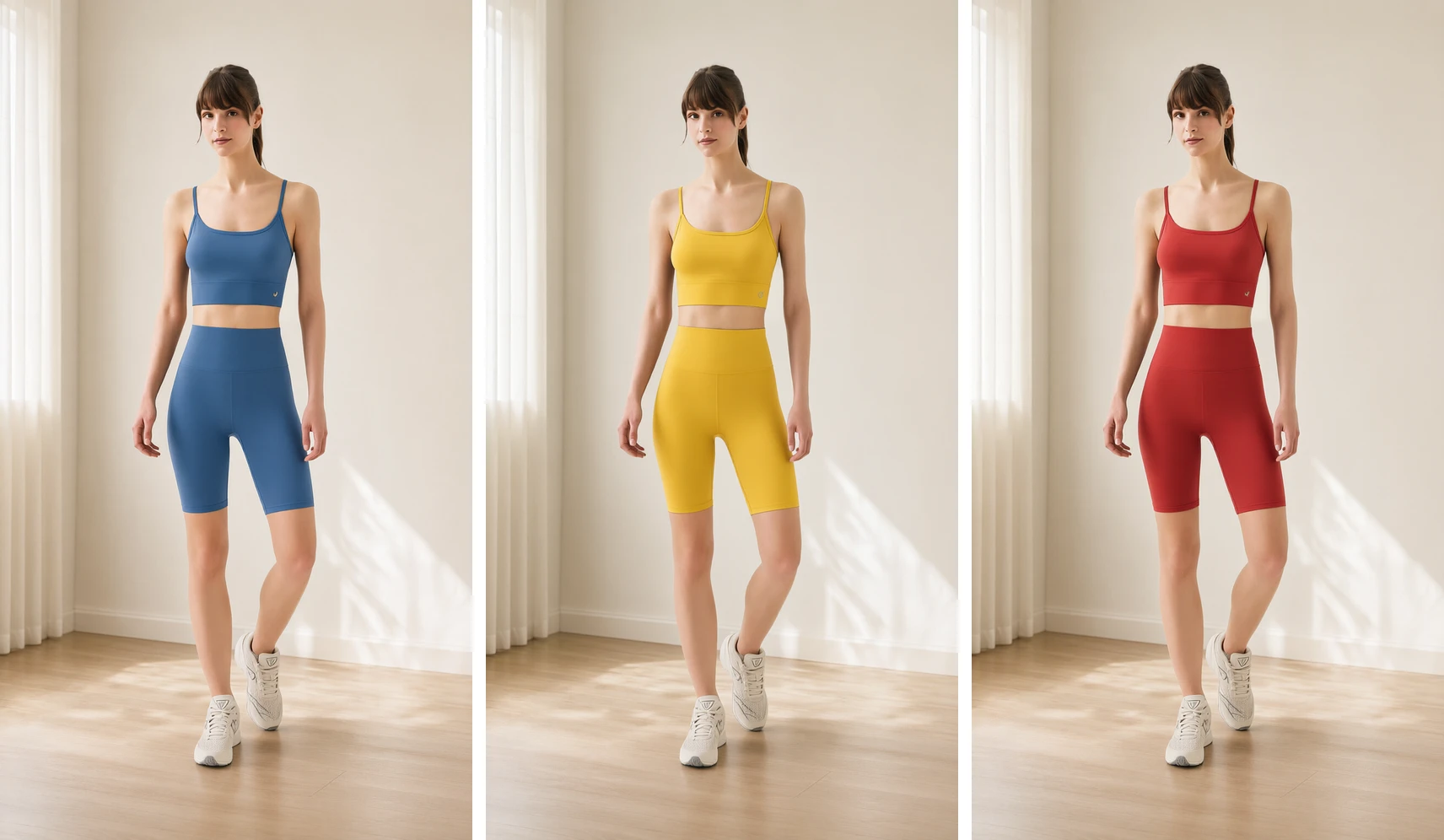
Conjunto deportivo: tres colores a partir de uno negro
Un conjunto negro de dos piezas en una modelo pasó a azul, amarillo y rojo en un estudio luminoso. El ajuste, la pose y las costuras siguen la foto original, y solo cambia de color la prenda, no la modelo ni la sala.

Cómo crear variantes de color en cuatro pasos
Abre Generar mockup desde la barra lateral. No necesitas escribir un prompt.
- Elige una foto de producto: súbela o selecciónala de tu biblioteca.
- En ¿Dónde debe aparecer el producto? describe una escena, o déjalo en blanco y se elige un entorno cotidiano adecuado. Marca Mejorar el prompt si quieres que tu nota breve se convierta en una descripción más completa.
- En Variantes de color elige hasta diez colores. No elijas ninguno para mantener el color de la foto.
- Pulsa Generar mockups. Puedes salir de la página; las imágenes llegan a tu biblioteca con el nombre del producto y del color.
¿Mockup o una foto real de cada color?
Un mockup muestra el producto en un color nuevo de forma convincente. Cuando el tono exacto forma parte de la compra, una foto del artículo real sigue siendo la opción más segura. Una forma sencilla de repartir el trabajo:
| Dónde va la imagen | Mockup de color | Foto del artículo real |
|---|---|---|
| Publicaciones y anuncios en redes | Muy adecuado | Opcional |
| Páginas de colección y categoría | Muy adecuado | Opcional |
| Un color que aún no has producido | Muy adecuado como vista previa | Todavía no es posible |
| Muestra de color en la ficha donde importa el tono exacto | Úsalo como complemento | Recomendada |
Ejecútalo con cada foto nueva
Generar mockup también es un nodo en los flujos de automatización. Un flujo como Cada subida, luego Fondo y luego Generar mockup da a cada producto nuevo sus colores sin que nadie abra la página. Eliges los colores una vez en el nodo y se aplican a cada foto. Es el último paso de su flujo; mira cómo encaja con un banner y un vídeo en nuestro ejemplo de automatización de contenido de producto.
Dale a cada color su propio contenido
Con las variantes listas, cada una puede llegar más lejos: conviértela en un vídeo para redes sociales, colócala en una nueva escena lifestyle o quita el fondo para una ficha con fondo blanco. Los planes y el coste en créditos están en la página de precios.
Dudas sobre las variantes de color
¿Cuántos colores puedo crear a la vez?
Hasta diez de una paleta con negro, blanco, gris, beis, marrón, rojo, naranja, amarillo, verde y azul. Cada color es una imagen y se cobra como una. Si falla un solo color, se reembolsa ese color por separado.
¿Se mantienen el logo y el estampado?
El cambio se aplica al color principal del producto, y se conservan el logo, las letras, los ribetes, la forma y el material. Como con cualquier imagen generada, revisa cada resultado antes de publicarlo.
¿Puedo mantener el color original y cambiar solo la escena?
Sí. No elijas ningún color y recibirás una imagen en el color de la foto en la escena que describas.
¿Tengo que escribir un prompt?
No. Deja la escena en blanco y se elige un entorno cotidiano adecuado. Las prendas se muestran puestas, los muebles en una habitación y los demás productos en uso.