 Shoupapp
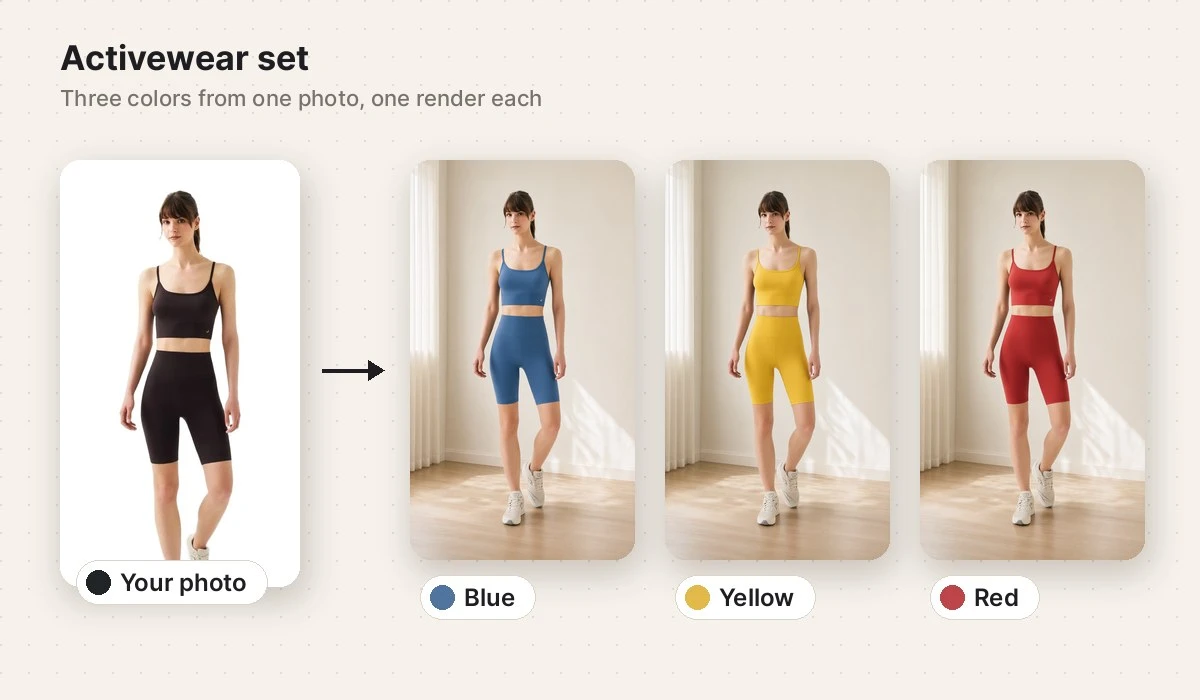
Farbvarianten für Produktfotos bedeuten meist ein Shooting pro Farbe. Gibt es ein Produkt in fünf Farben, sind das fünf Muster, fünf Aufbauten und fünf Runden Bildbearbeitung. Mit Mockup erstellen starten Sie mit dem Foto, das Sie schon haben, wählen die gewünschten Farben und erhalten je Farbe ein realistisches Lifestyle-Bild, bei dem Form, Muster und Logo des Produkts wie fotografiert bleiben.
Wann sich Farbvarianten für Produktfotos lohnen
Die Farbe entscheidet die Kundschaft oft zuletzt, und ein Angebot, das jede Option zeigt, beantwortet diese Frage direkt auf der Seite. Variantenbilder bringen an vier Stellen am meisten:
- Kollektionsseiten. Jede Farbe in derselben Umgebung und im selben Licht, sodass das Raster wie aus einem Shooting wirkt.
- Social Posts und Anzeigen. Zeigen Sie eine Farbe, sobald sie in den Verkauf geht, und behalten Sie ein Bild pro Farbe für spätere Kampagnen.
- Eine Vorschau vor dem Shooting. Sehen Sie, wie eine Farbe in einer echten Umgebung wirkt, bevor Sie ein Shooting dafür planen.
- Saisonale Auffrischungen. Im Herbst warme Töne nach vorn holen, im Frühjahr helle, wie in unserem Leitfaden zu saisonalen Produktfotos.
Drei Produkte, je ein Foto
Jedes Beispiel begann mit einem einzigen Lieferantenfoto. Nichts wurde neu fotografiert.
Sneaker: eine neue Farbe in der Siebdruckwerkstatt
Ausgangspunkt war ein schlichter Freisteller von Sneakern mit Leopardenmuster. Das Ergebnis behält Muster, Schnürsenkel und weiße Sohle und stellt die Schuhe in Rot auf einen Drucktisch. Die Umgebung passt zum Produkt: ein Muster neben anderen Mustern.


Trinkflasche: gleiches Logo, neue Farbe, draußen
Eine marineblaue Flasche mit Bambusdeckel wurde zu einer roten Flasche auf einem Picknicktisch. Deckel, Griff und Logo bleiben, wie sie waren, und genau das macht die Variante glaubwürdig. Warum das zählt, steht in unserem Beitrag zum unveränderten Logo.


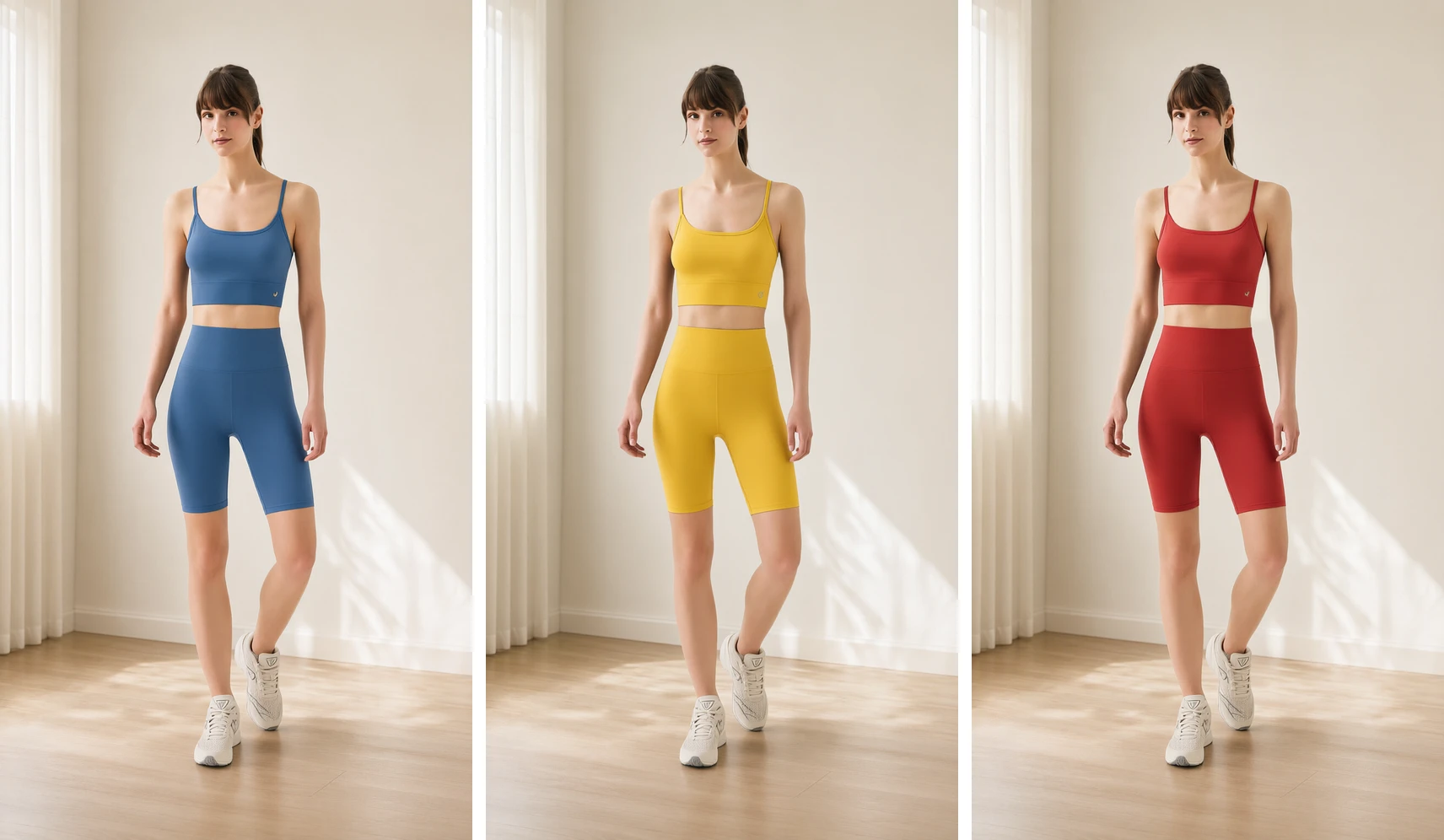
Sportset: drei Farben aus einem schwarzen Set
Ein schwarzes zweiteiliges Set an einem Model wurde in einem hellen Studio zu Blau, Gelb und Rot. Passform, Pose und Nähte folgen dem Ausgangsfoto, und nur das Kleidungsstück ändert die Farbe, nicht das Model oder der Raum.

Farbvarianten in vier Schritten erstellen
Öffnen Sie Mockup erstellen in der Seitenleiste. Einen Prompt müssen Sie nicht schreiben.
- Wählen Sie ein Produktfoto: hochladen oder aus Ihrer Bibliothek auswählen.
- Beschreiben Sie unter Wo soll das Produkt erscheinen? eine Szene oder lassen Sie das Feld leer; dann wird eine passende Alltagsumgebung gewählt. Haken Sie Prompt verbessern an, wenn aus Ihrer kurzen Notiz eine ausführlichere Beschreibung werden soll.
- Wählen Sie unter Farbvarianten bis zu zehn Farben. Wählen Sie keine, um die fotografierte Farbe zu behalten.
- Klicken Sie auf Mockups erstellen. Sie können die Seite verlassen; die Bilder landen in Ihrer Bibliothek, benannt nach Produkt und Farbe.
Mockup oder echtes Foto jeder Farbe?
Ein Mockup zeigt das Produkt überzeugend in einer neuen Farbe. Wo der genaue Farbton Teil der Kaufentscheidung ist, bleibt ein Foto des echten Artikels die sicherere Wahl. Eine einfache Aufteilung:
| Wo das Bild eingesetzt wird | Farb-Mockup | Foto des echten Artikels |
|---|---|---|
| Social Posts und Anzeigen | Gut geeignet | Optional |
| Kollektions- und Kategorieseiten | Gut geeignet | Optional |
| Eine Farbe, die noch nicht produziert ist | Gut geeignet als Vorschau | Noch nicht möglich |
| Farbmuster auf der Produktseite, wo der genaue Ton zählt | Ergänzend einsetzen | Empfohlen |
Bei jedem neuen Upload ausführen
Mockup erstellen gibt es auch als Knoten in Automatisierungsabläufen. Ein Ablauf wie Jeder Upload, dann Hintergrund, dann Mockup erstellen gibt jedem neuen Produkt seine Farben, ohne dass jemand die Seite öffnet. Sie wählen die Farben einmal im Knoten, und sie gelten für jedes Foto. Er ist der letzte Schritt seines Ablaufs; wie er mit einem Banner und einem Video zusammenspielt, zeigt unser Beispiel zur Produkt-Content-Automatisierung.
Jeder Farbe ihren eigenen Content geben
Sind die Varianten fertig, kann jede weiterwandern: machen Sie daraus ein Social-Media-Video, setzen Sie sie in eine neue Lifestyle-Szene oder entfernen Sie den Hintergrund für ein Angebot auf weißem Grund. Tarife und Credit-Kosten finden Sie auf der Preisseite.
Fragen zu Farbvarianten
Wie viele Farben kann ich auf einmal erstellen?
Bis zu zehn aus einer Palette mit Schwarz, Weiß, Grau, Beige, Braun, Rot, Orange, Gelb, Grün und Blau. Jede Farbe ist ein Bild und wird als ein Bild berechnet. Schlägt eine einzelne Farbe fehl, wird nur diese erstattet.
Bleiben Logo und Muster gleich?
Die Änderung gilt der Hauptfarbe des Produkts; Logo, Schriftzug, Besätze, Form und Material bleiben erhalten. Wie bei jedem generierten Bild sollten Sie jedes Ergebnis vor der Veröffentlichung ansehen.
Kann ich die Originalfarbe behalten und nur die Szene ändern?
Ja. Wählen Sie keine Farbe, und Sie erhalten ein Bild in der fotografierten Farbe in der beschriebenen Szene.
Muss ich einen Prompt schreiben?
Nein. Lassen Sie die Szene leer, dann wird eine passende Alltagsumgebung gewählt. Tragbares wird getragen gezeigt, Möbel in einem Raum und andere Produkte im Gebrauch.