 Shoupapp
Des variantes de couleur produit, cela veut souvent dire une séance photo par coloris. Si votre catalogue propose un produit en cinq couleurs, cela fait cinq échantillons, cinq installations et cinq passes de retouche. Avec Générer un mockup, vous partez de la photo que vous avez déjà, choisissez les couleurs voulues et recevez une image lifestyle réaliste par couleur, avec la forme, le motif et le logo du produit tels qu’ils ont été photographiés.
Quand les variantes de couleur produit sont rentables
La couleur est souvent le dernier choix de l’acheteur, et une fiche qui montre chaque option répond à cette question sur la page même. Les images de variantes servent surtout à quatre endroits :
- Pages de collection. Chaque coloris dans le même décor et la même lumière, pour que la grille ressemble à une seule séance.
- Publications et publicités. Montrez un coloris dès sa mise en vente, puis gardez une image par couleur pour les campagnes suivantes.
- Un aperçu avant de photographier. Voyez comment une couleur rend dans un vrai décor avant de prévoir une séance.
- Renouvellements de saison. Mettez les tons chauds en avant à l’automne et les tons clairs au printemps, comme dans notre guide des photos produit de saison.
Trois produits, une photo chacun
Chaque exemple est parti d’une seule photo fournisseur. Rien n’a été rephotographié.
Baskets : un nouveau coloris dans un atelier de sérigraphie
La source était un simple détourage de baskets à motif léopard. Le résultat conserve le motif, les lacets et la semelle blanche, et place les baskets en rouge sur une table d’impression. Le décor va avec le produit : un motif parmi d’autres.


Gourde : même logo, nouvelle couleur, en plein air
Une gourde bleu marine au bouchon en bambou est devenue une gourde rouge sur une table de pique-nique. Le bouchon, la poignée et le logo restent identiques, et c’est ce qui rend la variante crédible. Nous l’expliquons dans notre article sur le logo conservé.


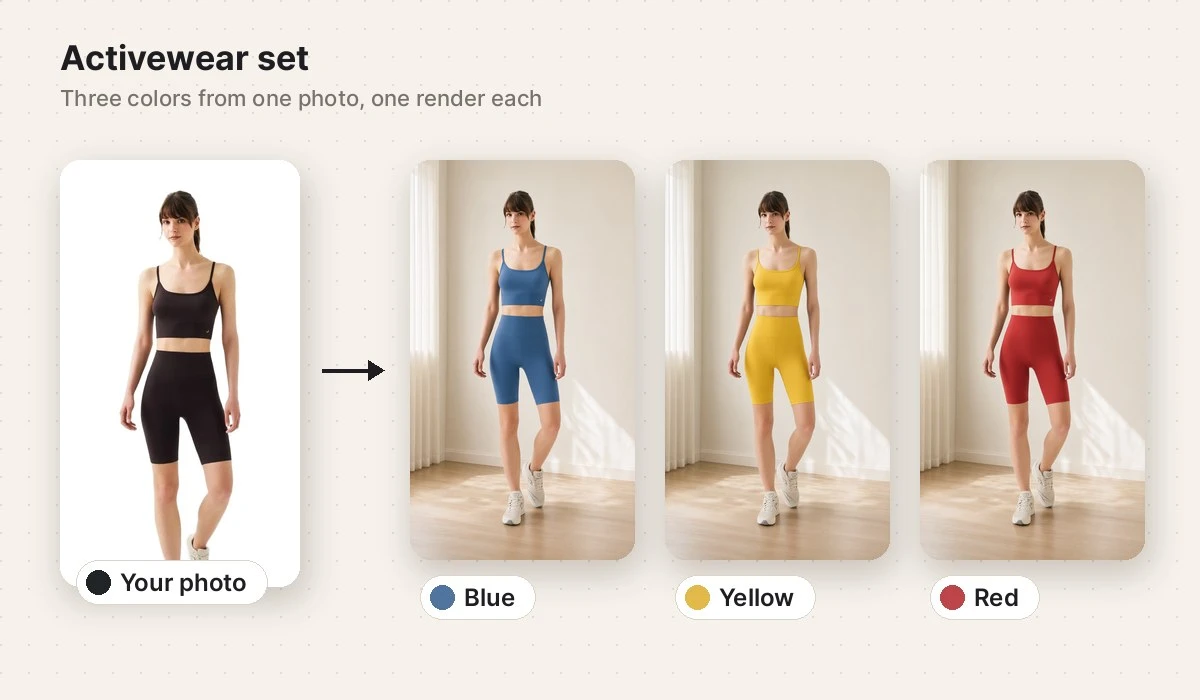
Ensemble de sport : trois couleurs à partir du noir
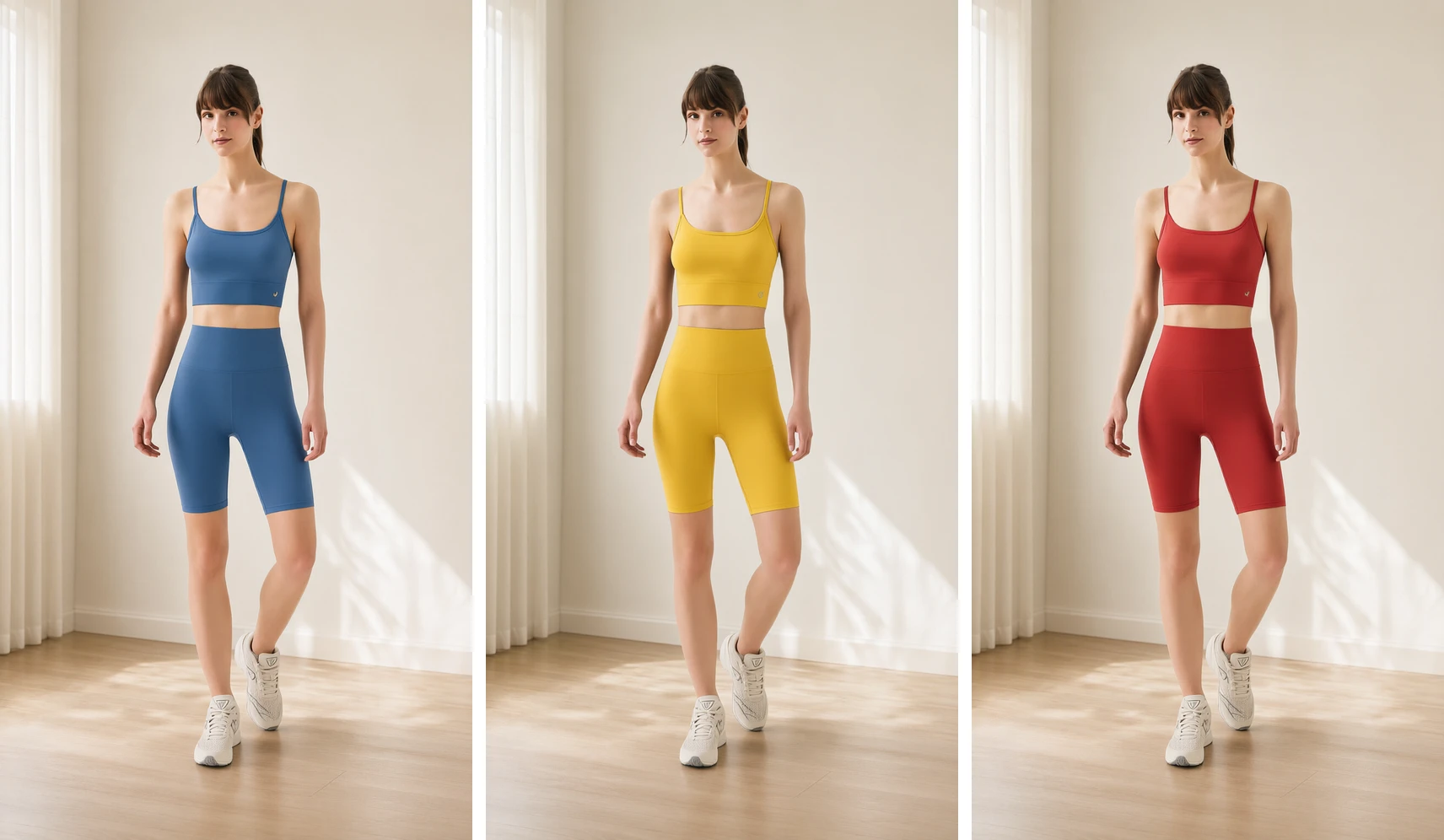
Un ensemble noir deux pièces porté par une mannequin est passé au bleu, au jaune et au rouge dans un studio lumineux. La coupe, la pose et les coutures suivent la photo d’origine, et seul le vêtement change de couleur, ni la mannequin ni la pièce.

Créer des variantes de couleur en quatre étapes
Ouvrez Générer un mockup depuis la barre latérale. Aucun prompt à écrire.
- Choisissez une photo produit : importez-la ou prenez-la dans votre bibliothèque.
- Sous Où le produit doit-il apparaître ? décrivez une scène, ou laissez vide et un décor du quotidien adapté est choisi pour vous. Cochez Améliorer le prompt pour transformer votre courte note en brief plus complet.
- Sous Variantes de couleur choisissez jusqu’à dix couleurs. N’en choisissez aucune pour garder la couleur photographiée.
- Cliquez sur Générer les mockups. Vous pouvez quitter la page ; les images arrivent dans votre bibliothèque, nommées d’après le produit et la couleur.
Mockup ou vraie photo de chaque couleur ?
Un mockup montre le produit dans une nouvelle couleur de façon convaincante. Quand la teinte exacte fait partie de l’achat, une photo de l’article réel reste le choix le plus sûr. Une façon simple de répartir le travail :
| Où va l’image | Mockup de couleur | Photo de l’article réel |
|---|---|---|
| Publications et publicités | Très adapté | Facultatif |
| Pages de collection et de catégorie | Très adapté | Facultatif |
| Une couleur pas encore produite | Très adapté comme aperçu | Pas encore possible |
| Pastille de couleur de la fiche, où la teinte exacte compte | À utiliser en complément | Recommandée |
Lancez-le à chaque nouvel import
Générer un mockup est aussi un nœud des flux d’automatisation. Un flux comme Chaque import, puis Arrière-plan, puis Générer un mockup donne ses couleurs à chaque nouveau produit sans que personne n’ouvre la page. Vous choisissez les couleurs une fois dans le nœud et elles s’appliquent à chaque photo. C’est la dernière étape de son flux ; voyez comment il s’articule avec une bannière et une vidéo dans notre exemple d’automatisation du contenu produit.
Donnez à chaque couleur son propre contenu
Une fois les variantes prêtes, chacune peut aller plus loin : transformez-la en vidéo pour les réseaux sociaux, placez-la dans une nouvelle scène lifestyle ou retirez l’arrière-plan pour une fiche sur fond blanc. Les formules et le coût en crédits sont sur la page des tarifs.
Questions sur les variantes de couleur
Combien de couleurs puis-je créer à la fois ?
Jusqu’à dix, dans une palette de noir, blanc, gris, beige, marron, rouge, orange, jaune, vert et bleu. Chaque couleur est une image et se facture comme une image. Si une seule couleur échoue, elle est remboursée à part.
Le logo et le motif restent-ils identiques ?
Le changement s’applique à la couleur principale du produit, et le logo, le lettrage, les finitions, la forme et la matière sont conservés. Comme pour toute image générée, vérifiez chaque résultat avant de le publier.
Puis-je garder la couleur d’origine et ne changer que la scène ?
Oui. Ne choisissez aucune couleur et vous obtenez une image dans la couleur photographiée, dans la scène que vous décrivez.
Dois-je écrire un prompt ?
Non. Laissez la scène vide et un décor du quotidien adapté est choisi. Les vêtements sont montrés portés, les meubles dans une pièce et les autres produits en usage.