 Shoupapp
L'automatisation du contenu produit, c'est la photo envoyée par le fournisseur qui devient tout ce qu'un lancement demande, sans que personne ne la refasse à la main : une image catalogue propre, une bannière, chaque coloris et une vidéo pour les réseaux sociaux. Voici un vrai cas sur Shoupapp, d'une petite photo de vêtement de sport à un clip terminé, chaque étape étant marquée comme automatisable ou à finir vous-même.
Voix off (en anglais) : « Voici ce qu'envoie souvent un fournisseur : petit dans le cadre, lumière plate, détail doux. Un seul lot le nettoie, le rend net et reconstruit le détail fin ; jusqu'à 1 500 photos en une seule exécution. Cette photo propre devient une bannière de campagne, avec le titre déjà rédigé. Besoin de chaque coloris ? Cochez les couleurs que vous vendez. Pas de nouveau shooting. Puis elle bouge : un clip vertical, avec le son, prêt pour Reels et TikTok. Activez-le comme flux et chaque nouvel import passe seul par toutes les étapes. »
Pourquoi la photo fournisseur freine un lancement
Un produit a rarement besoin d'une seule image. Il lui faut la photo de la fiche produit, une annonce sur fond uni pour les marketplaces, une image pour le flux des annonces Shopping, une bannière pour la page d'accueil et un clip vertical pour les réseaux sociaux. Le fichier du fournisseur n'est en général prévu pour aucun d'eux. Google, par exemple, recommande des images produit de 1500 × 1500 pixels ou plus et demande qu'il n'y ait ni filigrane ni texte promotionnel sur l'image principale ; à partir du 31 janvier 2027, il n'affiche plus les images produit de moins de 500 × 500 pixels (exigences d'image de Google Merchant Center).
Le vrai coût d'une photo faible n'est donc pas une retouche. C'est le même produit refait cinq fois par des personnes différentes, chacune dans un outil différent. L'automatisation du contenu produit supprime ce travail répété : la photo est corrigée une fois, et tout le reste part de cette version corrigée.
Que pouvez-vous automatiser avec Shoupapp ?
Presque tout. Chaque étape existe à la fois comme une page utilisable à la main et comme un nœud dans un flux d'automatisation, sauf le montage final, qui reste le vôtre.
| Étape | À la main | Dans un flux d'automatisation | Ce que vous obtenez |
|---|---|---|---|
| Nettoyer, agrandir, réparer les pixels | Batch Edit | Background, Upscale, Pixel repair | Une photo prête pour le catalogue |
| Bannière de campagne | Product Campaign | Campaign | Une bannière avec titre et bouton |
| Déclinaisons de couleur | Generate Mockup | Generate Mockup | Une image par couleur choisie |
| Image de scène | Social Image | Social Image | Le produit dans un nouveau décor |
| Vidéo sociale | Social Video | Social Video | Un clip vertical avec son |
| Description produit | Product Description | Description | Un texte de fiche à partir de la photo |
| Voix off et montage final | Video Editor | Non automatisé | Votre montage terminé |
Étape 1 : la photo du fournisseur
Tout part de la photo que vous avez déjà. Celle-ci est typique d'un fichier fournisseur : la mannequin est petite dans le cadre, la lumière est plate et le détail est doux.

Étape 2 : nettoyer, agrandir et réparer en un seul lot
Dans Batch Edit, le fond est nettoyé, la photo est améliorée et Pixel Repair reconstruit le détail fin, en une exécution jusqu'à 1 500 photos. La comparaison ci-dessous est le même recadrage des deux fichiers.

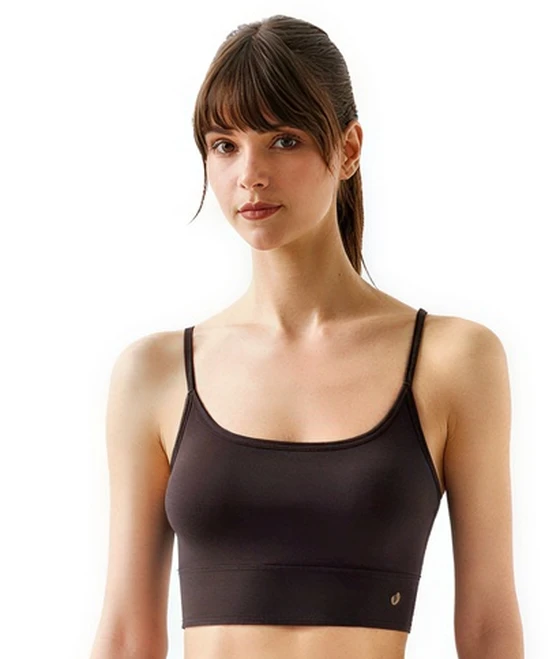
C'est l'image qui passe en premier sur la fiche produit et sur chaque place de marché. Tout ce qui suit part d'elle, c'est pourquoi elle vient en premier.
Étape 3 : une bannière de campagne, texte compris
La photo propre entre dans l'outil de bannières. Choisissez un objectif et un format : la scène est créée autour du produit avec un titre, une phrase et un bouton.

Le texte est posé en vraie typographie sur la scène : les mots sont exactement ceux que vous validez. Plus de détails sur les briefs et les carrousels dans bannière hero et carrousel.
Étape 4 : chaque déclinaison de couleur
Generate Mockup reprend la même photo et crée une image par couleur cochée, jusqu'à dix dans sa palette. Ici, bleu, jaune et rouge ont été choisis.
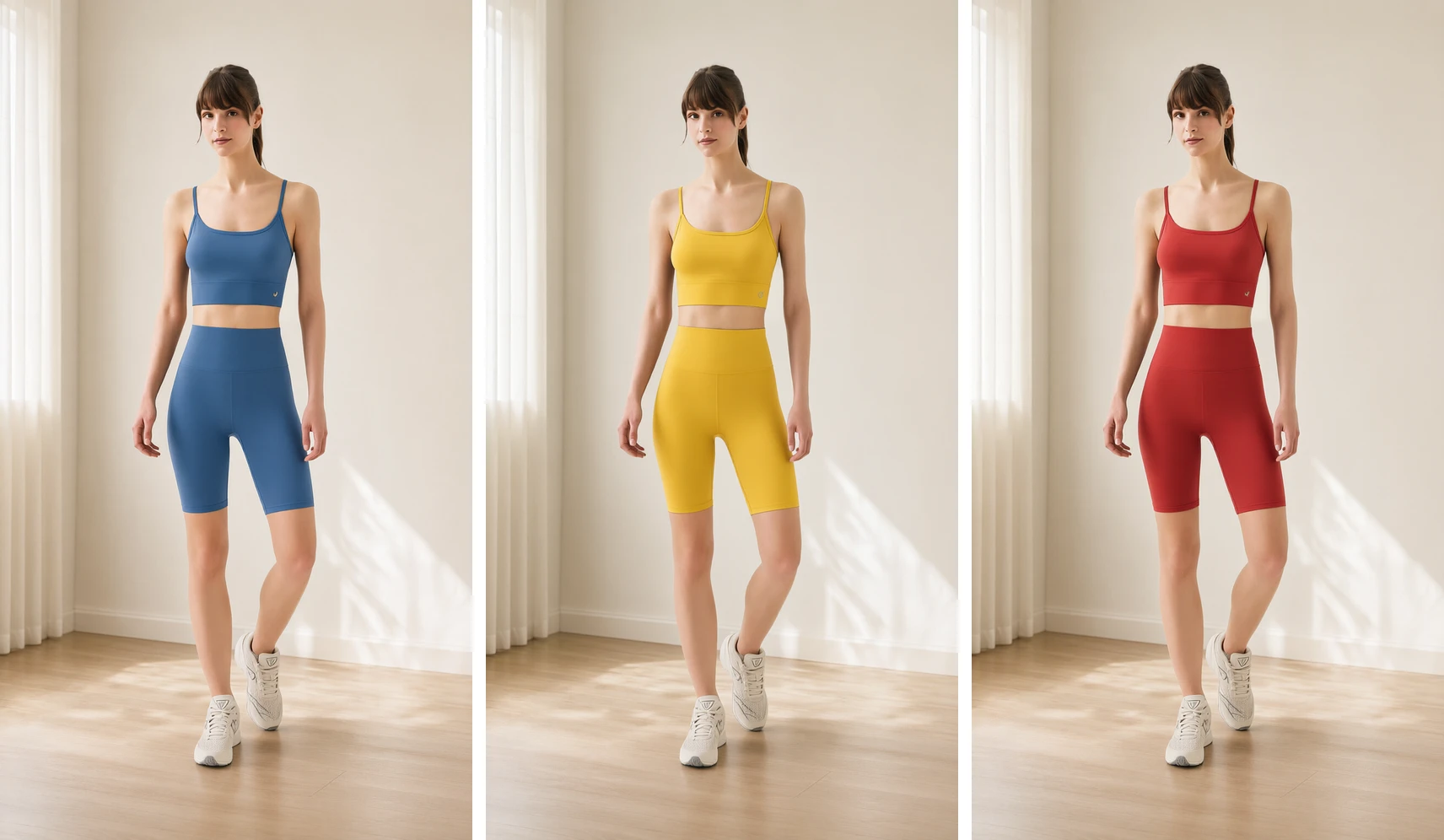
Chaque déclinaison garde la coupe, les finitions et le décor ; seule la couleur principale change. Choisissez uniquement les couleurs que vous vendez vraiment, pour que la photo corresponde à ce que reçoit le client.
Étape 5 : du mouvement, avec une vidéo ou un nouveau décor
Avec le même ensemble, vous pouvez réaliser une vidéo produit pour les réseaux sociaux, ou rester en image fixe et ne changer que le décor avec les photos produit IA.
Le clip est vertical et sonore, prêt pour Reels, TikTok et Shorts. Comment décrire un son naturel est expliqué dans image en vidéo avec son.
Étape 6 : finissez vous-même dans les éditeurs
La dernière étape vous revient. Dans l'éditeur vidéo, vous pouvez :
- Enregistrer une voix off avec l'enregistreur intégré et votre micro.
- Générer une voix à partir d'un texte, si vous ne voulez pas enregistrer.
- Ajouter sous-titres et musique et recadrer le clip pour chaque plateforme.
- Corriger une image dans l'éditeur photo avant qu'elle n'entre dans la vidéo.
Le visuel dont chaque canal a besoin
Utilisez ce tableau pour voir quelle étape couvre quel canal avant de créer un flux. La plupart des catalogues ont besoin des deux premières lignes pour chaque produit, et du reste pour les produits mis en avant.
| Canal | Ce qu'il lui faut | Étape qui le produit |
|---|---|---|
| Fiche produit | Une photo propre et nette, avec les mêmes marges que le reste du catalogue | Étape 2 : Batch Edit |
| Marketplaces et annonces Shopping | Le produit sur fond uni, sans texte sur l'image | Étape 2 : détourage |
| Page d'accueil et publicité | Une bannière large avec votre titre et un bouton | Étape 3 : outil de bannières |
| Sélecteur de couleur | Une image par couleur réellement vendue | Étape 4 : Generate Mockup |
| Reels, TikTok et Shorts | Un clip vertical avec le son | Étape 5 : vidéo sociale |
| Texte de l'annonce | Une description rédigée à partir de la photo | Product Description |
Trois flux à activer
Les étapes deviennent un flux sur le canevas d'automatisation. Trois flux qui couvrent ces étapes :
| Flux | Nœuds | Résultat |
|---|---|---|
| Préparation du catalogue | Every upload, Background, Pixel repair, Upscale, Download link, Email | Des photos propres pour chaque nouvel envoi |
| Coloris | Every upload, Background, Generate Mockup | Toutes les couleurs choisies pour chaque nouveau produit |
| Réseaux chaque semaine | Schedule, Library, For each, Social Video, Email | Un clip par produit sélectionné, une fois par semaine |
Deux règles gardent ces flux cohérents. Upscale vient après toute étape qui redessine l'image, car ces étapes travaillent à leur propre taille. La vidéo et Generate Mockup terminent un flux : après une vidéo, seul un e-mail peut suivre. Chaque nœud est expliqué dans workflow d'automatisation photo.
Cinq erreurs qui coûtent un relancement
- Montrer des couleurs que vous n'avez pas en stock. Une image de variante est une promesse. Ne générez que les couleurs de votre inventaire.
- Agrandir trop tôt. Les étapes qui redessinent l'image travaillent à leur propre taille ; Upscale vient donc après elles, jamais avant.
- Mettre le titre dans la photo produit. Gardez le texte sur les bannières. L'image principale doit rester propre pour les marketplaces et les flux Shopping.
- Écraser le fichier du fournisseur. Gardez l'original comme référence. Shoupapp enregistre chaque résultat dans un nouveau fichier et n'écrase jamais l'original.
- Automatiser sans vérifier un produit. Traitez d'abord un produit à la main. Un flux répète ce que vous avez réglé, en bien comme en mal.
Ce qu'il faut vérifier avant d'activer un flux
- Faites passer un produit par chaque étape à la main.
- Comparez l'avant et l'après en taille réelle, surtout les cheveux, les coutures et les petits textes.
- Vérifiez chaque coloris avec un vrai échantillon.
- Regardez le clip social avec le son, comme vos clients.
- Décidez qui reçoit l'e-mail et le lien de téléchargement à la fin d'une exécution.
- Rédigez un texte alternatif qui nomme le produit, la couleur et le décor, comme le recommande Google dans ses bonnes pratiques pour les images.
Quand ce produit est juste, les mêmes réglages s'exécutent à chaque nouvel import ou selon un calendrier, en arrière-plan, pendant que votre équipe fait autre chose. Pour l'ordre des opérations en détail, lisez retouche photo par lot dans le bon ordre.
Commencez par un produit
Choisissez un produit dont la photo fournisseur est faible et lancez les étapes une fois : Batch Edit, l'outil de bannières, Generate Mockup et une vidéo sociale. Activez ensuite le flux qui convient. Vos originaux ne sont jamais écrasés. Les coûts figurent sur la page tarifs et tous les outils sur la page produits. Testez sur votre catalogue.
Questions sur l'automatisation du contenu produit
Qu'est-ce que l'automatisation du contenu produit ?
Transformer une photo produit en images catalogue, bannières, déclinaisons et vidéos avec des étapes qui tournent seules, au lieu de refaire chaque visuel à la main.
Puis-je créer des coloris sans nouvelles photos ?
Oui. Generate Mockup crée une image par couleur choisie à partir de la même photo. N'utilisez que les couleurs que vous vendez.
Quelle étape garder à la main ?
Le montage final : la voix off, les sous-titres et la dernière coupe dans l'éditeur vidéo.
L'automatisation remplace-t-elle un shooting ?
Pas pour une nouvelle campagne phare. Elle couvre le volume du catalogue : nettoyage, variantes, bannières et clips courts à partir de photos que vous avez déjà.
Les coloris correspondent-ils au vrai produit ?
Chaque variante garde la coupe et le décor et change la couleur principale. Vérifiez chaque couleur avec un échantillon avant de la publier.
Une agence peut-elle le faire pour ses clients ?
Oui. Agences et freelances lancent les mêmes flux pour plusieurs marques et vendent le résultat comme un service.