 Shoupapp
La automatización de contenido de producto consiste en que la foto que envía el proveedor se convierta en todo lo que necesita un lanzamiento sin que nadie lo rehaga a mano: una imagen de catálogo limpia, un banner, cada color y un vídeo para redes sociales. Aquí tienes un caso real en Shoupapp, desde una foto pequeña de ropa deportiva hasta un clip terminado, con cada paso marcado como algo que puedes ejecutar automáticamente o algo que terminas tú.
Narración (en inglés): «Esto es lo que suele enviar un proveedor: pequeño en el encuadre, luz plana, detalle suave. Un solo lote lo limpia, lo enfoca y reconstruye el detalle fino; hasta 1.500 fotos en una sola ejecución. Esa foto limpia se convierte en un banner de campaña, con el titular ya escrito. ¿Necesitas cada color? Marca los colores que vendes. Sin repetir la sesión. Luego se mueve: un clip vertical, con sonido, listo para Reels y TikTok. Actívalo como flujo y cada nueva subida pasa por todos los pasos sola.»
Por qué la foto del proveedor frena un lanzamiento
Un producto casi nunca necesita una sola imagen. Necesita la foto de la ficha, un anuncio sobre fondo liso en marketplaces, una imagen para el feed de anuncios de compras, un banner para la portada y un clip vertical para redes sociales. El archivo del proveedor no suele estar pensado para ninguno de ellos. Google, por ejemplo, recomienda imágenes de producto de 1500 × 1500 píxeles o más y pide que la imagen principal no lleve marcas de agua ni texto promocional; desde el 31 de enero de 2027 deja de mostrar imágenes de producto de menos de 500 × 500 píxeles (requisitos de imagen de Google Merchant Center).
Así que el coste real de una foto floja no es una edición. Es el mismo producto rehecho cinco veces por personas distintas, cada una en una herramienta distinta. La automatización de contenido de producto elimina ese trabajo repetido: la foto se arregla una vez y todo lo demás parte de esa versión arreglada.
¿Qué puedes automatizar con Shoupapp?
Casi todo. Cada paso existe como una página que puedes usar a mano y como un nodo en un flujo de automatización, salvo la edición final, que sigue siendo tuya.
| Paso | A mano | En un flujo de automatización | Qué obtienes |
|---|---|---|---|
| Limpiar, ampliar, reparar píxeles | Batch Edit | Background, Upscale, Pixel repair | Una foto lista para catálogo |
| Banner de campaña | Product Campaign | Campaign | Un banner con titular y botón |
| Variantes de color | Generate Mockup | Generate Mockup | Una imagen por cada color que elijas |
| Imagen de escena | Social Image | Social Image | El producto en un entorno nuevo |
| Vídeo social | Social Video | Social Video | Un clip vertical con sonido |
| Descripción de producto | Product Description | Description | Texto de ficha a partir de la foto |
| Voz en off y montaje final | Video Editor | No automatizado | Tu edición terminada |
Paso 1: la foto del proveedor
Todo empieza con la foto que ya tienes. Esta es típica de un archivo de proveedor: la modelo ocupa poco del encuadre, la luz es plana y el detalle es suave.

Paso 2: limpiar, ampliar y reparar en un solo lote
En Batch Edit se limpia el fondo, se mejora la foto y Pixel Repair reconstruye el detalle fino, en una sola ejecución de hasta 1.500 fotos. La comparación de abajo es el mismo recorte de ambos archivos.

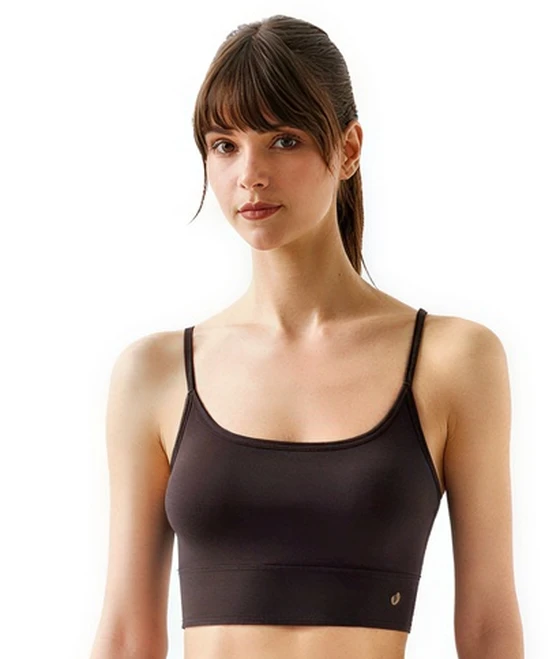
Esta es la imagen que va primero en la ficha de producto y a cada marketplace. Todo lo que viene después parte de ella, por eso va primero.
Paso 3: un banner de campaña con su texto
La foto limpia entra en la herramienta de banners. Elige un objetivo y un formato, y la escena se crea alrededor del producto con titular, una línea de texto y un botón.

El texto se coloca como tipografía real sobre la escena, así que las palabras son exactamente las que apruebas. Más sobre briefs y carruseles en banner hero y carrusel.
Paso 4: cada variante de color
Generate Mockup toma la misma foto y crea una imagen por cada color que marques, hasta diez de su paleta. Aquí se eligieron azul, amarillo y rojo.
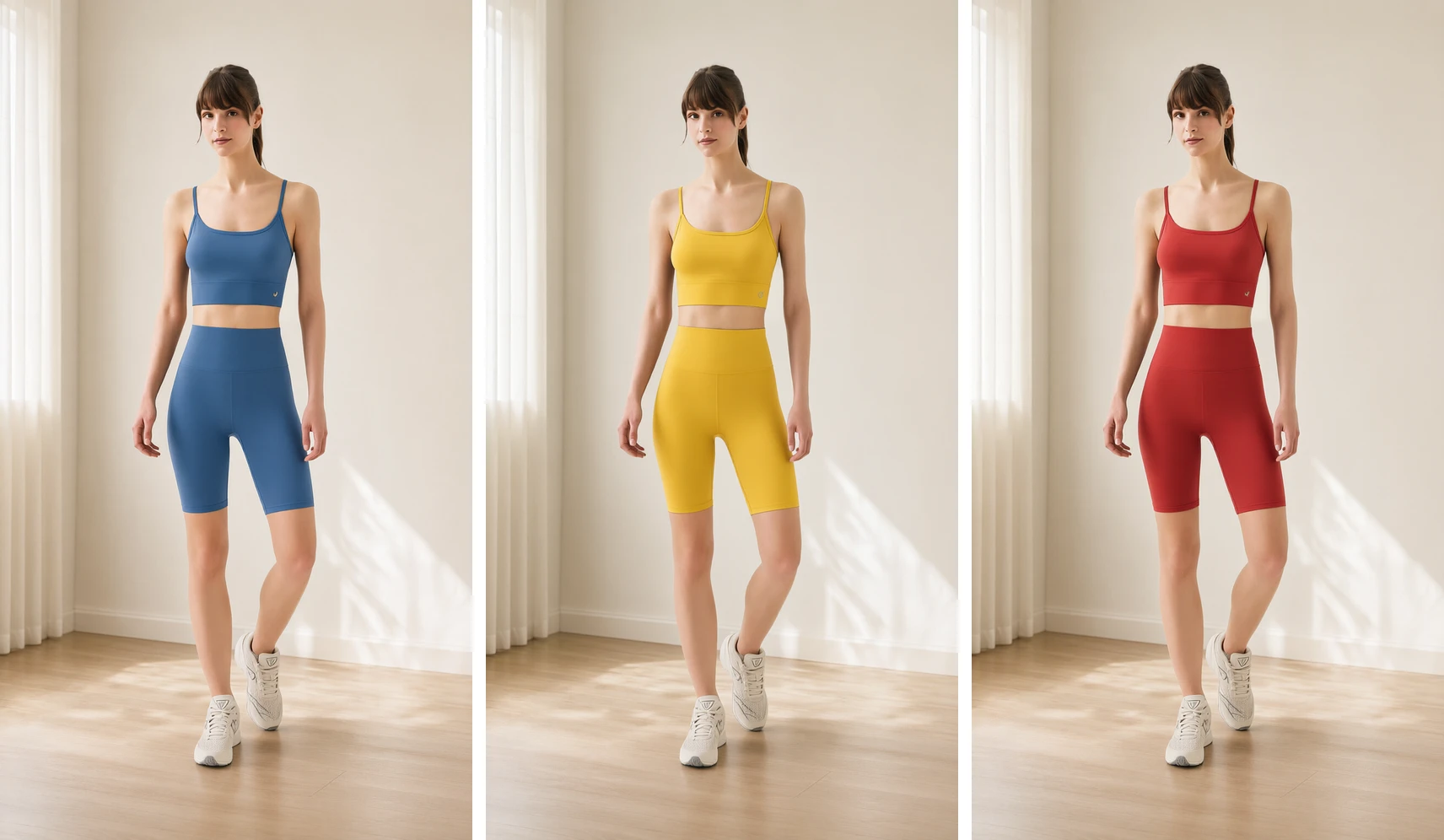
Cada variante conserva el corte, los acabados y el entorno, y solo cambia el color principal. Elige solo colores que vendas de verdad, para que la foto coincida con lo que recibe el cliente.
Paso 5: movimiento, con un vídeo o un fondo nuevo
Con el mismo conjunto puedes hacer un vídeo de producto para redes sociales, o dejarlo fijo y cambiar solo el entorno con fotos de producto con IA.
El clip es vertical y lleva sonido, listo para Reels, TikTok y Shorts. Cómo describir el sonido natural se explica en de imagen a vídeo con sonido.
Paso 6: termínalo tú en los editores
El último paso es el que te quedas. En el editor de vídeo puedes:
- Grabar una voz en off con la grabadora integrada y tu micrófono.
- Generar una voz a partir de texto, si no quieres grabarla.
- Añadir subtítulos y música y recortar el clip para cada plataforma.
- Corregir una imagen en el editor de fotos antes de que entre en el vídeo.
Qué recurso necesita cada canal
Usa esta tabla para ver qué paso cubre cada canal antes de montar un flujo. La mayoría de catálogos necesita las dos primeras filas para cada producto y el resto para los productos que promociona.
| Canal | Qué necesita | Paso que lo crea |
|---|---|---|
| Ficha de producto | Una foto limpia y nítida con los mismos márgenes que el resto del catálogo | Paso 2: Batch Edit |
| Marketplaces y anuncios de compras | El producto sobre fondo liso, sin texto en la imagen | Paso 2: quitar fondo |
| Portada y anuncios de pago | Un banner ancho con tu titular y un botón | Paso 3: herramienta de banners |
| Selector de color | Una imagen por cada color que vendes de verdad | Paso 4: Generate Mockup |
| Reels, TikTok y Shorts | Un clip vertical con sonido | Paso 5: vídeo social |
| Texto del anuncio | Una descripción escrita a partir de la foto | Product Description |
Tres flujos que puedes activar
Los pasos se convierten en un flujo en el lienzo de automatización. Tres flujos que cubren estos pasos:
| Flujo | Nodos | Resultado |
|---|---|---|
| Preparar el catálogo | Every upload, Background, Pixel repair, Upscale, Download link, Email | Fotos limpias para cada nueva subida |
| Colores | Every upload, Background, Generate Mockup | Todos los colores elegidos para cada producto nuevo |
| Redes cada semana | Schedule, Library, For each, Social Video, Email | Un clip por producto seleccionado, una vez por semana |
Dos reglas mantienen estos flujos en orden. Upscale va después de cualquier paso que redibuja la imagen, porque esos pasos trabajan a su propio tamaño. El vídeo y Generate Mockup cierran un flujo, así que tras un vídeo solo puede ir un email. Cada nodo se explica en flujo de automatización de fotos.
Cinco errores que obligan a relanzar
- Mostrar colores que no tienes en stock. Una imagen de variante es una promesa. Genera solo los colores de tu inventario.
- Ampliar demasiado pronto. Los pasos que redibujan la imagen trabajan a su propio tamaño, así que Upscale va después de ellos, nunca antes.
- Poner el titular dentro de la foto del producto. Deja el texto en los banners. La imagen principal debe quedar limpia para marketplaces y feeds de compras.
- Sobrescribir el archivo del proveedor. Guarda el original como referencia. Shoupapp escribe cada resultado como un archivo nuevo y nunca sobrescribe el original.
- Automatizar sin revisar un producto. Ejecuta primero un producto a mano. Un flujo repite lo que configures, bueno o malo.
Qué revisar antes de activar un flujo
- Pasa un producto por todos los pasos a mano.
- Compara el antes y el después a tamaño completo, sobre todo pelo, costuras y letra pequeña.
- Revisa cada variante de color con una muestra real.
- Mira el clip social con el sonido activado, como lo verán tus clientes.
- Decide quién recibe el correo y el enlace de descarga cuando termina una ejecución.
- Escribe un texto alternativo que nombre el producto, el color y el entorno, como recomienda Google en sus prácticas recomendadas para imágenes.
Cuando ese producto se ve bien, los mismos ajustes se ejecutan en cada nueva subida o según un calendario, en segundo plano, mientras tu equipo trabaja en otra cosa. Para ver el orden de las operaciones con más detalle, lee editar fotos por lotes en el orden correcto.
Empieza con un producto
Elige un producto con una foto de proveedor floja y ejecuta los pasos una vez: Batch Edit, la herramienta de banners, Generate Mockup y un vídeo social. Después activa el flujo que encaje. Tus originales nunca se sobrescriben. Los costes están en la página de precios y todas las herramientas en la de productos. Pruébalo con tu catálogo.
Preguntas sobre automatización de contenido de producto
¿Qué es la automatización de contenido de producto?
Convertir una foto de producto en imágenes de catálogo, banners, variantes y vídeos con pasos que funcionan solos, en lugar de rehacer cada recurso a mano.
¿Puedo crear variantes de color sin fotos nuevas?
Sí. Generate Mockup crea una imagen por cada color que elijas a partir de la misma foto. Usa solo colores que vendas.
¿Qué paso conviene hacer a mano?
La edición final: la voz en off, los subtítulos y el último montaje en el editor de vídeo.
¿La automatización sustituye a una sesión de fotos?
No para una nueva campaña principal. Cubre el volumen del catálogo: limpieza, variantes, banners y clips cortos a partir de fotos que ya tienes.
¿Las variantes de color coinciden con el producto real?
Cada variante mantiene el corte y el entorno y cambia el color principal. Revisa cada color con una muestra antes de publicarlo.
¿Puede una agencia hacerlo para sus clientes?
Sí. Agencias y freelancers ejecutan los mismos flujos para varias marcas y venden el resultado como un servicio.