 Shoupapp
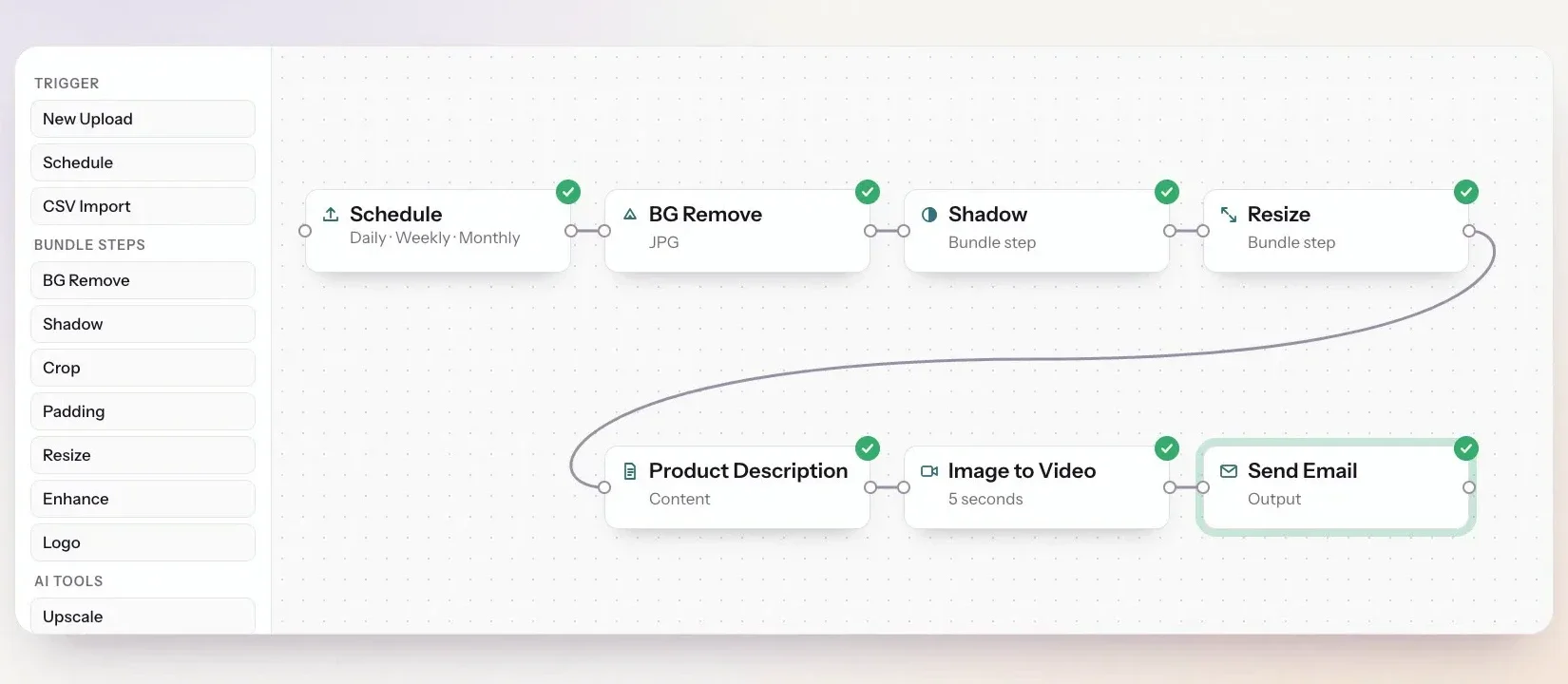
Un flujo de automatización de fotos es una cadena de pasos que funciona sola: algo lo inicia, encuentra las fotos, edita cada una y te avisa cuando termina. En el lienzo de automatización cada paso es un nodo. Arrastras los nodos desde la izquierda, los unes con una línea y rellenas sus ajustes a la derecha. Esta guía recorre cada nodo en el orden en que lo usarías, explica qué recibe y qué entrega, y termina con tres flujos completos para copiar.
Este artículo empieza explicando por qué merece la pena crear un flujo y después sirve de referencia para construirlo. Para una guía de planificación más amplia, consulta automatizar la edición de fotos de producto.

Por qué crear un flujo en lugar de editar a mano
Editar unas pocas fotos a mano es rápido. El problema empieza cuando las fotos llegan cada semana, de varias personas o para varios clientes, y alguien tiene que recordar los ajustes correctos cada vez. Un flujo elimina ese trabajo.
- El trabajo empieza sin ti. Sube una carpeta y el flujo arranca solo 10 minutos después de la última foto, o prográmalo para que funcione de noche. Nadie tiene que abrir el editor y pulsar un botón.
- Todas las fotos salen iguales. Márgenes, sombra, tamaño, peso del archivo y logo se guardan una vez en el flujo, así que el resultado no depende de quién subió la foto ni de lo ocupado que estuviera el equipo ese día.
- Un enlace para todo el lote. Entren las fotos que entren, recibes un ZIP tras un enlace protegido en un solo email, listo para reenviar a un cliente o al equipo de un marketplace.
- Nada se escapa. El propietario del flujo recibe un email tras cada ejecución, las imágenes que fallan se cuentan en lugar de desaparecer sin aviso y los originales nunca se sobrescriben.
- El coste se conoce antes de ejecutar. El lienzo muestra los créditos estimados por imagen antes de guardar, los pasos de edición se cobran juntos como un grupo y un flujo programado nunca procesa ni cobra dos veces la misma foto.
- Sin prompts que escribir. Cada paso es un ajuste predefinido con opciones claras, así que quien crea el flujo no necesita saber nada de IA.
¿Cuándo no compensa? Para unas pocas fotos puntuales, una sola edición por lotes es más rápida. Un flujo compensa cuando el mismo trabajo vuelve una y otra vez.
Tres reglas que aplica el lienzo
- Un solo camino. Cada nodo continúa exactamente hacia un nodo siguiente. Un nodo que no está unido a la línea principal nunca se ejecuta, y el lienzo lo marca.
- Conexiones con tipo. Por un flujo viajan tres cosas: una imagen, un vídeo y un enlace de descarga. Casi todos los nodos reciben una imagen y entregan una imagen. Image to Video entrega un vídeo, Create Download Link entrega un enlace, y detrás de ellos solo puede ir Send Email. Si intentas una conexión que no puede funcionar, como un vídeo hacia BG Remove, el lienzo la rechaza y explica por qué.
- Edición sencilla. Haz clic en una línea para borrarla o para insertar un paso en medio. El menú de inserción solo ofrece los pasos que encajan entre esos dos nodos.
Disparadores: qué inicia el flujo
Cada flujo empieza con un único disparador.
New Upload
Se inicia al subir fotos. Las subidas siempre se procesan juntas como un lote, nunca foto a foto. El flujo arranca 10 minutos después de la última subida, así que una subida grande que dura varios minutos sigue siendo un solo lote. Justo después de New Upload añades For Each Image (todas las subidas) o Search Library (solo las que coinciden, por ejemplo una etiqueta). Pon un Wait justo detrás solo si necesitas otro tiempo de espera.

Schedule
Se ejecuta cada día, semana o mes a la hora y el minuto que elijas, en un día de la semana o del mes. Un calendario siempre necesita después un nodo de fuente que decida con qué fotos trabajar. La primera ejecución tiene un límite, para que una regla nueva no recoja años de fotos antiguas y las cobre todas de golpe.
CSV Import
Empieza desde un archivo. El archivo necesita una columna image_url y puede incluir name, sku, barcode y tags. Cualquier columna del archivo se puede usar después como variable.
Fuentes: con qué fotos trabaja la ejecución
Search Library
Busca fotos de tu biblioteca por nombre, SKU, código de barras o etiquetas (contiene, empieza por o termina en), por fecha de subida (hoy, ayer, los últimos 7 o 30 días o un rango propio) y según si la foto ya se ha editado. Después de New Upload filtra las fotos que acabas de subir, por ejemplo solo las etiquetadas para un cliente. Un flujo programado nunca procesa dos veces la misma foto, así que no necesitas marcar las terminadas.
Search Online
Busca fotos de producto en la web a partir de una lista de nombres o SKU, con un número fijo de resultados por línea. Solo está disponible después de Schedule, y una ejecución admite como máximo 50 líneas de búsqueda.
For Each Image
Marca el punto en que el conjunto de fotos pasa a tratarse foto a foto. Todo lo que está encima trabaja con el conjunto; todo lo que está debajo ocurre una vez por cada imagen. Termina el flujo con Create Download Link para volver a reunir los resultados.
Pasos de edición: un grupo, un precio, un orden fijo
BG Remove, Shadow, Crop, Padding, Resize, Enhance, Pixel Repair y Logo son las mismas operaciones de la edición por lotes. Colocados uno junto a otro en el lienzo, se ejecutan como un grupo, se cobran como un grupo y siguen siempre el mismo orden interno, los dibujes como los dibujes. Por qué importa ese orden se explica en editar fotos por lotes.
| Nodo | Ajustes principales |
|---|---|
| BG Remove | Tipo de eliminación, márgenes, formato de salida, color de fondo, tamaño máximo de archivo |
| Shadow | Estilo (Contact, Soft, Floating, Studio o Custom), color, opacidad |
| Crop / Padding | Píxeles por lado, color de relleno |
| Resize | Ancho, alto, modo (fit, crop o stretch) |
| Enhance | Intensidad |
| Pixel Repair | Limpia ruido y píxeles toscos y recupera el detalle fino; mejor después de Resize |
| Logo | Imagen del logo, posición y tamaño |
Cada uno tiene su propia página si quieres ver resultados antes: quitar el fondo en lote, añadir sombra a fotos de producto y mejorar fotos de producto con IA.
Herramientas de IA
- Upscale lleva la imagen a 2K en el lado largo.
- Unblur enfoca fotos blandas o algo borrosas.
- AI Edit cambia la imagen a partir de una instrucción escrita, con el nivel de calidad que elijas.
- Image to Video convierte la imagen en un clip corto a partir de un texto y una duración. Después solo puede ir Send Email.
- Angle crea una nueva vista del producto desde el ángulo elegido.
- Fashion AI viste a un modelo con una prenda de tu biblioteca, en el estilo que elijas. Consulta el probador virtual con IA.
Contenido y campañas
Product Campaign crea un banner a partir de la foto con un objetivo, un tamaño de banner, un estilo, un idioma y, si quieres, titular, subtítulo y texto de apoyo. Product Description redacta textos de producto en el idioma, la longitud y el tono que indiques, usando el nombre, la marca, la categoría, las características y el cliente objetivo que aportes. Su resultado se convierte en variables para los nodos siguientes.
Control del flujo
Condition
Comprueba un valor y deja seguir a la imagen solo si se cumple. No crea ramas: la imagen que no pasa se detiene ahí. Eliges qué comprobar, una comparación y un valor. Las comparaciones son contiene, no contiene, es igual, no es igual, empieza por, termina en, está vacío, no está vacío, mayor que y menor que. Por ejemplo, {{ product.tags }} contiene apparel envía solo la ropa a un paso de Fashion AI.
Update Product Info
Escribe en la imagen el nombre, el SKU, el código de barras o las etiquetas, sustituyendo lo que había, y admite variables. Escribe un solo guion para vaciar un campo. Un uso habitual es guardar como nombre del producto un título generado con {{ description.title }}.
Wait
Pausa la ejecución durante minutos, horas o días, hasta siete días. Justo después de un disparador significa "espera y luego busca las fotos".
Create Download Link
Espera a todas las imágenes de la ejecución y después reúne los resultados en un único ZIP tras un único enlace. El enlace está protegido por un código de seis cifras, funciona durante cinco días y se puede descargar tantas veces como haga falta. Un lote de más de 1.500 imágenes o 2 GB se divide en un segundo lote con su propio enlace.
Salida: Send Email
Envía el resultado a las direcciones que indiques, con tu propio asunto y mensaje. Después de Create Download Link envía un email por lote, no uno por imagen, con el enlace y su código de acceso. Además de este nodo, el propietario del flujo recibe un email cada vez que termina una ejecución, haya salido bien o mal, para que ningún problema se descubra días después.
Variables que puedes escribir en cualquier campo de texto
Los campos de texto aceptan variables entre dobles llaves, que se rellenan para cada imagen al ejecutarse el flujo:
| Grupo | Ejemplos | Disponible |
|---|---|---|
product | product.name, product.sku, product.tags | Siempre |
image | image.url, image.width | Siempre |
description | description.title, description.short, description.alt_text | Tras Product Description |
campaign | campaign.headline, campaign.cta | Tras Product Campaign |
video | video.url | Tras Image to Video |
batch | batch.count, batch.failed, batch.tags, batch.link | En el email tras Create Download Link |
date / run | date.today, run.rule | Siempre |
Las variables de producto están vacías en un email de lote, porque un solo email cubre muchos productos. El editor las muestra en gris ahí y ofrece el grupo del lote.
Tres flujos para copiar
Stock nuevo, listo a la mañana siguiente
- New Upload
- For Each Image
- BG Remove, Shadow, Resize, Pixel Repair
- Create Download Link
- Send Email a tu equipo, asunto
{{ batch.count }} fotos listas
Un paquete semanal para fichas
- Schedule: lunes a las 06:00
- Search Library: etiqueta
new - For Each Image
- BG Remove, Resize
- Product Description
- Update Product Info: nombre
{{ description.title }} - Create Download Link y después Send Email
Solo ropa, sobre modelo
- New Upload
- For Each Image
- Condition:
{{ product.tags }}contieneapparel - Fashion AI
- Create Download Link y después Send Email
Prueba antes de activarlo
Tras guardar, el panel de prueba bajo el lienzo te deja elegir una imagen reciente y ejecutar el flujo sobre ella al momento. La barra superior muestra los créditos estimados por imagen antes de guardar, y los originales nunca se sobrescriben. La presentación del producto está en la página de procesamiento de imágenes por lotes, los costes en la de precios y todas las herramientas en la de productos. La mejor prueba son tus propias fotos: míralo en tu catálogo.
Preguntas sobre los flujos
¿Un flujo puede dividirse en dos caminos?
No. Un flujo es una sola línea. Usa una Condition para dejar pasar solo algunas imágenes, o crea un segundo flujo para el otro grupo.
¿Recibiré un email por cada foto?
No, si el flujo termina con Create Download Link y después Send Email. Así se envía un email por lote con un solo enlace.
¿Qué pasa con las fotos que fallan?
Quedan fuera del ZIP, se cuentan en {{ batch.failed }} y el propietario del flujo recibe un email sobre la ejecución.