 Shoupapp
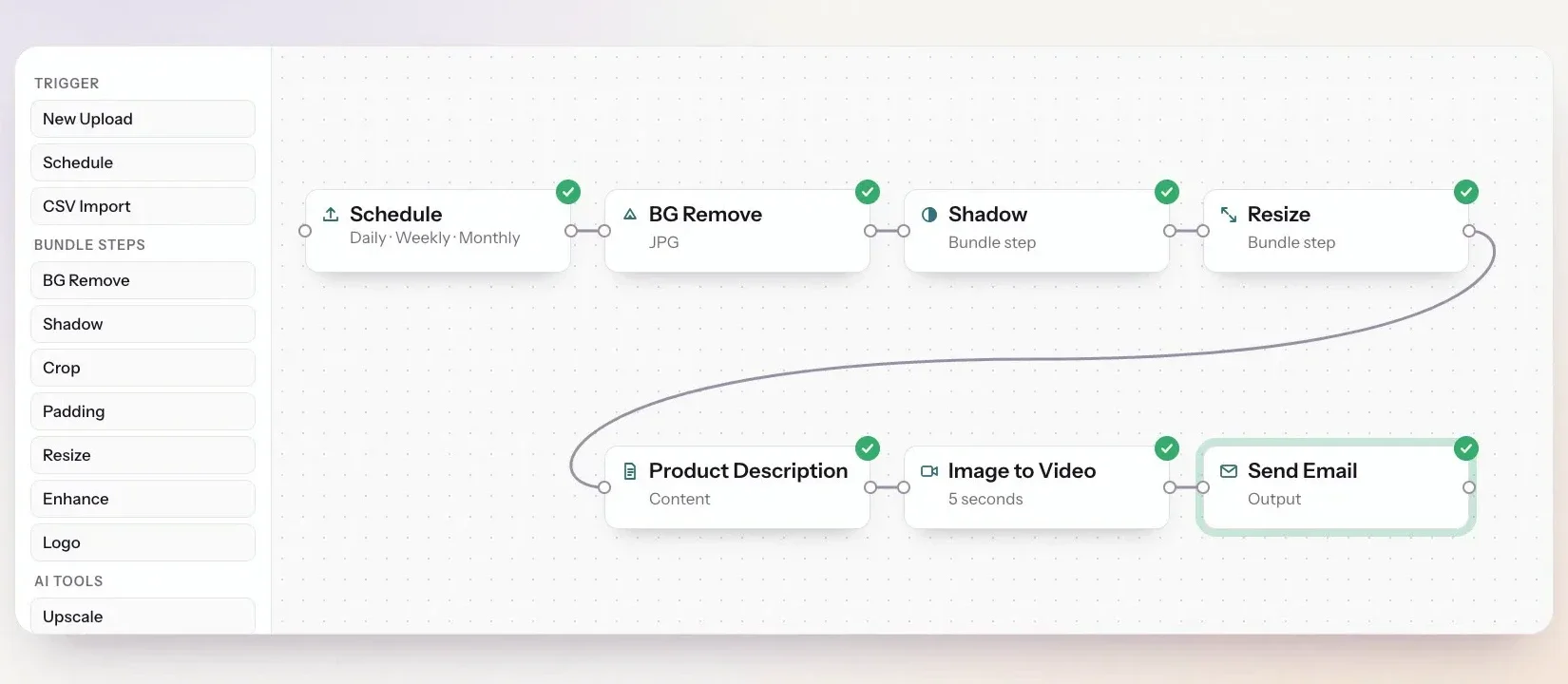
Fotoğraf otomasyon akışı, kendi kendine çalışan bir adımlar zinciridir: bir şey onu başlatır, fotoğrafları bulur, her birini düzenler ve iş bitince size haber verir. Otomasyon kanvasında her adım bir node'dur. Node'ları soldan sürükler, bir çizgiyle bağlar ve ayarlarını sağ panelden doldurursunuz. Bu rehber her node'u kullanım sırasıyla ele alıyor, her birinin neyi alıp neyi ilettiğini açıklıyor ve kopyalayabileceğiniz üç hazır akışla bitiyor.
Bu yazı önce bir akış kurmanın neden değdiğini anlatıyor, ardından akışı kurmak için bir başvuru rehberi olarak ilerliyor. Daha geniş bir planlama rehberi için ürün fotoğrafı düzenlemeyi otomatikleştirme yazısına bakın.

Elle düzenlemek yerine neden bir akış kurulmalı?
Birkaç fotoğrafı elle düzenlemek hızlıdır. Sorun, fotoğraflar her hafta, birkaç kişiden ya da birkaç müşteri için gelmeye başladığında ve birinin her seferinde doğru ayarları hatırlaması gerektiğinde başlar. Akış bu işi ortadan kaldırır.
- İş sizsiz başlar. Bir klasör yükleyin; akış son fotoğraf geldikten 10 dakika sonra kendiliğinden başlar ya da zamanlamayla gece çalışır. Kimsenin editörü açıp bir düğmeye basması gerekmez.
- Her fotoğraf aynı çıkar. Boşluklar, gölge, boyut, dosya ağırlığı ve logo akışta bir kez kaydedilir; sonuç, fotoğrafı kimin yüklediğine ya da ekibin o gün ne kadar yoğun olduğuna bağlı kalmaz.
- Tüm parti için tek link. Kaç fotoğraf girerse girsin, tek bir e-postada, korumalı tek bir linkin arkasında tek bir ZIP alırsınız; müşteriye ya da pazaryeri ekibine doğrudan iletmeye hazır.
- Hiçbir şey gözden kaçmaz. Akışın sahibi her çalıştırmadan sonra e-posta alır, işlenemeyen görseller sessizce kaybolmak yerine sayılır ve orijinaller asla üzerine yazılmaz.
- Maliyet çalışmadan önce bellidir. Kanvas kaydetmeden önce görsel başına tahmini krediyi gösterir, düzenleme adımları tek grup olarak ücretlendirilir ve zamanlanmış bir akış aynı fotoğrafı asla iki kez işlemez ya da ücretlendirmez.
- Prompt yazmak gerekmez. Her adım sade ayarları olan hazır bir ayardır; akışı kuran kişinin yapay zekâ hakkında bir şey bilmesi gerekmez.
Ne zaman değmez? Tek seferlik birkaç fotoğraf için tek bir toplu düzenleme daha hızlıdır. Akış, aynı iş tekrar tekrar geldiğinde kendini öder.
Kanvasın uyguladığı üç kural
- Tek yol. Her node tam olarak bir sonraki node'a devam eder. Ana çizgiye bağlı olmayan bir node hiç çalışmaz ve kanvas onu işaretler.
- Türü belli bağlantılar. Akışta üç şey ilerler: görsel, video ve indirme linki. Çoğu node görsel alır ve görsel iletir. Image to Video video, Create Download Link link iletir ve bunlardan sonra yalnızca Send Email gelebilir. Videoyu BG Remove'a bağlamak gibi çalışmayacak bir bağlantı denerseniz kanvas reddeder ve nedenini söyler.
- Kolay düzenleme. Bir çizgiye tıklayarak onu silebilir ya da araya adım ekleyebilirsiniz. Ekleme menüsü yalnızca o iki node arasına uyan adımları gösterir.
Tetikleyiciler: akışı ne başlatır?
Her akış tam olarak bir tetikleyiciyle başlar.
New Upload
Fotoğraf yüklendiğinde başlar. Yüklemeler her zaman tek parti halinde birlikte işlenir, asla tek tek değil. Akış son yüklemeden 10 dakika sonra başlar; böylece birkaç dakika süren büyük bir yükleme de tek parti olur. New Upload'ın hemen ardına For Each Image (tüm yüklemeler) ya da Search Library (yalnızca eşleşen yüklemeler, örneğin bir etiket) eklenir. Farklı bir bekleme süresi gerekiyorsa hemen arkasına Wait koyun.

Schedule
Seçtiğiniz saat ve dakikada, seçtiğiniz hafta gününde ya da ayın gününde günlük, haftalık veya aylık çalışır. Bir zamanlamadan sonra hangi fotoğraflarla çalışılacağını belirleyen bir kaynak node'u gerekir. İlk çalıştırma sınırlıdır; böylece yeni bir kural yıllar öncesinin fotoğraflarını toplayıp hepsini birden ücretlendiremez.
CSV Import
Bir dosyadan başlar. Dosyada image_url sütunu olmalıdır; name, sku, barcode ve tags sütunları da olabilir. Dosyanızdaki her sütun sonradan değişken olarak kullanılabilir.
Kaynaklar: çalıştırma hangi fotoğraflarla çalışır?
Search Library
Kütüphanenizdeki fotoğrafları ad, SKU, barkod ya da etikete göre (içerir, ile başlar ya da ile biter), yükleme tarihine göre (bugün, dün, son 7 ya da 30 gün veya özel bir aralık) ve fotoğrafın düzenlenip düzenlenmediğine göre bulur. New Upload'dan sonra yeni yüklediğiniz fotoğrafları süzer; örneğin yalnızca bir müşteri için etiketlenenleri. Zamanlanmış bir akış aynı fotoğrafı asla iki kez işlemez, bu yüzden biten fotoğrafları kendiniz işaretlemeniz gerekmez.
Search Online
Ürün adı ya da SKU listesinden, satır başına belirli sayıda sonuçla web'de ürün fotoğrafı arar. Yalnızca Schedule'dan sonra kullanılabilir ve bir çalıştırma en fazla 50 arama satırıyla sınırlıdır.
For Each Image
Fotoğraf kümesinin tek tek fotoğraflara dönüştüğü noktayı işaretler. Üstündeki her şey kümenin tamamıyla, altındaki her şey her görsel için ayrı ayrı çalışır. Sonuçları yeniden toplamak için akışı Create Download Link ile bitirin.
Düzenleme adımları: tek grup, tek fiyat, sabit sıra
BG Remove, Shadow, Crop, Padding, Resize, Enhance, Pixel Repair ve Logo, toplu düzenlemedeki işlemlerin aynısıdır. Kanvasta yan yana konduklarında tek grup olarak çalışır, tek grup olarak ücretlendirilir ve onları hangi sırayla çizerseniz çizin her zaman aynı iç sırayı izlerler. Bu sıranın neden önemli olduğu toplu fotoğraf düzenleme: işlem sırası rehberi yazısında anlatılıyor.
| Node | Başlıca ayarlar |
|---|---|
| BG Remove | Silme türü, kenar boşlukları, çıktı formatı, arka plan rengi, en büyük dosya boyutu |
| Shadow | Stil (Contact, Soft, Floating, Studio ya da Custom), renk, opaklık |
| Crop / Padding | Kenar başına piksel, boşluk rengi |
| Resize | Genişlik, yükseklik, mod (fit, crop ya da stretch) |
| Enhance | Güç |
| Pixel Repair | Gürültüyü ve kaba pikselleri temizler, ince detayı geri getirir; Resize'dan sonra en iyisi |
| Logo | Logo görseli, konum ve boyut |
Önce sonuç görmek isterseniz her birinin kendi sayfası var: toplu arka plan silme, ürün fotoğrafına gölge ekleme ve yapay zekâ ile ürün fotoğrafı iyileştirme.
Yapay zekâ araçları
- Upscale görseli uzun kenarda 2K'ya çıkarır.
- Unblur yumuşak ya da hafif bulanık fotoğrafları netleştirir.
- AI Edit yazılı bir talimatla görseli, seçtiğiniz kalite seviyesinde değiştirir.
- Image to Video bir istem ve süreyle görseli kısa bir klibe dönüştürür. Ardından yalnızca Send Email gelebilir.
- Angle ürünün seçilen açıdan yeni bir görünümünü oluşturur.
- Fashion AI kütüphanenizdeki bir giysiyi, seçtiğiniz stilde bir modele giydirir. Bkz. sanal giydirme.
İçerik ve kampanyalar
Product Campaign, ürün fotoğrafından bir hedef, banner boyutu, görünüm ve dil ile, isteğe bağlı başlık, alt başlık ve destek metniyle bir banner hazırlar. Product Description, verdiğiniz ürün adı, marka, kategori, öne çıkan özellikler ve hedef müşteriyi kullanarak, belirlediğiniz dilde, uzunlukta ve tonda ürün metni yazar. Çıktısı sonraki node'ların kullanabileceği değişkenlere dönüşür.
Akış kontrolü
Condition
Bir değeri kontrol eder ve görselin yalnızca kontrol geçerse devam etmesine izin verir. Dallanmaz: kontrolü geçemeyen görsel orada durur. Neyin kontrol edileceğini, bir karşılaştırmayı ve bir değeri seçersiniz. Karşılaştırmalar şunlardır: içerir, içermez, eşittir, eşit değildir, ile başlar, ile biter, boştur, boş değildir, büyüktür ve küçüktür. Örneğin {{ product.tags }} apparel içerir koşulu yalnızca giyimi bir Fashion AI adımına gönderir.
Update Product Info
Görsele ürün adı, SKU, barkod ya da etiket yazar; eski değerin yerine geçer ve değişken kullanabilir. Bir alanı temizlemek için tek bir tire girin. Yaygın kullanımı, üretilen başlığı {{ description.title }} ile ürün adı olarak kaydetmektir.
Wait
Çalıştırmayı dakika, saat ya da gün olarak, en fazla yedi gün bekletir. Tetikleyicinin hemen ardında "bekle, sonra fotoğrafları ara" anlamına gelir.
Create Download Link
Çalıştırmadaki her görseli bekler, sonra tüm sonuçları tek bir linkin arkasındaki tek bir ZIP'e koyar. Link altı haneli bir kodla korunur, beş gün geçerlidir ve istediğiniz kadar indirilebilir. 1.500 görseli ya da 2 GB'ı aşan bir parti, kendi linki olan ikinci bir partiye bölünür.
Çıktı: Send Email
Sonucu girdiğiniz adreslere, kendi konu ve mesajınızla gönderir. Create Download Link'ten sonra görsel başına değil parti başına bir e-posta gönderir ve e-postada link ile erişim kodu bulunur. Bu node'dan ayrı olarak, akışın sahibi her çalıştırma bittiğinde, başarılı da olsa başarısız da olsa bir e-posta alır; böylece bir sorun günler sonra fark edilmez.
Her metin alanına yazılabilen değişkenler
Metin alanları çift süslü parantez içinde değişken kabul eder; akış çalışırken her görsel için doldurulurlar:
| Grup | Örnekler | Ne zaman |
|---|---|---|
product | product.name, product.sku, product.tags | Her zaman |
image | image.url, image.width | Her zaman |
description | description.title, description.short, description.alt_text | Product Description'dan sonra |
campaign | campaign.headline, campaign.cta | Product Campaign'den sonra |
video | video.url | Image to Video'dan sonra |
batch | batch.count, batch.failed, batch.tags, batch.link | Create Download Link sonrası e-postada |
date / run | date.today, run.rule | Her zaman |
Ürün değişkenleri parti e-postasında boştur, çünkü tek e-posta birçok ürünü kapsar. Editör onları orada soluk gösterir ve yerine parti grubunu önerir.
Kopyalanabilecek üç akış
Yeni stok, ertesi sabaha hazır
- New Upload
- For Each Image
- BG Remove, Shadow, Resize, Pixel Repair
- Create Download Link
- Ekibinize Send Email, konu:
{{ batch.count }} fotoğraf hazır
Haftalık ilan paketi
- Schedule: pazartesi 06:00
- Search Library: etiket
new - For Each Image
- BG Remove, Resize
- Product Description
- Update Product Info: ad
{{ description.title }} - Create Download Link, ardından Send Email
Yalnızca giyim, model üzerinde
- New Upload
- For Each Image
- Condition:
{{ product.tags }}appareliçerir - Fashion AI
- Create Download Link, ardından Send Email
Açmadan önce test edin
Kaydettikten sonra kanvasın altındaki test paneli, yakın tarihli bir görseli seçip akışı hemen üzerinde çalıştırmanıza izin verir. Üst çubuk, kaydetmeden önce görsel başına tahmini krediyi gösterir ve orijinaller asla üzerine yazılmaz. Ürün özeti toplu görsel işleme sayfasında, maliyetler fiyatlar sayfasında, tüm araçlar ürünler sayfasında. En iyi deneme kendi fotoğraflarınızdır: kendi kataloğunuzda görün.
Akış soruları
Bir akış iki yola ayrılabilir mi?
Hayır. Akış tek bir çizgidir. Yalnızca bazı görselleri geçirmek için Condition kullanın ya da diğer grup için ikinci bir akış kurun.
Her fotoğraf için ayrı e-posta mı gelir?
Akış Create Download Link ve ardından Send Email ile bitiyorsa hayır. O zaman parti başına tek link içeren tek e-posta gelir.
İşlenemeyen fotoğraflara ne olur?
ZIP'in dışında bırakılır ve {{ batch.failed }} içinde sayılır; akışın sahibine de çalıştırma hakkında e-posta gider.