 Shoupapp
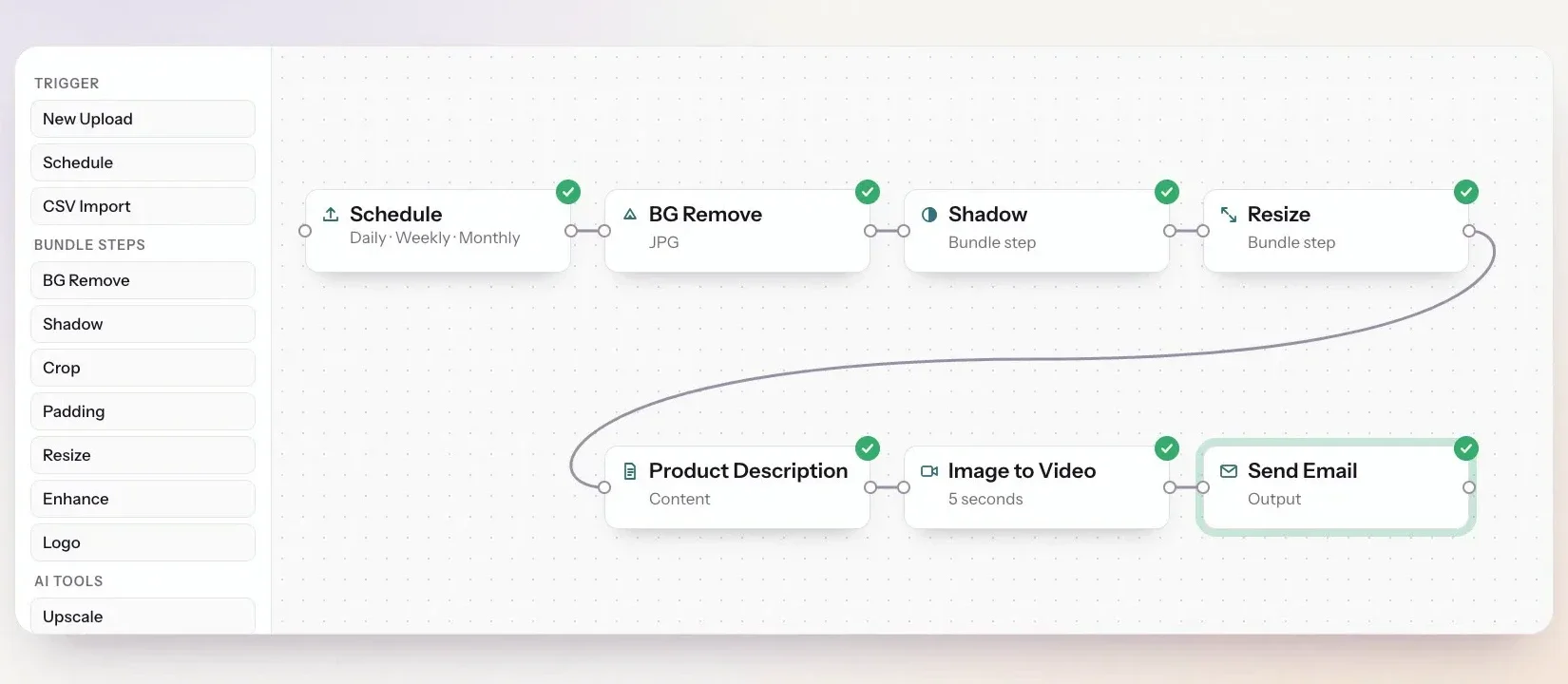
Ein Workflow zur Foto-Automatisierung ist eine Kette von Schritten, die von selbst läuft: Etwas startet sie, sie findet die Fotos, bearbeitet jedes einzelne und meldet sich, wenn sie fertig ist. Auf der Automatisierungsfläche ist jeder Schritt ein Knoten. Sie ziehen Knoten von links herein, verbinden sie mit einer Linie und füllen rechts ihre Einstellungen aus. Dieser Leitfaden geht jeden Knoten in der Reihenfolge durch, in der Sie ihn nutzen, erklärt, was er annimmt und weitergibt, und endet mit drei vollständigen Workflows zum Nachbauen.
Dieser Artikel zeigt zuerst, warum sich ein Workflow lohnt, und dient danach als Referenz für den Aufbau. Einen breiteren Planungsleitfaden finden Sie unter Produktfotos automatisch bearbeiten.

Warum ein Workflow statt Handarbeit
Ein paar Fotos von Hand zu bearbeiten geht schnell. Schwierig wird es, wenn jede Woche Fotos kommen, von mehreren Leuten oder für mehrere Kunden, und jemand sich jedes Mal an die richtigen Einstellungen erinnern muss. Ein Workflow nimmt diese Aufgabe ab.
- Die Arbeit startet ohne Sie. Laden Sie einen Ordner hoch, und der Workflow beginnt 10 Minuten nach dem letzten Foto von selbst, oder er läuft nach Zeitplan über Nacht. Niemand muss den Editor öffnen und einen Knopf drücken.
- Jedes Foto wird gleich. Ränder, Schatten, Größe, Dateigewicht und Logo werden einmal im Workflow gespeichert. Das Ergebnis hängt nicht davon ab, wer das Foto hochgeladen hat oder wie voll der Tag des Teams war.
- Ein Link für den ganzen Stapel. Egal wie viele Fotos hineingehen, Sie erhalten eine ZIP-Datei hinter einem geschützten Link in einer E-Mail, bereit zur Weitergabe an einen Kunden oder ein Marktplatz-Team.
- Nichts geht verloren. Der Besitzer des Workflows bekommt nach jedem Lauf eine E-Mail, fehlgeschlagene Bilder werden gezählt, statt still zu fehlen, und Originale werden nie überschrieben.
- Die Kosten sind vorher klar. Die Arbeitsfläche zeigt vor dem Speichern die geschätzten Credits pro Bild, Bearbeitungsschritte werden gemeinsam als eine Gruppe berechnet, und ein geplanter Workflow verarbeitet und berechnet dasselbe Foto nie zweimal.
- Keine Prompts zu schreiben. Jeder Schritt ist eine Voreinstellung mit klaren Optionen, wer den Workflow baut, muss nichts über KI wissen.
Wann lohnt es sich nicht? Für ein paar einmalige Fotos ist eine einzelne Stapelbearbeitung schneller. Ein Workflow lohnt sich, wenn dieselbe Arbeit immer wiederkommt.
Drei Regeln, die die Arbeitsfläche durchsetzt
- Ein Pfad. Jeder Knoten führt zu genau einem nächsten Knoten. Ein Knoten, der nicht mit der Hauptlinie verbunden ist, läuft nie, und die Fläche markiert ihn.
- Typisierte Verbindungen. Drei Dinge wandern durch einen Workflow: ein Bild, ein Video und ein Download-Link. Die meisten Knoten nehmen ein Bild an und geben ein Bild weiter. Image to Video gibt ein Video weiter, Create Download Link einen Link, und danach kann nur Send Email folgen. Versuchen Sie eine Verbindung, die nicht funktionieren kann, etwa ein Video in BG Remove, lehnt die Fläche sie ab und sagt, warum.
- Einfaches Bearbeiten. Klicken Sie auf eine Linie, um sie zu löschen oder einen Schritt dazwischen einzufügen. Das Einfügemenü bietet nur Schritte an, die zwischen diese beiden Knoten passen.
Auslöser: was den Workflow startet
Jeder Workflow beginnt mit genau einem Auslöser.
New Upload
Startet, wenn Fotos hochgeladen werden. Uploads werden immer gemeinsam als ein Stapel verarbeitet, nie Foto für Foto. Der Workflow beginnt 10 Minuten nach dem letzten Upload, sodass auch ein großer Upload, der einige Minuten dauert, ein einziger Stapel bleibt. Direkt nach New Upload fügen Sie For Each Image (alle Uploads) oder Search Library (nur passende Uploads, etwa mit einem Tag) ein. Ein Wait direkt dahinter brauchen Sie nur für eine andere Wartezeit.

Schedule
Läuft täglich, wöchentlich oder monatlich zur gewählten Stunde und Minute, an einem Wochentag oder Tag im Monat. Ein Zeitplan braucht danach immer einen Quellknoten, der festlegt, mit welchen Fotos gearbeitet wird. Der erste Lauf ist begrenzt, damit eine neue Regel nicht jahrelang alte Fotos aufsammelt und alle auf einmal berechnet.
CSV Import
Startet mit einer Datei. Sie braucht eine Spalte image_url und kann name, sku, barcode und tags enthalten. Jede Spalte Ihrer Datei lässt sich später als Variable nutzen.
Quellen: mit welchen Fotos der Lauf arbeitet
Search Library
Findet Fotos in Ihrer Bibliothek nach Name, SKU, Barcode oder Tags (enthält, beginnt mit oder endet mit), nach Upload-Datum (heute, gestern, die letzten 7 oder 30 Tage oder ein eigener Zeitraum) und danach, ob ein Foto schon bearbeitet wurde. Nach New Upload filtert der Knoten die gerade hochgeladenen Fotos, etwa nur die für einen Kunden getaggten. Ein geplanter Workflow verarbeitet dasselbe Foto nie zweimal, Sie müssen fertige Fotos also nicht selbst markieren.
Search Online
Sucht Produktfotos im Web anhand einer Liste von Produktnamen oder SKUs, mit einer festen Zahl an Ergebnissen pro Zeile. Er steht nur nach Schedule zur Verfügung, und ein Lauf ist auf 50 Suchzeilen begrenzt.
For Each Image
Markiert die Stelle, an der aus der Fotomenge Foto für Foto wird. Alles darüber arbeitet mit der ganzen Menge, alles darunter passiert einmal pro Bild. Schließen Sie mit Create Download Link ab, um die Ergebnisse wieder zu sammeln.
Bearbeitungsschritte: eine Gruppe, ein Preis, eine feste Reihenfolge
BG Remove, Shadow, Crop, Padding, Resize, Enhance, Pixel Repair und Logo sind dieselben Vorgänge wie bei der Stapelbearbeitung. Nebeneinander auf der Fläche laufen sie als eine Gruppe, werden als eine Gruppe berechnet und folgen immer derselben internen Reihenfolge, egal wie Sie sie gezeichnet haben. Warum diese Reihenfolge zählt, steht unter Stapelbearbeitung von Fotos.
| Knoten | Wichtigste Einstellungen |
|---|---|
| BG Remove | Art der Freistellung, Ränder, Ausgabeformat, Hintergrundfarbe, maximale Dateigröße |
| Shadow | Stil (Contact, Soft, Floating, Studio oder Custom), Farbe, Deckkraft |
| Crop / Padding | Pixel pro Seite, Randfarbe |
| Resize | Breite, Höhe, Modus (fit, crop oder stretch) |
| Enhance | Stärke |
| Pixel Repair | Entfernt Rauschen und grobe Pixel und stellt feine Details wieder her, am besten nach Resize |
| Logo | Logobild, Position und Größe |
Jeder Schritt hat eine eigene Seite, wenn Sie zuerst Ergebnisse sehen möchten: Produktfotos freistellen, Schatten hinzufügen und Produktfotos mit KI verbessern.
KI-Werkzeuge
- Upscale bringt das Bild an der langen Kante auf 2K.
- Unblur schärft weiche oder leicht unscharfe Fotos.
- AI Edit verändert das Bild nach einer schriftlichen Anweisung in der gewählten Qualitätsstufe.
- Image to Video macht aus dem Bild einen kurzen Clip, anhand eines Textes und einer Dauer. Danach kann nur Send Email folgen.
- Angle erstellt eine neue Ansicht des Produkts aus dem gewählten Winkel.
- Fashion AI zieht einem Model ein Kleidungsstück aus Ihrer Bibliothek an, im gewählten Stil. Siehe virtuelle Anprobe.
Inhalte und Kampagnen
Product Campaign erstellt aus dem Produktfoto ein Banner mit Ziel, Bannergröße, Look, Sprache und auf Wunsch Überschrift, Unterzeile und Begleittext. Product Description schreibt Produkttexte in Sprache, Länge und Ton Ihrer Wahl, auf Basis von Produktname, Marke, Kategorie, Hauptmerkmalen und Zielkunden, die Sie angeben. Das Ergebnis wird zu Variablen für die folgenden Knoten.
Ablaufsteuerung
Condition
Prüft einen Wert und lässt das Bild nur weiterlaufen, wenn die Prüfung besteht. Es gibt keine Verzweigung: Ein Bild, das nicht besteht, stoppt dort. Sie wählen, was geprüft wird, einen Vergleich und einen Wert. Die Vergleiche sind enthält, enthält nicht, ist gleich, ist ungleich, beginnt mit, endet mit, ist leer, ist nicht leer, größer als und kleiner als. Zum Beispiel schickt {{ product.tags }} enthält apparel nur Kleidung zu einem Fashion-AI-Schritt.
Update Product Info
Schreibt Produktname, SKU, Barcode oder Tags auf das Bild, ersetzt dabei den alten Wert und akzeptiert Variablen. Ein einzelner Bindestrich leert ein Feld. Ein häufiger Einsatz ist, einen generierten Titel mit {{ description.title }} als Produktnamen zu speichern.
Wait
Pausiert den Lauf für Minuten, Stunden oder Tage, höchstens sieben Tage. Direkt nach einem Auslöser bedeutet er „warten, dann nach den Fotos suchen“.
Create Download Link
Wartet auf jedes Bild des Laufs und packt dann alle Ergebnisse in eine ZIP-Datei hinter einem Link. Der Link ist mit einem sechsstelligen Code geschützt, gilt fünf Tage und kann beliebig oft heruntergeladen werden. Ein Stapel über 1.500 Bilder oder 2 GB wird in einen zweiten Stapel mit eigenem Link geteilt.
Ausgabe: Send Email
Schickt das Ergebnis an die angegebenen Adressen, mit Ihrem eigenen Betreff und Text. Nach Create Download Link geht eine E-Mail pro Stapel raus, nicht eine pro Bild, mit dem Link und seinem Zugangscode. Unabhängig von diesem Knoten erhält der Besitzer des Workflows nach jedem Lauf eine E-Mail, ob erfolgreich oder nicht, damit kein Problem erst Tage später auffällt.
Variablen für jedes Textfeld
Textfelder akzeptieren Variablen in doppelten geschweiften Klammern, die beim Lauf für jedes Bild gefüllt werden:
| Gruppe | Beispiele | Verfügbar |
|---|---|---|
product | product.name, product.sku, product.tags | Immer |
image | image.url, image.width | Immer |
description | description.title, description.short, description.alt_text | Nach Product Description |
campaign | campaign.headline, campaign.cta | Nach Product Campaign |
video | video.url | Nach Image to Video |
batch | batch.count, batch.failed, batch.tags, batch.link | In der E-Mail nach Create Download Link |
date / run | date.today, run.rule | Immer |
Produktvariablen sind in einer Stapel-E-Mail leer, weil eine E-Mail viele Produkte abdeckt. Der Editor graut sie dort aus und bietet stattdessen die Stapelgruppe an.
Drei Workflows zum Nachbauen
Neue Ware, am nächsten Morgen fertig
- New Upload
- For Each Image
- BG Remove, Shadow, Resize, Pixel Repair
- Create Download Link
- Send Email an Ihr Team, Betreff
{{ batch.count }} Fotos fertig
Ein wöchentliches Listing-Paket
- Schedule: montags um 06:00
- Search Library: Tag
new - For Each Image
- BG Remove, Resize
- Product Description
- Update Product Info: Name
{{ description.title }} - Create Download Link, dann Send Email
Nur Kleidung, am Model
- New Upload
- For Each Image
- Condition:
{{ product.tags }}enthältapparel - Fashion AI
- Create Download Link, dann Send Email
Testen, bevor Sie ihn einschalten
Nach dem Speichern können Sie im Testbereich unter der Fläche ein aktuelles Bild wählen und den Workflow sofort darauf laufen lassen. Die obere Leiste zeigt vor dem Speichern die geschätzten Credits pro Bild, und Originale werden nie überschrieben. Die Produktübersicht steht auf der Seite Stapelverarbeitung für Bilder, die Kosten auf der Seite Preise und alle Werkzeuge auf der Seite Produkte. Der beste Test sind Ihre eigenen Fotos: Sehen Sie es sich an Ihrem Katalog an.
Fragen zu Workflows
Kann sich ein Workflow in zwei Pfade teilen?
Nein. Ein Workflow ist eine Linie. Nutzen Sie eine Condition, um nur bestimmte Bilder durchzulassen, oder bauen Sie einen zweiten Workflow für die andere Gruppe.
Bekomme ich eine E-Mail pro Foto?
Nicht, wenn der Workflow mit Create Download Link und danach Send Email endet. Dann kommt eine E-Mail pro Stapel mit einem Link.
Was passiert mit Fotos, die fehlschlagen?
Sie bleiben aus der ZIP-Datei heraus, werden in {{ batch.failed }} gezählt, und der Besitzer des Workflows bekommt eine E-Mail zum Lauf.