 Shoupapp
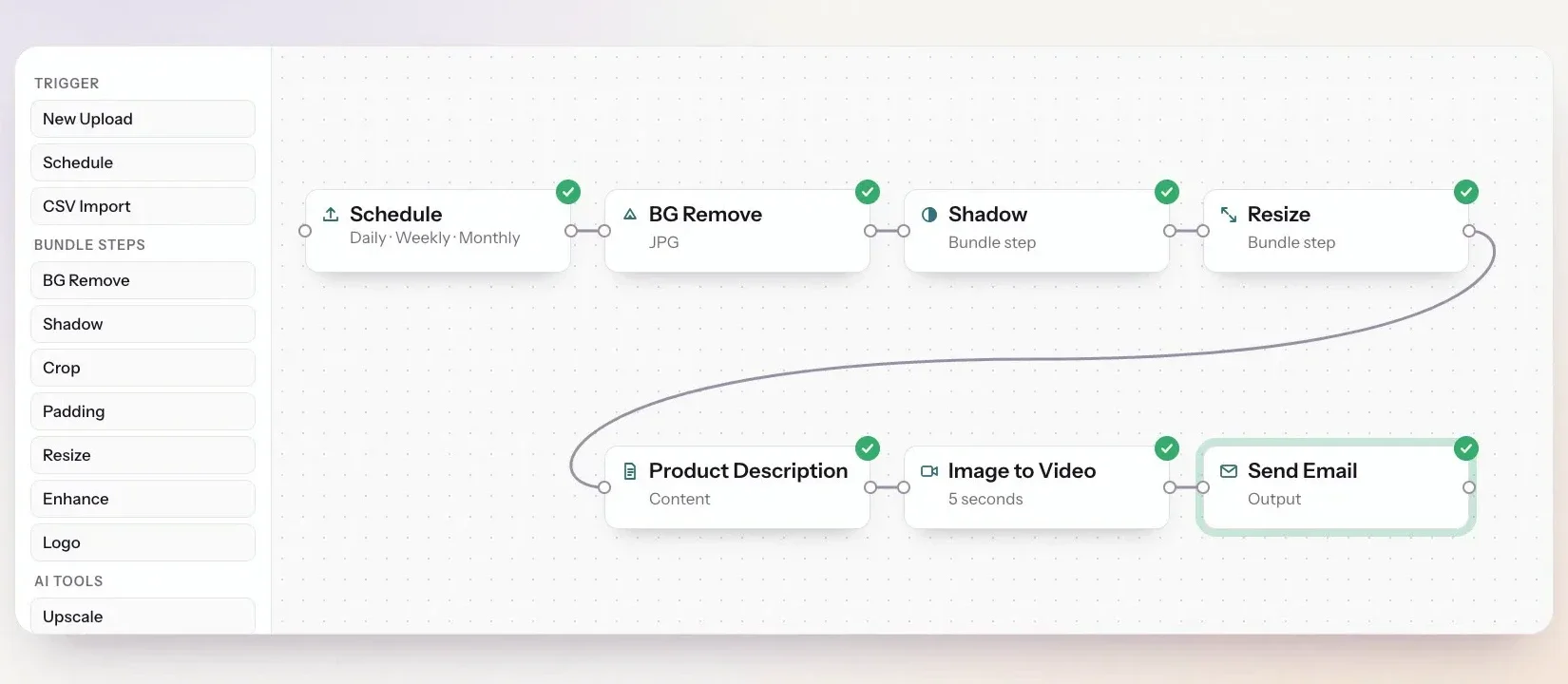
Un workflow d'automatisation photo est une chaîne d'étapes qui tourne seule : quelque chose la lance, elle trouve les photos, retouche chacune et vous prévient quand c'est fini. Sur le canevas d'automatisation, chaque étape est un nœud. Vous glissez les nœuds depuis la gauche, les reliez par une ligne et remplissez leurs réglages à droite. Ce guide passe en revue chaque nœud dans l'ordre d'utilisation, explique ce qu'il reçoit et ce qu'il transmet, et se termine par trois workflows complets à copier.
Cet article explique d'abord pourquoi un workflow vaut la peine d'être construit, puis sert de référence pour le construire. Pour un guide de planification plus large, voir automatiser la retouche photo produit.

Pourquoi construire un workflow plutôt que retoucher à la main
Retoucher quelques photos à la main va vite. Le problème commence quand les photos arrivent chaque semaine, de plusieurs personnes ou pour plusieurs clients, et que quelqu'un doit se souvenir des bons réglages à chaque fois. Un workflow supprime ce travail.
- Le travail démarre sans vous. Importez un dossier : le workflow démarre seul 10 minutes après la dernière photo, ou programmez-le pour tourner la nuit. Personne n'a besoin d'ouvrir l'éditeur et de cliquer sur un bouton.
- Chaque photo sort identique. Marges, ombre, taille, poids du fichier et logo sont enregistrés une fois dans le workflow ; le résultat ne dépend donc ni de la personne qui a importé la photo ni de la charge de l'équipe ce jour-là.
- Un lien pour tout le lot. Quel que soit le nombre de photos, vous recevez un ZIP derrière un lien protégé dans un seul e-mail, prêt à être transmis à un client ou à une équipe marketplace.
- Rien ne passe entre les mailles. Le propriétaire du workflow reçoit un e-mail après chaque exécution, les images en échec sont comptées au lieu de disparaître sans bruit et les originaux ne sont jamais écrasés.
- Le coût est connu avant l'exécution. Le canevas affiche les crédits estimés par image avant l'enregistrement, les étapes de retouche sont facturées ensemble comme un groupe et un workflow planifié ne traite ni ne facture jamais deux fois la même photo.
- Aucun prompt à écrire. Chaque étape est un préréglage aux options simples : la personne qui construit le workflow n'a rien besoin de savoir sur l'IA.
Quand cela ne vaut-il pas la peine ? Pour quelques photos ponctuelles, une simple retouche par lot est plus rapide. Un workflow devient rentable quand le même travail revient encore et encore.
Trois règles imposées par le canevas
- Un seul chemin. Chaque nœud mène à exactement un nœud suivant. Un nœud qui n'est pas relié à la ligne principale ne s'exécute jamais, et le canevas le signale.
- Des connexions typées. Trois choses circulent dans un workflow : une image, une vidéo et un lien de téléchargement. La plupart des nœuds reçoivent une image et transmettent une image. Image to Video transmet une vidéo, Create Download Link un lien, et seul Send Email peut les suivre. Si vous tentez une connexion impossible, comme une vidéo vers BG Remove, le canevas la refuse et explique pourquoi.
- Une édition simple. Cliquez sur une ligne pour la supprimer ou pour insérer une étape au milieu. Le menu d'insertion ne propose que les étapes qui conviennent entre ces deux nœuds.
Déclencheurs : ce qui lance le workflow
Chaque workflow commence par un seul déclencheur.
New Upload
Se lance quand des photos sont importées. Les imports sont toujours traités ensemble, en un lot, jamais photo par photo. Le workflow démarre 10 minutes après le dernier import, si bien qu'un gros import qui dure plusieurs minutes reste un seul lot. Juste après New Upload, ajoutez For Each Image (tous les imports) ou Search Library (seulement ceux qui correspondent, par exemple à une étiquette). Placez un Wait juste derrière seulement si vous voulez un autre délai.

Schedule
S'exécute chaque jour, semaine ou mois à l'heure et à la minute choisies, un jour de la semaine ou du mois. Un planning a toujours besoin ensuite d'un nœud source qui décide sur quelles photos travailler. La première exécution est plafonnée, pour qu'une nouvelle règle ne ramasse pas des années de photos anciennes et ne les facture pas toutes d'un coup.
CSV Import
Part d'un fichier. Le fichier doit contenir une colonne image_url et peut aussi contenir name, sku, barcode et tags. Chaque colonne du fichier peut ensuite servir de variable.
Sources : sur quelles photos travaille l'exécution
Search Library
Trouve des photos de votre bibliothèque par nom, SKU, code-barres ou étiquettes (contient, commence par ou se termine par), par date d'import (aujourd'hui, hier, les 7 ou 30 derniers jours, ou une période choisie) et selon qu'une photo a déjà été retouchée. Après New Upload, il filtre les photos que vous venez d'importer, par exemple seulement celles étiquetées pour un client. Un workflow planifié ne traite jamais deux fois la même photo, inutile donc de marquer vous-même celles qui sont terminées.
Search Online
Cherche des photos produit sur le web à partir d'une liste de noms ou de SKU, avec un nombre fixe de résultats par ligne. Il n'est disponible qu'après Schedule, et une exécution est limitée à 50 lignes de recherche.
For Each Image
Marque le point où l'ensemble des photos est traité photo par photo. Tout ce qui est au-dessus travaille sur l'ensemble ; tout ce qui est en dessous se produit une fois pour chaque image. Terminez par Create Download Link pour rassembler les résultats.
Étapes de retouche : un groupe, un prix, un ordre fixe
BG Remove, Shadow, Crop, Padding, Resize, Enhance, Pixel Repair et Logo sont les mêmes opérations que la retouche par lot. Placées côte à côte sur le canevas, elles s'exécutent comme un groupe, sont facturées comme un groupe et suivent toujours le même ordre interne, quel que soit l'ordre dans lequel vous les avez dessinées. Pourquoi cet ordre compte est expliqué dans retouche photo par lot.
| Nœud | Réglages principaux |
|---|---|
| BG Remove | Type de suppression, marges, format de sortie, couleur de fond, taille maximale du fichier |
| Shadow | Style (Contact, Soft, Floating, Studio ou Custom), couleur, opacité |
| Crop / Padding | Pixels par côté, couleur de marge |
| Resize | Largeur, hauteur, mode (fit, crop ou stretch) |
| Enhance | Intensité |
| Pixel Repair | Nettoie le bruit et les pixels grossiers et restaure le détail fin, idéal après Resize |
| Logo | Image du logo, position et taille |
Chacune a sa propre page si vous voulez voir des résultats d'abord : suppression de l'arrière-plan en masse, ajouter une ombre à la photo et améliorer les photos produit par IA.
Outils d'IA
- Upscale porte l'image à 2K sur le grand côté.
- Unblur rend nettes les photos molles ou un peu floues.
- AI Edit modifie l'image selon une consigne écrite, au niveau de qualité choisi.
- Image to Video transforme l'image en court clip à partir d'un texte et d'une durée. Seul Send Email peut suivre.
- Angle crée une nouvelle vue du produit sous l'angle choisi.
- Fashion AI habille un mannequin avec un vêtement de votre bibliothèque, dans le style choisi. Voir l'essayage virtuel par IA.
Contenus et campagnes
Product Campaign crée une bannière à partir de la photo avec un objectif, une taille de bannière, un style, une langue et, si vous le souhaitez, un titre, un sous-titre et un texte d'accompagnement. Product Description rédige un texte produit dans la langue, la longueur et le ton choisis, à partir du nom, de la marque, de la catégorie, des points forts et de la cible que vous indiquez. Son résultat devient des variables pour les nœuds suivants.
Contrôle du workflow
Condition
Vérifie une valeur et ne laisse continuer l'image que si la vérification passe. Il n'y a pas de branche : une image qui échoue s'arrête là. Vous choisissez quoi vérifier, une comparaison et une valeur. Les comparaisons sont contient, ne contient pas, est égal à, n'est pas égal à, commence par, se termine par, est vide, n'est pas vide, supérieur à et inférieur à. Par exemple, {{ product.tags }} contient apparel n'envoie que les vêtements vers une étape Fashion AI.
Update Product Info
Écrit sur l'image le nom, le SKU, le code-barres ou les étiquettes, en remplaçant la valeur existante, et accepte les variables. Saisissez un seul trait d'union pour vider un champ. Un usage courant consiste à enregistrer un titre généré comme nom du produit avec {{ description.title }}.
Wait
Met l'exécution en pause pendant des minutes, des heures ou des jours, jusqu'à sept jours. Juste après un déclencheur, il signifie « attendre, puis chercher les photos ».
Create Download Link
Attend toutes les images de l'exécution, puis regroupe les résultats dans un seul ZIP derrière un seul lien. Le lien est protégé par un code à six chiffres, reste valable cinq jours et peut être téléchargé autant de fois que nécessaire. Un lot de plus de 1 500 images ou 2 Go est scindé en un second lot avec son propre lien.
Sortie : Send Email
Envoie le résultat aux adresses indiquées, avec votre propre objet et message. Après Create Download Link, il envoie un e-mail par lot, pas un par image, avec le lien et son code d'accès. Indépendamment de ce nœud, le propriétaire du workflow reçoit un e-mail à la fin de chaque exécution, réussie ou non, pour qu'aucun problème ne soit découvert des jours plus tard.
Les variables utilisables dans chaque champ texte
Les champs texte acceptent des variables entre doubles accolades, remplies pour chaque image à l'exécution :
| Groupe | Exemples | Disponible |
|---|---|---|
product | product.name, product.sku, product.tags | Toujours |
image | image.url, image.width | Toujours |
description | description.title, description.short, description.alt_text | Après Product Description |
campaign | campaign.headline, campaign.cta | Après Product Campaign |
video | video.url | Après Image to Video |
batch | batch.count, batch.failed, batch.tags, batch.link | Dans l'e-mail après Create Download Link |
date / run | date.today, run.rule | Toujours |
Les variables produit sont vides dans un e-mail de lot, puisqu'un seul e-mail couvre de nombreux produits. L'éditeur les grise à cet endroit et propose le groupe du lot.
Trois workflows à copier
Nouveau stock, prêt le lendemain matin
- New Upload
- For Each Image
- BG Remove, Shadow, Resize, Pixel Repair
- Create Download Link
- Send Email à votre équipe, objet
{{ batch.count }} photos prêtes
Un pack hebdomadaire pour les fiches
- Schedule : le lundi à 06:00
- Search Library : étiquette
new - For Each Image
- BG Remove, Resize
- Product Description
- Update Product Info : nom
{{ description.title }} - Create Download Link, puis Send Email
Uniquement les vêtements, portés
- New Upload
- For Each Image
- Condition :
{{ product.tags }}contientapparel - Fashion AI
- Create Download Link, puis Send Email
Tester avant d'activer
Après l'enregistrement, le panneau de test sous le canevas permet de choisir une image récente et d'y exécuter le workflow tout de suite. La barre du haut affiche les crédits estimés par image avant l'enregistrement, et les originaux ne sont jamais écrasés. La présentation du produit est sur la page traitement d'images par lot, les coûts sur la page tarifs et tous les outils sur la page produits. Le meilleur test, ce sont vos propres photos : voyez le résultat sur votre catalogue.
Questions sur les workflows
Un workflow peut-il se diviser en deux chemins ?
Non. Un workflow est une seule ligne. Utilisez une Condition pour ne laisser passer que certaines images, ou créez un second workflow pour l'autre groupe.
Vais-je recevoir un e-mail par photo ?
Non, si le workflow se termine par Create Download Link puis Send Email. Vous recevez alors un e-mail par lot avec un seul lien.
Que deviennent les photos en échec ?
Elles sont exclues du ZIP, comptées dans {{ batch.failed }}, et le propriétaire du workflow reçoit un e-mail sur l'exécution.