 Shoupapp
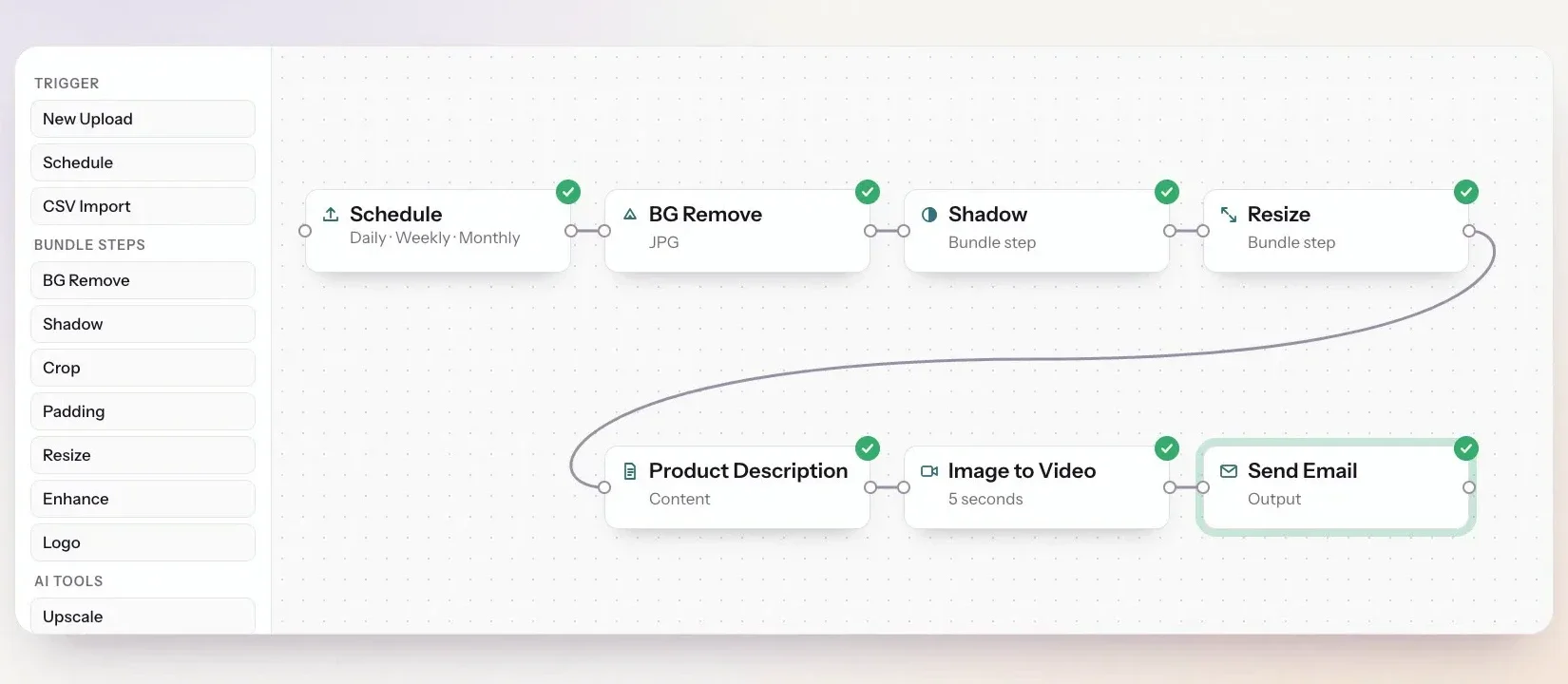
Een workflow voor fotoautomatisering is een reeks stappen die vanzelf loopt: iets start hem, hij vindt de foto's, bewerkt ze één voor één en laat het weten als hij klaar is. Op het automatiseringscanvas is elke stap een node. Je sleept nodes vanaf links, verbindt ze met een lijn en vult rechts hun instellingen in. Deze gids loopt elke node door in de volgorde waarin je hem gebruikt, legt uit wat hij aanneemt en doorgeeft, en eindigt met drie complete workflows om na te bouwen.
Dit artikel legt eerst uit waarom een workflow de moeite waard is en dient daarna als naslag om hem te bouwen. Voor een bredere planningsgids, zie productfoto's bewerken automatiseren.

Waarom een workflow in plaats van handwerk
Een paar foto's met de hand bewerken gaat snel. Het probleem begint als er elke week foto's binnenkomen, van meerdere mensen of voor meerdere klanten, en iemand elke keer de juiste instellingen moet onthouden. Een workflow neemt dat werk weg.
- Het werk start zonder jou. Upload een map en de workflow begint vanzelf 10 minuten na de laatste foto, of laat hem volgens schema 's nachts draaien. Niemand hoeft de editor te openen en op een knop te drukken.
- Elke foto wordt hetzelfde. Marges, schaduw, formaat, bestandsgrootte en logo worden één keer in de workflow opgeslagen, dus het resultaat hangt niet af van wie de foto uploadde of hoe druk het team die dag had.
- Eén link voor de hele batch. Hoeveel foto's er ook ingaan, je krijgt één ZIP achter één beveiligde link in één e-mail, klaar om door te sturen naar een klant of een marktplaatsteam.
- Niets glipt erdoor. De eigenaar van de workflow krijgt na elke run een e-mail, mislukte afbeeldingen worden geteld in plaats van stil te verdwijnen, en originelen worden nooit overschreven.
- De kosten zijn vooraf duidelijk. Het canvas toont vóór het opslaan de geschatte credits per afbeelding, bewerkingsstappen worden samen als één groep gerekend en een geplande workflow verwerkt of rekent dezelfde foto nooit twee keer.
- Geen prompts te schrijven. Elke stap is een voorinstelling met duidelijke opties, dus wie de workflow bouwt, hoeft niets van AI te weten.
Wanneer is het niet de moeite waard? Voor een paar losse foto's is één batchbewerking sneller. Een workflow betaalt zich terug als hetzelfde werk steeds terugkomt.
Drie regels die het canvas afdwingt
- Eén pad. Elke node gaat door naar precies één volgende node. Een node die niet aan de hoofdlijn hangt, draait nooit, en het canvas markeert hem.
- Getypte verbindingen. Er reizen drie dingen door een workflow: een afbeelding, een video en een downloadlink. De meeste nodes nemen een afbeelding aan en geven een afbeelding door. Image to Video geeft een video door, Create Download Link een link, en daarna kan alleen Send Email volgen. Probeer je een verbinding die niet kan werken, zoals een video naar BG Remove, dan weigert het canvas die en zegt waarom.
- Makkelijk aanpassen. Klik op een lijn om hem te verwijderen of om er een stap tussen te zetten. Het invoegmenu toont alleen stappen die tussen die twee nodes passen.
Triggers: wat de workflow start
Elke workflow begint met precies één trigger.
New Upload
Start als er foto's worden geüpload. Uploads worden altijd samen als één batch verwerkt, nooit foto voor foto. De workflow begint 10 minuten na de laatste upload, zodat ook een grote upload die een paar minuten duurt één batch blijft. Direct na New Upload voeg je For Each Image (alle uploads) of Search Library (alleen passende uploads, bijvoorbeeld met een tag) toe. Zet er alleen een Wait direct achter als je een andere wachttijd wilt.

Schedule
Draait dagelijks, wekelijks of maandelijks op het gekozen uur en de gekozen minuut, op een weekdag of dag van de maand. Een schema heeft daarna altijd een bronnode nodig die bepaalt met welke foto's wordt gewerkt. De eerste run is begrensd, zodat een nieuwe regel geen jaren aan oude foto's oppakt en die allemaal tegelijk rekent.
CSV Import
Start vanuit een bestand. Het bestand heeft een kolom image_url nodig en kan ook name, sku, barcode en tags bevatten. Elke kolom uit je bestand kun je later als variabele gebruiken.
Bronnen: met welke foto's de run werkt
Search Library
Vindt foto's in je bibliotheek op naam, SKU, barcode of tags (bevat, begint met of eindigt op), op uploaddatum (vandaag, gisteren, de laatste 7 of 30 dagen of een eigen periode) en op of een foto al bewerkt is. Na New Upload filtert hij de foto's die je net hebt geüpload, bijvoorbeeld alleen die met de tag van een klant. Een geplande workflow verwerkt dezelfde foto nooit twee keer, dus je hoeft afgeronde foto's niet zelf te markeren.
Search Online
Zoekt productfoto's op het web vanuit een lijst met productnamen of SKU's, met een vast aantal resultaten per regel. Hij is alleen beschikbaar na Schedule, en één run is beperkt tot 50 zoekregels.
For Each Image
Markeert het punt waarop de verzameling foto's foto voor foto wordt verwerkt. Alles erboven werkt met de hele verzameling, alles eronder gebeurt één keer per afbeelding. Sluit af met Create Download Link om de resultaten weer te bundelen.
Bewerkingsstappen: één groep, één prijs, een vaste volgorde
BG Remove, Shadow, Crop, Padding, Resize, Enhance, Pixel Repair en Logo zijn dezelfde bewerkingen als bij batchbewerking. Naast elkaar op het canvas draaien ze als één groep, worden ze als één groep gerekend en volgen ze altijd dezelfde interne volgorde, hoe je ze ook tekent. Waarom die volgorde telt, lees je in foto's in batch bewerken.
| Node | Belangrijkste instellingen |
|---|---|
| BG Remove | Type verwijdering, marges, uitvoerformaat, achtergrondkleur, maximale bestandsgrootte |
| Shadow | Stijl (Contact, Soft, Floating, Studio of Custom), kleur, dekking |
| Crop / Padding | Pixels per kant, margekleur |
| Resize | Breedte, hoogte, modus (fit, crop of stretch) |
| Enhance | Sterkte |
| Pixel Repair | Verwijdert ruis en grove pixels en herstelt fijne details, het best na Resize |
| Logo | Logoafbeelding, positie en grootte |
Elke stap heeft een eigen pagina als je eerst resultaten wilt zien: achtergrond verwijderen, schaduw toevoegen en productfoto's met AI verbeteren.
AI-tools
- Upscale brengt de afbeelding naar 2K aan de lange zijde.
- Unblur maakt zachte of licht onscherpe foto's scherp.
- AI Edit past de afbeelding aan op basis van een geschreven instructie, op het gekozen kwaliteitsniveau.
- Image to Video maakt van de afbeelding een korte clip op basis van een tekst en een duur. Daarna kan alleen Send Email volgen.
- Angle maakt een nieuw aanzicht van het product vanuit de gekozen hoek.
- Fashion AI kleedt een model aan met een kledingstuk uit je bibliotheek, in de gekozen stijl. Zie virtueel passen.
Content en campagnes
Product Campaign maakt van de productfoto een banner met een doel, een bannerformaat, een stijl, een taal en desgewenst een kop, subkop en ondersteunende tekst. Product Description schrijft producttekst in de taal, lengte en toon die je kiest, op basis van de productnaam, het merk, de categorie, de belangrijkste kenmerken en de doelklant die je opgeeft. Het resultaat wordt variabelen voor de volgende nodes.
Flowbesturing
Condition
Controleert een waarde en laat de afbeelding alleen verder als de controle slaagt. Er is geen vertakking: een afbeelding die niet slaagt, stopt daar. Je kiest wat er gecontroleerd wordt, een vergelijking en een waarde. De vergelijkingen zijn bevat, bevat niet, is gelijk aan, is niet gelijk aan, begint met, eindigt op, is leeg, is niet leeg, groter dan en kleiner dan. Zo stuurt {{ product.tags }} bevat apparel alleen kleding naar een Fashion AI stap.
Update Product Info
Schrijft productnaam, SKU, barcode of tags op de afbeelding, vervangt daarbij de oude waarde en accepteert variabelen. Eén streepje maakt een veld leeg. Een veelgebruikte toepassing is een gegenereerde titel als productnaam opslaan met {{ description.title }}.
Wait
Pauzeert de run voor minuten, uren of dagen, maximaal zeven dagen. Direct na een trigger betekent het "wacht, en zoek dan de foto's".
Create Download Link
Wacht op elke afbeelding in de run en zet daarna alle resultaten in één ZIP achter één link. De link is beveiligd met een zescijferige code, werkt vijf dagen en kan zo vaak als nodig worden gedownload. Een batch van meer dan 1.500 afbeeldingen of 2 GB wordt gesplitst in een tweede batch met een eigen link.
Uitvoer: Send Email
Stuurt het resultaat naar de adressen die je invult, met je eigen onderwerp en bericht. Na Create Download Link gaat er één e-mail per batch uit, niet één per afbeelding, met de link en de toegangscode. Los van deze node krijgt de eigenaar van de workflow na elke run een e-mail, geslaagd of niet, zodat een probleem nooit pas dagen later opvalt.
Variabelen voor elk tekstveld
Tekstvelden accepteren variabelen tussen dubbele accolades, die tijdens de run per afbeelding worden ingevuld:
| Groep | Voorbeelden | Beschikbaar |
|---|---|---|
product | product.name, product.sku, product.tags | Altijd |
image | image.url, image.width | Altijd |
description | description.title, description.short, description.alt_text | Na Product Description |
campaign | campaign.headline, campaign.cta | Na Product Campaign |
video | video.url | Na Image to Video |
batch | batch.count, batch.failed, batch.tags, batch.link | In de e-mail na Create Download Link |
date / run | date.today, run.rule | Altijd |
Productvariabelen zijn leeg in een batchmail, omdat één e-mail veel producten omvat. De editor maakt ze daar grijs en biedt in plaats daarvan de batchgroep aan.
Drie workflows om na te bouwen
Nieuwe voorraad, de volgende ochtend klaar
- New Upload
- For Each Image
- BG Remove, Shadow, Resize, Pixel Repair
- Create Download Link
- Send Email naar je team, onderwerp
{{ batch.count }} foto's klaar
Een wekelijks productpakket
- Schedule: maandag om 06:00
- Search Library: tag
new - For Each Image
- BG Remove, Resize
- Product Description
- Update Product Info: naam
{{ description.title }} - Create Download Link, daarna Send Email
Alleen kleding, aan een model
- New Upload
- For Each Image
- Condition:
{{ product.tags }}bevatapparel - Fashion AI
- Create Download Link, daarna Send Email
Eerst testen, dan aanzetten
Na het opslaan kun je in het testpaneel onder het canvas een recente afbeelding kiezen en de workflow er meteen op laten draaien. De bovenbalk toont vóór het opslaan de geschatte credits per afbeelding, en originelen worden nooit overschreven. Het productoverzicht staat op de pagina batchverwerking van afbeeldingen, de kosten op de pagina prijzen en alle tools op de pagina producten. De beste test zijn je eigen foto's: bekijk het op je eigen catalogus.
Vragen over workflows
Kan een workflow zich splitsen in twee paden?
Nee. Een workflow is één lijn. Gebruik een Condition om alleen bepaalde afbeeldingen door te laten, of bouw een tweede workflow voor de andere groep.
Krijg ik een e-mail per foto?
Niet als de workflow eindigt met Create Download Link en daarna Send Email. Dan komt er één e-mail per batch met één link.
Wat gebeurt er met foto's die mislukken?
Die blijven buiten de ZIP, worden geteld in {{ batch.failed }} en de eigenaar van de workflow krijgt een e-mail over de run.