 Shoupapp
Produkt-Content-Automatisierung heißt, dass aus dem Foto des Lieferanten alles wird, was ein Launch braucht, ohne dass jemand es von Hand neu baut: ein sauberes Katalogbild, ein Banner, jede Farbvariante und ein Video für Social Media. Hier ist ein echter Durchlauf in Shoupapp, von einem kleinen Sportbekleidungsfoto bis zum fertigen Clip, und jeder Schritt ist markiert: automatisch ausführbar oder von Ihnen fertigzustellen.
Sprechertext (auf Englisch): „So sieht eine Lieferantendatei meist aus: klein im Bild, flaches Licht, weiche Details. Ein einziger Stapel bereinigt sie, schärft sie und baut die feinen Details neu auf, bis zu 1.500 Fotos in einem Durchlauf. Aus diesem sauberen Foto wird ein Kampagnenbanner, die Headline ist schon geschrieben. Jede Farbvariante gebraucht? Haken Sie die Farben an, die Sie verkaufen. Kein neues Shooting. Dann bewegt es sich: ein vertikaler Clip mit Ton, bereit für Reels und TikTok. Schalten Sie es als Ablauf ein, und jeder neue Upload durchläuft jeden Schritt von selbst.“
Warum das Lieferantenfoto einen Launch bremst
Ein Produkt braucht selten nur ein Bild. Es braucht ein Foto für die Produktseite, ein Listing auf neutralem Hintergrund für Marktplätze, ein Feed-Bild für Shopping-Anzeigen, ein Banner für die Startseite und einen vertikalen Clip für Social Media. Die Lieferantendatei ist meist für keinen dieser Zwecke gemacht. Google empfiehlt zum Beispiel Produktbilder ab 1500 × 1500 Pixeln und verlangt, dass das Hauptbild weder Wasserzeichen noch Werbetext enthält; ab dem 31. Januar 2027 zeigt Google Produktbilder unter 500 × 500 Pixeln nicht mehr an (Bildanforderungen im Google Merchant Center).
Die echten Kosten eines schwachen Fotos sind also keine einzelne Bearbeitung. Es ist dasselbe Produkt, fünfmal neu gebaut, von verschiedenen Leuten in verschiedenen Werkzeugen. Produkt-Content-Automatisierung nimmt diese Wiederholung weg: Das Foto wird einmal korrigiert, und alles andere startet von dieser korrigierten Fassung.
Was können Sie mit Shoupapp automatisieren?
Beinahe alles. Jeder Schritt existiert als Seite, die Sie von Hand nutzen, und als Knoten in einem Automatisierungsablauf, außer dem letzten Schnitt, der bei Ihnen bleibt.
| Schritt | Von Hand | Im Automatisierungsablauf | Was Sie bekommen |
|---|---|---|---|
| Bereinigen, hochskalieren, Pixel reparieren | Batch Edit | Background, Upscale, Pixel repair | Ein katalogfertiges Foto |
| Kampagnenbanner | Product Campaign | Campaign | Ein Banner mit Überschrift und Button |
| Farbvarianten | Generate Mockup | Generate Mockup | Ein Bild pro gewählter Farbe |
| Szenenbild | Social Image | Social Image | Das Produkt in neuer Umgebung |
| Social Video | Social Video | Social Video | Ein vertikaler Clip mit Ton |
| Produktbeschreibung | Product Description | Description | Angebotstext aus dem Foto |
| Sprecherstimme und letzter Schnitt | Video Editor | Nicht automatisiert | Ihr fertiger Schnitt |
Schritt 1: das Lieferantenfoto
Alles beginnt mit dem Foto, das Sie schon haben. Dieses ist typisch für eine Lieferantendatei: Das Model ist klein im Bild, das Licht flach, die Details weich.

Schritt 2: bereinigen, hochskalieren und reparieren in einem Stapel
In Batch Edit wird der Hintergrund bereinigt, das Foto verbessert und Pixel Repair baut feine Details neu auf, in einem Durchlauf für bis zu 1.500 Fotos. Der Vergleich unten zeigt denselben Ausschnitt beider Dateien.

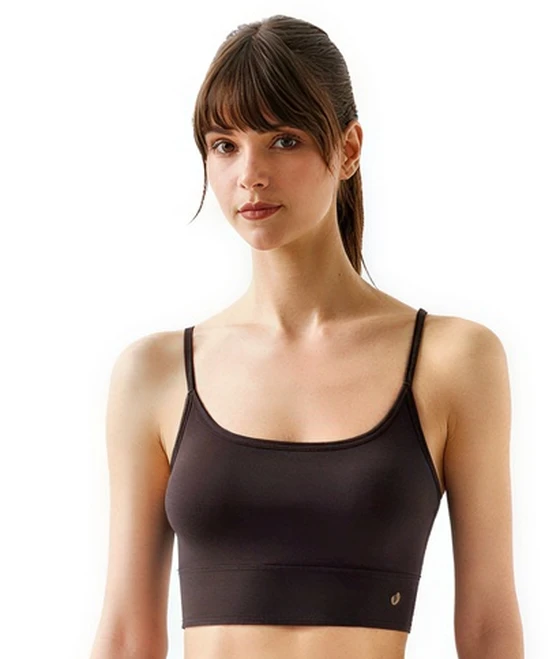
Dieses Bild steht an erster Stelle der Produktseite und geht an jeden Marktplatz. Alles danach baut darauf auf, deshalb kommt es zuerst.
Schritt 3: ein Kampagnenbanner, Text inklusive
Das saubere Foto geht in das Banner-Werkzeug. Wählen Sie Ziel und Format, und die Szene entsteht rund um das Produkt mit Überschrift, einer Textzeile und einem Button.

Der Text wird als echte Schrift über die Szene gesetzt, die Wörter sind also genau die, die Sie freigeben. Mehr zu Briefings und Karussells in Hero-Banner und Karussell.
Schritt 4: jede Farbvariante
Generate Mockup nimmt dasselbe Foto und erstellt ein Bild pro angehakter Farbe, bis zu zehn aus seiner Palette. Hier wurden Blau, Gelb und Rot gewählt.
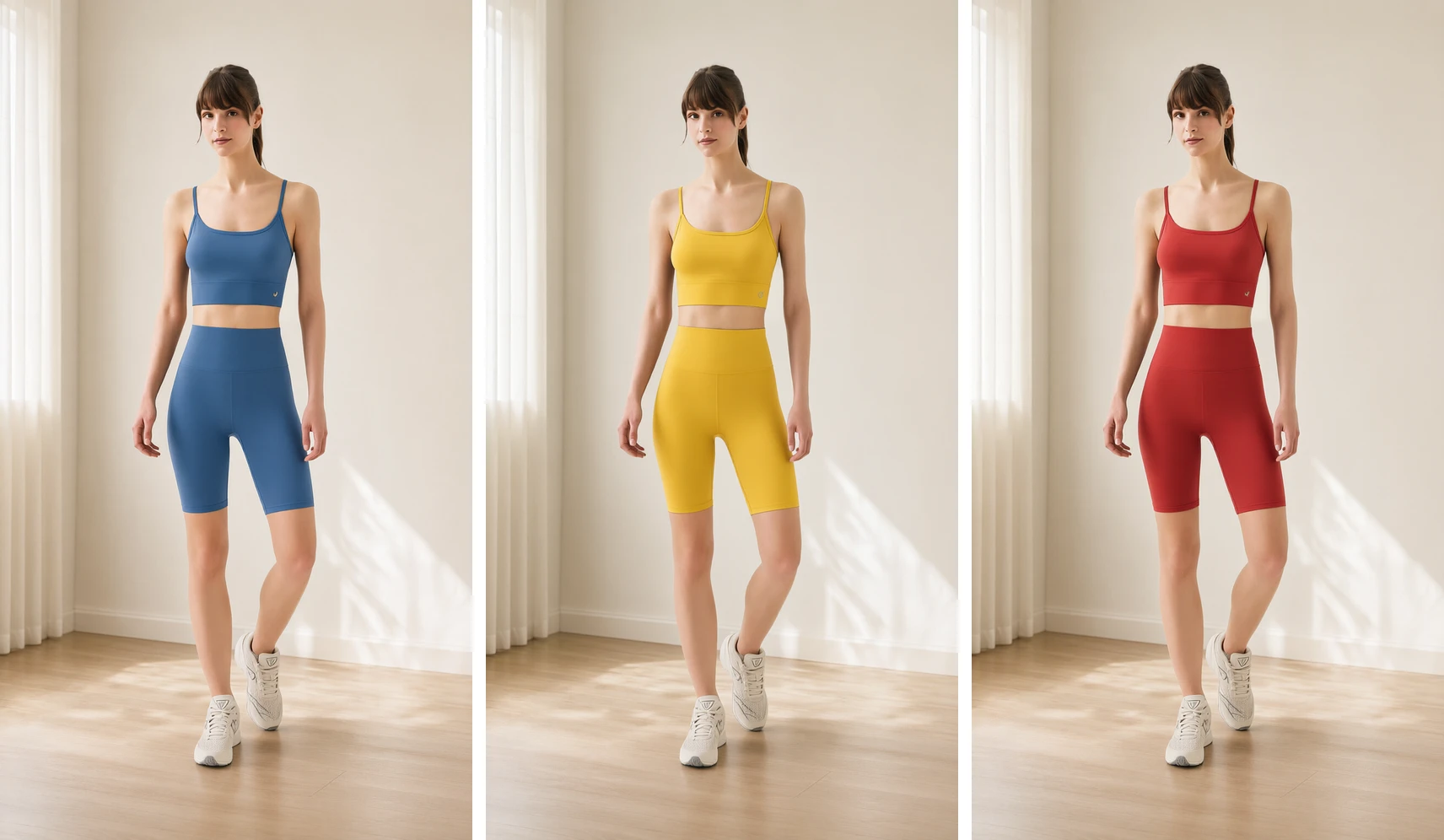
Jede Variante behält Schnitt, Details und Umgebung, nur die Hauptfarbe ändert sich. Wählen Sie nur Farben, die Sie wirklich verkaufen, damit das Foto zu dem passt, was ankommt.
Schritt 5: Bewegung, mit Video oder neuem Hintergrund
Aus demselben Set können Sie ein Produktvideo für Social Media machen oder beim Standbild bleiben und nur die Umgebung mit KI-Produktfotos wechseln.
Der Clip ist vertikal und hat Ton, bereit für Reels, TikTok und Shorts. Wie Sie natürlichen Ton beschreiben, steht in Bild zu Video mit Ton.
Schritt 6: in den Editoren selbst fertigstellen
Den letzten Schritt behalten Sie. Im Videoeditor können Sie:
- Eine Sprecherstimme aufnehmen, mit dem eingebauten Rekorder und Ihrem Mikrofon.
- Eine Stimme erzeugen, aus Text, wenn Sie nicht aufnehmen möchten.
- Untertitel und Musik hinzufügen und den Clip für jede Plattform kürzen.
- Ein Standbild korrigieren, im Bildeditor, bevor es ins Video geht.
Welches Asset jeder Kanal braucht
Prüfen Sie mit dieser Tabelle, welcher Schritt welchen Kanal abdeckt, bevor Sie einen Ablauf bauen. Die meisten Kataloge brauchen die ersten beiden Zeilen für jedes Produkt und den Rest für die Produkte, die sie bewerben.
| Kanal | Was er braucht | Schritt, der es erstellt |
|---|---|---|
| Produktseite | Ein sauberes, scharfes Foto mit denselben Rändern wie der Rest des Katalogs | Schritt 2: Batch Edit |
| Marktplätze und Shopping-Anzeigen | Das Produkt auf neutralem Hintergrund, kein Text im Bild | Schritt 2: Freisteller |
| Startseite und bezahlte Anzeigen | Ein breites Banner mit Ihrer Headline und einem Button | Schritt 3: Banner-Werkzeug |
| Farbauswahl | Ein Bild pro Farbe, die Sie tatsächlich verkaufen | Schritt 4: Generate Mockup |
| Reels, TikTok und Shorts | Ein vertikaler Clip mit Ton | Schritt 5: Social Video |
| Listing-Text | Eine Beschreibung, aus dem Foto geschrieben | Product Description |
Drei Abläufe zum Einschalten
Auf der Automatisierungsfläche werden die Schritte zu einem Ablauf. Drei Abläufe, die diese Schritte abdecken:
| Ablauf | Knoten | Ergebnis |
|---|---|---|
| Katalog vorbereiten | Every upload, Background, Pixel repair, Upscale, Download link, Email | Saubere Fotos für jeden neuen Upload |
| Farbvarianten | Every upload, Background, Generate Mockup | Alle gewählten Farben für jedes neue Produkt |
| Social jede Woche | Schedule, Library, For each, Social Video, Email | Ein Clip pro ausgewähltem Produkt, einmal pro Woche |
Zwei Regeln halten diese Abläufe stimmig. Upscale kommt nach jedem Schritt, der das Bild neu zeichnet, weil diese Schritte in ihrer eigenen Größe arbeiten. Video und Generate Mockup beenden einen Ablauf, nach einem Video kann nur noch eine E-Mail folgen. Jeder Knoten wird in Foto-Automatisierung Workflow erklärt.
Fünf Fehler, die einen Relaunch kosten
- Farben zeigen, die nicht auf Lager sind. Ein Variantenbild ist ein Versprechen. Erzeugen Sie nur Farben aus Ihrem Bestand.
- Zu früh hochskalieren. Schritte, die das Bild neu zeichnen, arbeiten in ihrer eigenen Größe; Upscale gehört deshalb danach, nie davor.
- Die Headline ins Produktfoto setzen. Text gehört auf Banner. Das Hauptbild bleibt sauber für Marktplätze und Shopping-Feeds.
- Die Lieferantendatei überschreiben. Behalten Sie das Original als Referenz. Shoupapp speichert jedes Ergebnis als neue Datei und überschreibt das Original nie.
- Automatisieren, bevor ein Produkt geprüft ist. Lassen Sie zuerst ein Produkt von Hand laufen. Ein Ablauf wiederholt, was Sie eingestellt haben, gut oder schlecht.
Was Sie prüfen sollten, bevor Sie einen Ablauf einschalten
- Ein Produkt von Hand durch jeden Schritt schicken.
- Vorher und Nachher in voller Größe vergleichen, vor allem Haare, Nähte und kleine Schrift.
- Jede Farbvariante mit einem echten Muster abgleichen.
- Den Social-Clip mit Ton ansehen, so wie Ihre Kunden ihn sehen.
- Festlegen, wer die E-Mail und den Download-Link erhält, wenn ein Durchlauf fertig ist.
- Alt-Text schreiben, der Produkt, Farbe und Umgebung nennt, wie Google es in seinen Best Practices für Bilder empfiehlt.
Wenn dieses eine Produkt stimmt, laufen dieselben Einstellungen bei jedem neuen Upload oder nach Zeitplan im Hintergrund, während Ihr Team an etwas anderem arbeitet. Mehr zur Reihenfolge der Bearbeitung lesen Sie in Stapelbearbeitung von Fotos in der richtigen Reihenfolge.
Mit einem Produkt beginnen
Wählen Sie ein Produkt mit schwachem Lieferantenfoto und lassen Sie die Schritte einmal laufen: Batch Edit, das Banner-Werkzeug, Generate Mockup und ein Social Video. Schalten Sie dann den passenden Ablauf ein. Ihre Originale werden nie überschrieben. Die Kosten stehen auf der Seite Preise, alle Werkzeuge auf der Seite Produkte. Testen Sie es mit Ihrem Katalog.
Fragen zur Produkt-Content-Automatisierung
Was ist Produkt-Content-Automatisierung?
Aus einem Produktfoto mit Schritten, die von allein laufen, Katalogbilder, Banner, Varianten und Videos zu machen, statt jedes Asset von Hand neu zu bauen.
Kann ich Farbvarianten ohne neue Fotos erstellen?
Ja. Generate Mockup erstellt aus demselben Foto ein Bild pro gewählter Farbe. Nutzen Sie nur Farben, die Sie verkaufen.
Welchen Schritt sollte ich von Hand machen?
Den letzten Schnitt: Sprecherstimme, Untertitel und den finalen Schnitt im Videoeditor.
Ersetzt Automatisierung ein Fotoshooting?
Nicht für eine neue Hauptkampagne. Sie deckt das Katalogvolumen ab: Bereinigung, Varianten, Banner und kurze Clips aus Fotos, die Sie schon haben.
Passen die Farbvarianten zum echten Produkt?
Jede Variante behält Schnitt und Umgebung und ändert die Hauptfarbe. Prüfen Sie jede Farbe vor der Veröffentlichung mit einem Muster.
Kann eine Agentur das für ihre Kunden laufen lassen?
Ja. Agenturen und Freelancer betreiben dieselben Abläufe für mehrere Marken und verkaufen das Ergebnis als Dienstleistung.