 Shoupapp
Productcontent automatiseren betekent dat de foto van de leverancier verandert in alles wat een lancering nodig heeft, zonder dat iemand het met de hand opnieuw maakt: een schone catalogusafbeelding, een banner, elke kleurvariant en een video voor social media. Hier is een echt voorbeeld in Shoupapp, van een kleine sportkledingfoto tot een afgewerkte clip, met bij elke stap of je hem automatisch kunt laten lopen of zelf afmaakt.
Voice-over (in het Engels): „Dit stuurt een leverancier meestal: klein in beeld, vlak licht, zacht detail. Eén batch schoont het op, maakt het scherp en bouwt het fijne detail opnieuw op, tot 1.500 foto's in één run. Die schone foto wordt een campagnebanner, met de kop al geschreven. Elke kleur nodig? Vink de kleuren aan die je verkoopt. Geen nieuwe shoot. Dan beweegt het: een verticale clip, met geluid, klaar voor Reels en TikTok. Zet het aan als flow en elke nieuwe upload doorloopt elke stap vanzelf.”
Waarom de leveranciersfoto een lancering ophoudt
Een product heeft zelden maar één afbeelding nodig. Het heeft een foto voor de productpagina nodig, een listing op een effen achtergrond voor marktplaatsen, een feedafbeelding voor shoppingadvertenties, een banner voor de homepage en een verticale clip voor social media. Het bestand van de leverancier is meestal voor geen van die plekken gemaakt. Google raadt bijvoorbeeld productafbeeldingen van 1500 × 1500 pixels of groter aan en vraagt om geen watermerk of promotietekst op de hoofdafbeelding; vanaf 31 januari 2027 toont Google geen productafbeeldingen kleiner dan 500 × 500 pixels meer (afbeeldingsvereisten van Google Merchant Center).
De echte kosten van een zwakke foto zijn dus geen enkele bewerking. Het is hetzelfde product dat vijf keer opnieuw wordt gemaakt door verschillende mensen, elk in een andere tool. Productcontent automatiseren haalt dat dubbele werk weg: de foto wordt één keer gecorrigeerd en al het andere begint vanaf die gecorrigeerde versie.
Wat kun je automatiseren met Shoupapp?
Bijna alles. Elke stap hieronder bestaat als pagina die je met de hand gebruikt en als node in een automatiseringsflow, behalve de laatste montage, die blijft van jou.
| Stap | Met de hand | In een automatiseringsflow | Wat je krijgt |
|---|---|---|---|
| Opschonen, opschalen, pixels herstellen | Batch Edit | Background, Upscale, Pixel repair | Een catalogusklare foto |
| Campagnebanner | Product Campaign | Campaign | Een banner met kop en knop |
| Kleurvarianten | Generate Mockup | Generate Mockup | Eén afbeelding per gekozen kleur |
| Scènebeeld | Social Image | Social Image | Het product in een nieuwe omgeving |
| Social video | Social Video | Social Video | Een verticale clip met geluid |
| Productbeschrijving | Product Description | Description | Producttekst op basis van de foto |
| Voice-over en eindmontage | Video Editor | Niet geautomatiseerd | Jouw afgewerkte montage |
Stap 1: de leveranciersfoto
Alles begint met de foto die je al hebt. Deze is typisch voor een leveranciersbestand: het model staat klein in beeld, het licht is vlak en het detail is zacht.

Stap 2: opschonen, opschalen en herstellen in één batch
In Batch Edit wordt de achtergrond opgeschoond, de foto verbeterd en bouwt Pixel Repair fijn detail opnieuw op, in één run voor tot 1.500 foto's. De vergelijking hieronder is dezelfde uitsnede van beide bestanden.

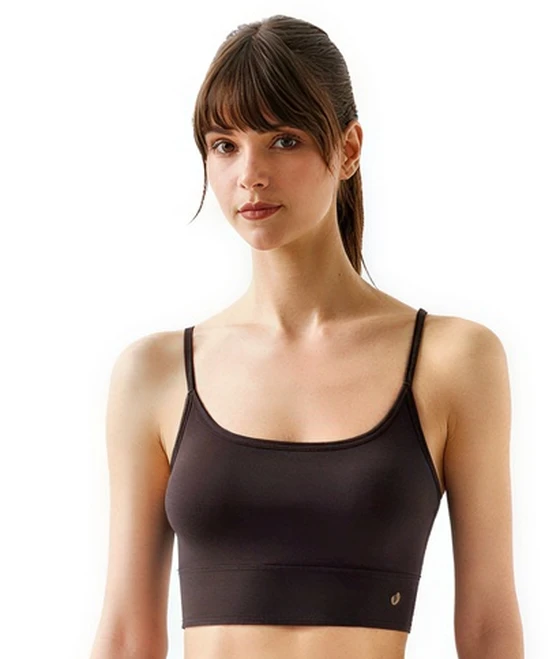
Dit is de afbeelding die vooraan op de productpagina staat en naar elke marktplaats gaat. Alles daarna begint ermee, daarom komt deze stap eerst.
Stap 3: een campagnebanner, tekst inbegrepen
De schone foto gaat in de bannertool. Kies een doel en een formaat, en de scène wordt rond het product gebouwd met een kop, een regel tekst en een knop.

De tekst wordt als echte letters over de scène gezet, dus de woorden zijn precies de woorden die jij goedkeurt. Meer over briefings en carrousels in hero banner en carrousel.
Stap 4: elke kleurvariant
Generate Mockup neemt dezelfde foto en maakt één afbeelding per kleur die je aanvinkt, tot tien uit het palet. Hier zijn blauw, geel en rood gekozen.
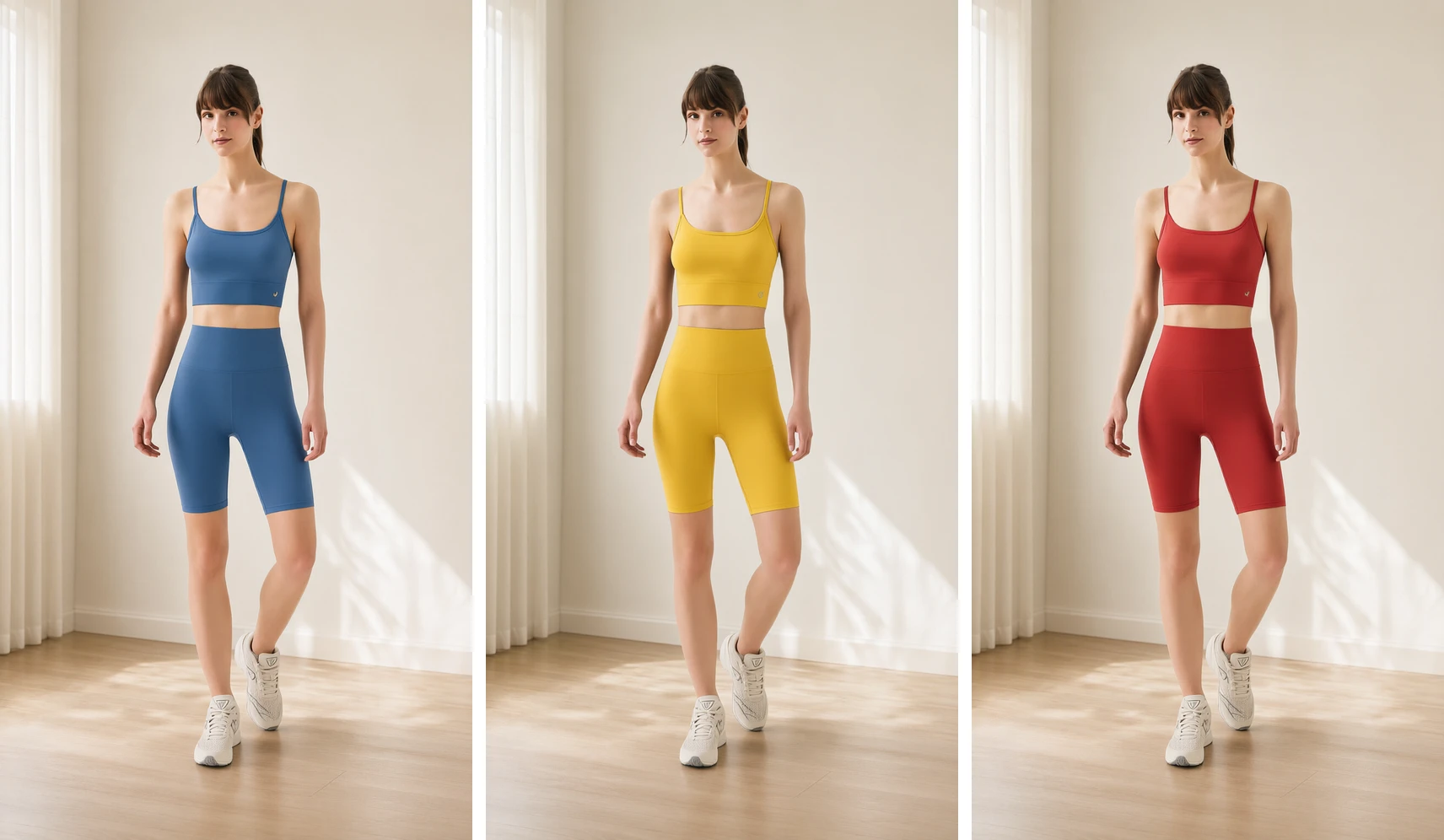
Elke variant behoudt de snit, de afwerking en de omgeving; alleen de hoofdkleur verandert. Kies alleen kleuren die je echt verkoopt, zodat de foto klopt met wat de klant ontvangt.
Stap 5: beweging, met een video of een nieuwe achtergrond
Van dezelfde set kun je een productvideo voor social media maken, of het bij een still houden en alleen de omgeving veranderen met AI-productfoto's.
De clip is verticaal en heeft geluid, klaar voor Reels, TikTok en Shorts. Hoe je natuurlijk geluid beschrijft, lees je in afbeelding naar video met geluid.
Stap 6: maak het zelf af in de editors
De laatste stap houd je zelf. In de video-editor kun je:
- Een voice-over opnemen, met de ingebouwde recorder en je microfoon.
- Een stem genereren, uit tekst, als je niet wilt opnemen.
- Ondertitels en muziek toevoegen en de clip per platform inkorten.
- Een still verbeteren in de fotobewerker voordat hij in de video gaat.
Welk beeld elk kanaal nodig heeft
Gebruik deze tabel om te zien welke stap welk kanaal dekt voordat je een flow bouwt. De meeste catalogi hebben de eerste twee rijen voor elk product nodig en de rest voor de producten die ze promoten.
| Kanaal | Wat het nodig heeft | Stap die het maakt |
|---|---|---|
| Productpagina | Een schone, scherpe foto met dezelfde marges als de rest van de catalogus | Stap 2: Batch Edit |
| Marktplaatsen en shoppingadvertenties | Het product op een effen achtergrond, geen tekst op de afbeelding | Stap 2: achtergrond verwijderen |
| Homepage en betaalde advertenties | Een brede banner met jouw kop en een knop | Stap 3: bannertool |
| Kleurkiezer | Eén afbeelding per kleur die je echt verkoopt | Stap 4: Generate Mockup |
| Reels, TikTok en Shorts | Een verticale clip met geluid | Stap 5: social video |
| Listingtekst | Een beschrijving geschreven vanuit de foto | Product Description |
Drie flows die je kunt aanzetten
Op het automatiseringscanvas worden de stappen een flow. Drie flows die deze stappen afdekken:
| Flow | Nodes | Resultaat |
|---|---|---|
| Catalogus klaarzetten | Every upload, Background, Pixel repair, Upscale, Download link, Email | Schone foto's voor elke nieuwe upload |
| Kleurvarianten | Every upload, Background, Generate Mockup | Alle gekozen kleuren voor elk nieuw product |
| Wekelijks social | Schedule, Library, For each, Social Video, Email | Eén clip per geselecteerd product, eens per week |
Twee regels houden deze flows kloppend. Upscale komt na elke stap die het beeld opnieuw tekent, omdat die stappen op hun eigen formaat werken. Video en Generate Mockup sluiten een flow af, dus na een video kan alleen nog een e-mail volgen. Elke node wordt uitgelegd in fotoautomatisering workflow.
Vijf fouten die een herlancering kosten
- Kleuren tonen die je niet op voorraad hebt. Een variantafbeelding is een belofte. Maak alleen kleuren uit je voorraad.
- Te vroeg opschalen. Stappen die het beeld opnieuw tekenen werken op hun eigen formaat, dus Upscale komt erna, nooit ervoor.
- De kop in de productfoto zetten. Houd tekst op banners. De hoofdafbeelding moet schoon blijven voor marktplaatsen en shoppingfeeds.
- Het leveranciersbestand overschrijven. Bewaar het origineel als referentie. Shoupapp schrijft elk resultaat als een nieuw bestand en overschrijft het origineel nooit.
- Automatiseren zonder één product te controleren. Laat eerst één product met de hand lopen. Een flow herhaalt wat je instelt, goed of fout.
Wat je controleert voordat je een flow aanzet
- Haal één product met de hand door elke stap.
- Vergelijk voor en na op ware grootte, vooral haar, naden en kleine letters.
- Controleer elke kleurvariant met een echt staal.
- Bekijk de social clip met geluid aan, zoals je klanten dat doen.
- Bepaal wie de e-mail en de downloadlink krijgt als een run klaar is.
- Schrijf alt-tekst die het product, de kleur en de omgeving noemt, zoals Google aanraadt in zijn best practices voor afbeeldingen.
Als dat ene product klopt, draaien dezelfde instellingen bij elke nieuwe upload of volgens een schema op de achtergrond, terwijl je team met iets anders bezig is. Meer over de volgorde van bewerkingen lees je in foto's in batch bewerken in de juiste volgorde.
Begin met één product
Kies een product met een zwakke leveranciersfoto en laat de stappen één keer lopen: Batch Edit, de bannertool, Generate Mockup en een social video. Zet daarna de flow aan die past. Je originelen worden nooit overschreven. De kosten staan op de pagina prijzen en alle tools op de pagina producten. Bekijk het op je eigen catalogus.
Vragen over productcontent automatiseren
Wat is productcontent automatiseren?
Een productfoto met stappen die vanzelf lopen omzetten in catalogusafbeeldingen, banners, varianten en video's, in plaats van elk beeld met de hand opnieuw te maken.
Kan ik kleurvarianten maken zonder nieuwe foto's?
Ja. Generate Mockup maakt van dezelfde foto één afbeelding per gekozen kleur. Gebruik alleen kleuren die je verkoopt.
Welke stap kan ik beter met de hand doen?
De laatste montage: de voice-over, de ondertitels en de laatste snit in de video-editor.
Vervangt automatisering een fotoshoot?
Niet voor een nieuwe hoofdcampagne. Het dekt het catalogusvolume: opschonen, varianten, banners en korte clips uit foto's die je al hebt.
Kloppen de kleurvarianten met het echte product?
Elke variant behoudt de snit en de omgeving en verandert de hoofdkleur. Controleer elke kleur met een staal voordat je hem publiceert.
Kan een bureau dit voor zijn klanten draaien?
Ja. Bureaus en freelancers draaien dezelfde flows voor meerdere merken en verkopen het resultaat als dienst.