 Shoupapp
Ürün içeriği otomasyonu, tedarikçinin gönderdiği fotoğrafın, kimse elle yeniden yapmadan bir lansmanın ihtiyaç duyduğu her şeye dönüşmesidir: temiz bir katalog görseli, bir banner, her renk seçeneği ve sosyal medya için bir video. Aşağıda Shoupapp üzerinde gerçek bir örnek var: küçük bir spor giyim fotoğrafından bitmiş bir klibe kadar, her adım otomatik çalıştırabileceğiniz ya da kendiniz bitireceğiniz bir iş olarak işaretli.
Seslendirme (İngilizce): “Tedarikçinin genelde gönderdiği budur: karede küçük, ışık düz, ayrıntı yumuşak. Tek bir toplu iş onu temizler, netleştirir ve ince ayrıntıyı yeniden kurar; tek çalıştırmada 1.500 fotoğrafa kadar. O temiz fotoğraf, başlığı yazılmış bir kampanya bannerına dönüşür. Her renk mi lazım? Sattığınız renkleri işaretleyin, yeniden çekim yok. Sonra hareket eder: sesli, dikey, Reels ve TikTok'a hazır bir klip. Bunu bir akış olarak açın; her yeni yükleme her adımdan kendiliğinden geçer.”
Tedarikçi fotoğrafı bir lansmanı neden geciktirir
Bir ürünün nadiren tek bir görsele ihtiyacı olur. Ürün sayfası fotoğrafı, düz fonlu bir pazar yeri ilanı, alışveriş reklamları için feed görseli, ana sayfa bannerı ve sosyal medya için dikey bir klip gerekir. Tedarikçi dosyası genelde bunların hiçbiri için hazırlanmamıştır. Örneğin Google, 1500 × 1500 piksel veya daha büyük ürün görselleri önerir ve ana görselde filigran ya da tanıtım metni istemez; 31 Ocak 2027'den itibaren 500 × 500 pikselden küçük ürün görsellerini göstermez (Google Merchant Center görsel gereksinimleri).
Yani zayıf bir fotoğrafın gerçek maliyeti tek bir düzenleme değildir. Aynı ürünün farklı kişiler tarafından, farklı araçlarda beş kez yeniden yapılmasıdır. Ürün içeriği otomasyonu bu tekrarı kaldırır: fotoğraf bir kez düzeltilir ve diğer her görsel o düzeltilmiş sürümden başlar.
Shoupapp ile neleri otomatikleştirebilirsiniz?
Neredeyse hepsini. Aşağıdaki her adım hem elle kullanabileceğiniz bir sayfa hem de otomasyon akışında bir düğüm olarak var; yalnızca son düzenleme sizde kalır.
| Adım | Elle | Otomasyon akışında | Ne elde edersiniz |
|---|---|---|---|
| Temizleme, büyütme, piksel onarımı | Batch Edit | Background, Upscale, Pixel repair | Kataloğa hazır bir fotoğraf |
| Kampanya bannerı | Product Campaign | Campaign | Başlıklı ve butonlu bir banner |
| Renk varyantları | Generate Mockup | Generate Mockup | Seçtiğiniz her renk için bir görsel |
| Sahne görseli | Social Image | Social Image | Ürün yeni bir ortamda |
| Sosyal video | Social Video | Social Video | Sesli dikey bir klip |
| Ürün açıklaması | Product Description | Description | Fotoğraftan ilan metni |
| Seslendirme ve son kurgu | Video Editor | Otomatik değil | Sizin bitmiş kurgunuz |
1. adım: tedarikçi fotoğrafı
Her şey elinizdeki fotoğrafla başlar. Bu fotoğraf tipik bir tedarikçi dosyası: manken karede küçük, ışık düz, ayrıntı yumuşak.

2. adım: tek toplu işte temizleme, büyütme ve onarım
Batch Edit içinde arka plan temizlenir, fotoğraf iyileştirilir ve Pixel Repair ince ayrıntıyı yeniden kurar; 1.500 fotoğrafa kadar tek çalıştırmada. Aşağıdaki karşılaştırma iki dosyanın aynı kesiti.

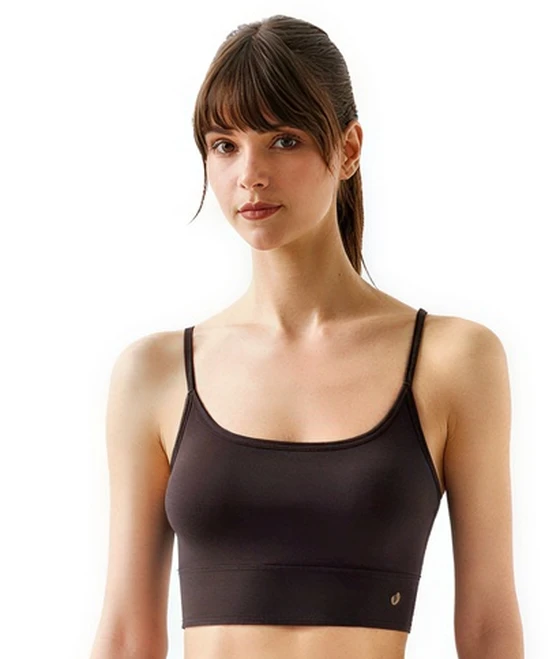
Ürün sayfasında ilk sıraya ve her pazar yerine giden görsel budur. Sonraki her adım ondan başlar, bu yüzden ilk sıradadır.
3. adım: metniyle birlikte kampanya bannerı
Temiz fotoğraf banner aracına girer. Bir amaç ve format seçin; sahne ürünün etrafında başlık, bir satır metin ve bir butonla kurulur.

Metin sahnenin üzerine gerçek yazı olarak yerleştirilir, böylece kelimeler tam onayladığınız kelimelerdir. Brief ve carousel üzerine daha fazlası hero banner ve carousel banner yazısında.
4. adım: her renk varyantı
Generate Mockup aynı fotoğrafı alır ve işaretlediğiniz her renk için bir görsel yapar, paletinden en fazla on renk. Burada mavi, sarı ve kırmızı seçildi.
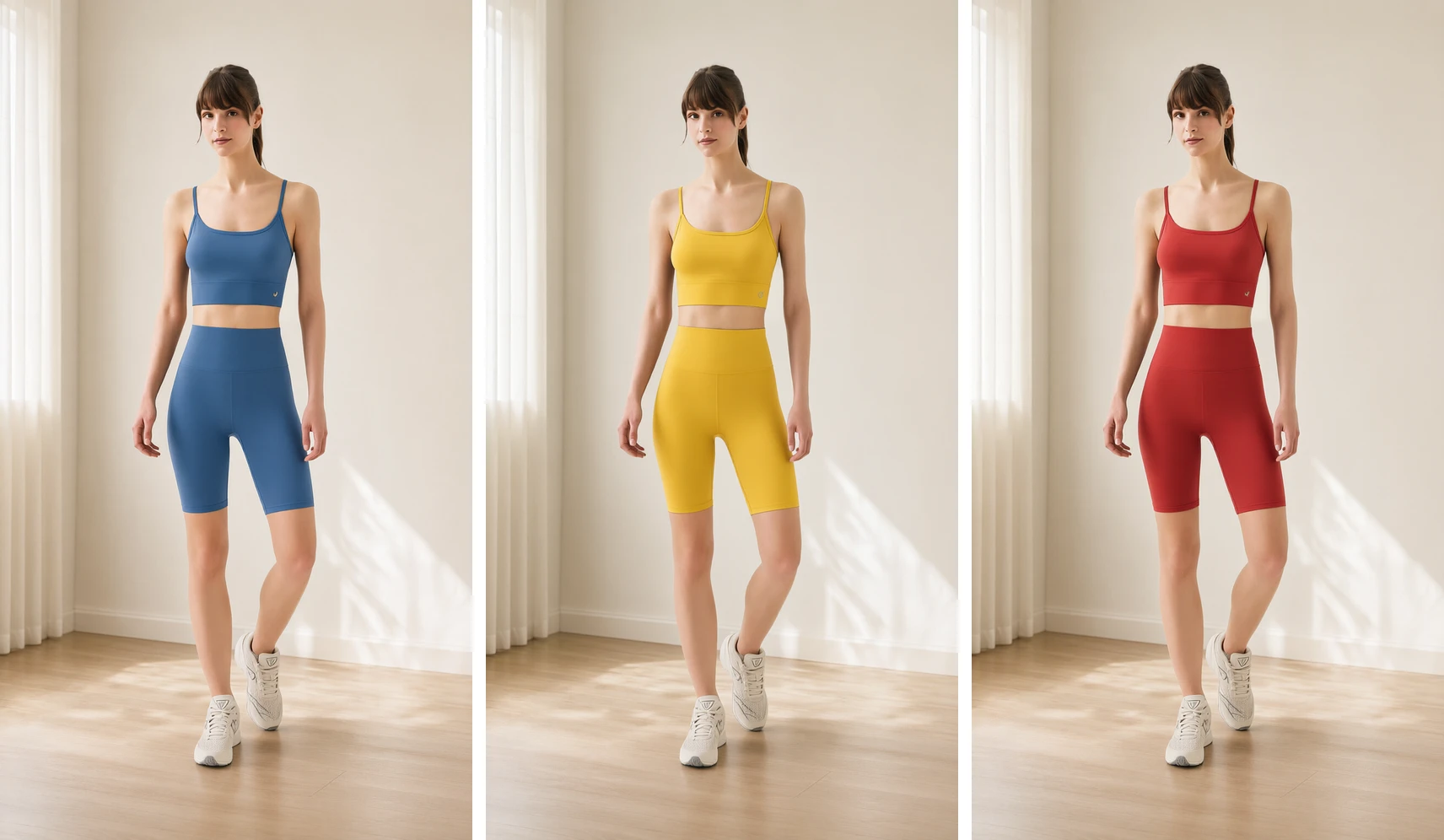
Her varyant kesimi, detayları ve ortamı korur; yalnızca ana renk değişir. Yalnızca gerçekten sattığınız renkleri seçin ki fotoğraf müşterinin eline geçenle örtüşsün.
5. adım: video ya da yeni bir arka planla hareket
Aynı setten bir sosyal medya ürün videosu yapabilir ya da durağan bırakıp yalnızca ortamı yapay zeka ürün fotoğrafları ile değiştirebilirsiniz.
Klip dikey ve sesli; Reels, TikTok ve Shorts için hazır. Doğal sesin nasıl tarif edileceği sesli ürün videosu yazısında.
6. adım: editörlerde kendiniz bitirin
Son adım sizde kalır. Video editöründe şunları yapabilirsiniz:
- Seslendirme kaydedin, yerleşik kaydedici ve mikrofonunuzla.
- Ses üretin, kayıt yapmak istemiyorsanız metinden.
- Altyazı ve müzik ekleyin, klibi her platform için kırpın.
- Bir kareyi düzeltin, videoya girmeden önce fotoğraf editöründe.
Her kanalın ihtiyaç duyduğu görsel
Bir akış kurmadan önce hangi adımın hangi kanalı karşıladığını bu tabloyla görün. Çoğu katalog her ürün için ilk iki satıra, öne çıkardığı ürünler için de diğerlerine ihtiyaç duyar.
| Kanal | Neye ihtiyaç duyar | Hangi adım yapar |
|---|---|---|
| Ürün sayfası | Kataloğun geri kalanıyla aynı kenar boşluklarında temiz, net bir fotoğraf | 2. adım: Batch Edit |
| Pazar yerleri ve alışveriş reklamları | Düz fonda ürün, görselde metin yok | 2. adım: arka plan silme |
| Ana sayfa ve ücretli reklamlar | Başlığınız ve butonuyla geniş bir banner | 3. adım: banner aracı |
| Renk seçici | Gerçekten sattığınız her renk için bir görsel | 4. adım: Generate Mockup |
| Reels, TikTok ve Shorts | Sesli dikey bir klip | 5. adım: sosyal video |
| İlan metni | Fotoğraftan yazılmış bir açıklama | Product Description |
Açabileceğiniz üç akış
Adımlar otomasyon tuvalinde bir akışa dönüşür. Bu adımları karşılayan üç akış:
| Akış | Düğümler | Sonuç |
|---|---|---|
| Katalog hazırlığı | Every upload, Background, Pixel repair, Upscale, Download link, Email | Her yeni yükleme için temiz fotoğraflar |
| Renk seçenekleri | Every upload, Background, Generate Mockup | Her yeni ürün için seçilen tüm renkler |
| Haftalık sosyal | Schedule, Library, For each, Social Video, Email | Seçilen her ürün için haftada bir klip |
İki kural bu akışları sağlam tutar. Upscale, resmi yeniden çizen her adımın ardından gelir, çünkü o adımlar kendi boyutlarında çalışır. Video ve Generate Mockup akışı bitirir; bir videonun ardından yalnızca e-posta gelebilir. Tüm düğümler fotoğraf otomasyon akışı adımları yazısında anlatılıyor.
Yeniden lansmana mal olan beş hata
- Stokta olmayan renkleri göstermek. Varyant görseli bir sözdür. Yalnızca envanterinizdeki renkleri üretin.
- Çok erken büyütmek. Resmi yeniden çizen adımlar kendi boyutlarında çalışır; Upscale onlardan sonra gelir, asla önce değil.
- Başlığı ürün fotoğrafına koymak. Metni bannerlarda tutun. Ana ürün görseli pazar yerleri ve alışveriş feed'leri için temiz kalmalı.
- Tedarikçi dosyasının üzerine yazmak. Orijinali referans olarak saklayın. Shoupapp her sonucu yeni bir dosya olarak yazar ve orijinalin üzerine asla yazmaz.
- Tek ürünü kontrol etmeden otomatikleştirmek. Önce bir ürünü elle çalıştırın. Akış, kurduğunuz her şeyi iyi ya da kötü tekrarlar.
Bir akışı açmadan önce neleri kontrol etmelisiniz
- Bir ürünü her adımdan elle geçirin.
- Önceki ve sonraki hali tam boyutta karşılaştırın; özellikle saç, dikişler ve küçük yazılar.
- Her renk varyantını gerçek bir numuneyle karşılaştırın.
- Sosyal klibi müşterilerinizin izleyeceği gibi sesi açık izleyin.
- Bir çalışma bittiğinde e-postayı ve indirme linkini kimin alacağına karar verin.
- Google'ın görsel en iyi uygulamalarında önerdiği gibi ürünü, rengi ve ortamı adlandıran alt metin yazın.
Tek ürün doğru göründüğünde aynı ayarlar her yeni yüklemede ya da bir takvimle arka planda çalışır, ekibiniz bu arada başka işlerle ilgilenir. İşlem sırasına daha yakından bakmak için toplu fotoğraf düzenlemede işlem sırası yazısını okuyun.
Tek bir ürünle başlayın
Tedarikçi fotoğrafı zayıf olan bir ürün seçin ve adımları bir kez çalıştırın: Batch Edit, banner aracı, Generate Mockup ve bir sosyal video. Sonra size uyan akışı açın. Orijinalleriniz asla üzerine yazılmaz. Maliyetler fiyatlar sayfasında, tüm araçlar ürünler sayfasında. Kendi kataloğunuzda görün.
Ürün içeriği otomasyonu hakkında sorular
Ürün içeriği otomasyonu nedir?
Bir ürün fotoğrafını, her görseli elle yeniden yapmak yerine kendiliğinden çalışan adımlarla katalog görsellerine, bannerlara, varyantlara ve videolara dönüştürmek.
Yeni fotoğraf çekmeden renk varyantı yapabilir miyim?
Evet. Generate Mockup aynı fotoğraftan seçtiğiniz her renk için bir görsel yapar. Yalnızca sattığınız renkleri kullanın.
Hangi adımı elle yapmalıyım?
Son düzenlemeyi: video editöründe seslendirme, altyazılar ve son kurgu.
Otomasyon fotoğraf çekiminin yerini tutar mı?
Yeni bir ana kampanya için hayır. Elinizdeki fotoğraflardan katalog hacmini karşılar: temizleme, varyantlar, bannerlar ve kısa klipler.
Renk varyantları gerçek ürünle eşleşir mi?
Her varyant kesimi ve ortamı korur, ana rengi değiştirir. Yayınlamadan önce her rengi bir numuneyle kontrol edin.
Bir ajans bunu müşterileri için çalıştırabilir mi?
Evet. Ajanslar ve serbest çalışanlar aynı akışları birden fazla marka için çalıştırır ve sonucu bir hizmet olarak satar.