 Shoupapp
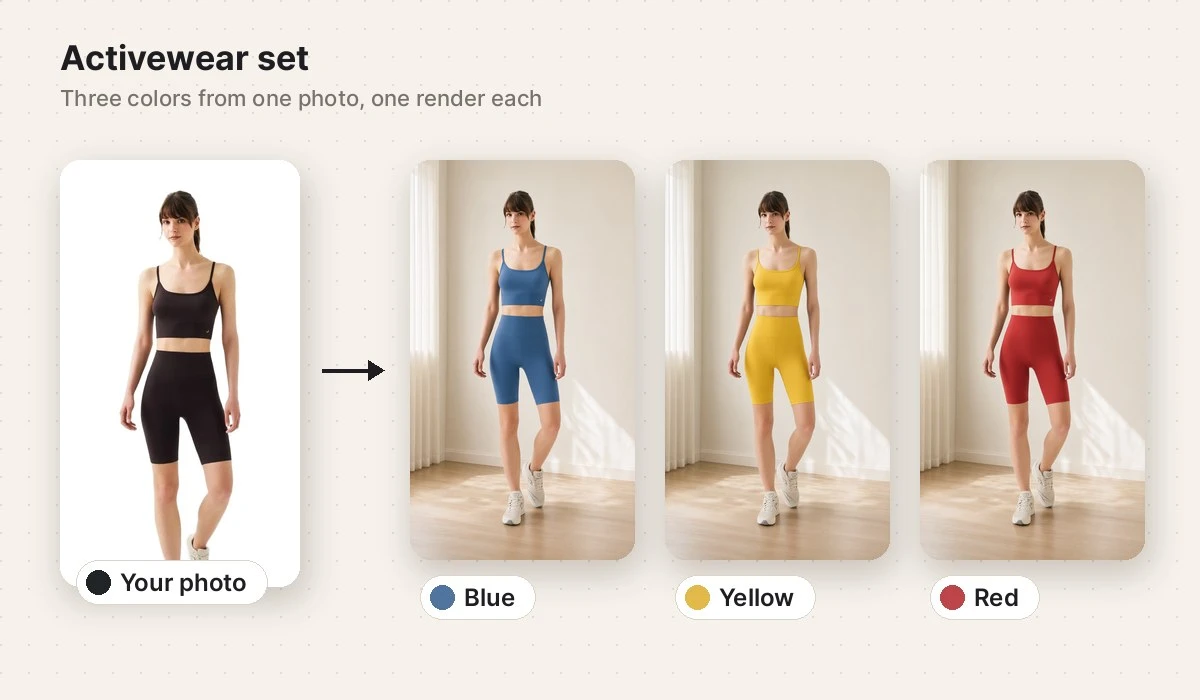
Kleurvarianten van productfoto's betekenen meestal één fotoshoot per kleur. Heeft je catalogus een product in vijf kleuren, dan zijn dat vijf samples, vijf opstellingen en vijf rondes nabewerking. Met Mockup genereren begin je bij de foto die je al hebt, kies je de kleuren die je wilt en krijg je per kleur een realistisch lifestylebeeld, waarin de vorm, de print en het logo van het product blijven zoals ze gefotografeerd zijn.
Wanneer kleurvarianten van productfoto's lonen
Kleur is vaak het laatste waar een koper over beslist, en een productpagina die elke optie toont beantwoordt die vraag ter plekke. Variantbeelden werken het best op vier plekken:
- Collectiepagina's. Elke kleur in dezelfde omgeving en hetzelfde licht, zodat het raster eruitziet als één shoot.
- Social posts en advertenties. Laat een kleur zien zodra die in de verkoop gaat en bewaar per kleur een beeld voor latere campagnes.
- Een voorproefje voor de shoot. Zie hoe een kleur overkomt in een echte omgeving voordat je er een shoot voor plant.
- Seizoensupdates. Zet in de herfst warme kleuren vooraan en in het voorjaar lichte, zoals in onze gids over seizoensgebonden productfoto's.
Drie producten, elk één foto
Elk voorbeeld begon met één leveranciersfoto. Er is niets opnieuw gefotografeerd.
Sneakers: een nieuwe kleur in een zeefdrukatelier
De bron was een eenvoudige uitsnede van sneakers met luipaardprint. Het resultaat houdt de print, de veters en de witte zool, en zet de schoenen in rood op een druktafel. De omgeving past bij het product: een print tussen andere prints.


Drinkfles: hetzelfde logo, nieuwe kleur, buiten
Een marineblauwe fles met bamboe dop werd een rode fles op een picknicktafel. De dop, het handvat en het logo blijven zoals ze waren, en dat maakt de variant geloofwaardig. Waarom dat telt, lees je in ons artikel over een logo dat intact blijft.


Sportset: drie kleuren uit een zwarte set
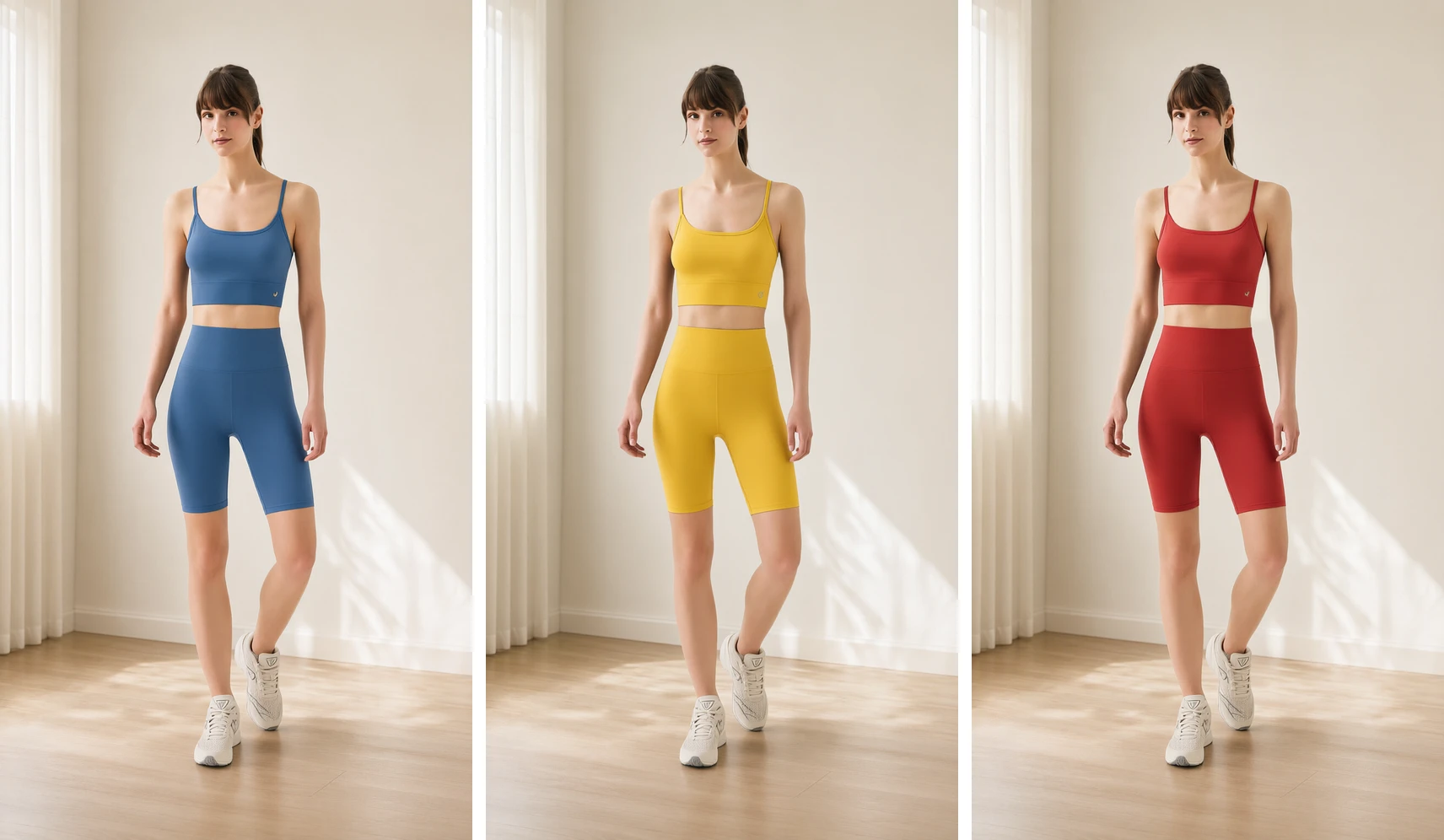
Een zwarte tweedelige set op een model werd blauw, geel en rood in een lichte studio. Pasvorm, pose en naden volgen de bronfoto, en alleen het kledingstuk verandert van kleur, niet het model of de ruimte.

Kleurvarianten maken in vier stappen
Open Mockup genereren in de zijbalk. Je hoeft geen prompt te schrijven.
- Kies een productfoto: upload er een of kies hem uit je bibliotheek.
- Beschrijf bij Waar moet het product verschijnen? een scène, of laat het leeg en er wordt een passende alledaagse omgeving gekozen. Vink Prompt verbeteren aan als je korte notitie een vollere omschrijving moet worden.
- Kies bij Kleurvarianten tot tien kleuren. Kies er geen om de gefotografeerde kleur te houden.
- Klik op Mockups genereren. Je kunt de pagina verlaten; de beelden komen in je bibliotheek, genoemd naar product en kleur.
Mockup of een echte foto van elke kleur?
Een mockup toont het product overtuigend in een nieuwe kleur. Waar de exacte tint deel is van de aankoop, blijft een foto van het echte artikel de veiligere keuze. Een eenvoudige verdeling:
| Waar het beeld komt | Kleurmockup | Foto van het echte artikel |
|---|---|---|
| Social posts en advertenties | Goed geschikt | Optioneel |
| Collectie- en categoriepagina's | Goed geschikt | Optioneel |
| Een kleur die nog niet geproduceerd is | Goed geschikt als voorproefje | Nog niet mogelijk |
| Kleurstaal op de productpagina waar de exacte tint telt | Gebruik ernaast | Aanbevolen |
Laat het draaien bij elke nieuwe upload
Mockup genereren is ook een node in automatiseringsflows. Een flow als Elke upload, dan Achtergrond, dan Mockup genereren geeft elk nieuw product zijn kleuren zonder dat iemand de pagina opent. Je kiest de kleuren één keer in de node en ze gelden voor elke foto. Het is de laatste stap van zijn flow; zie hoe hij samengaat met een banner en een video in ons voorbeeld over productcontent automatiseren.
Geef elke kleur zijn eigen content
Zijn de varianten klaar, dan kan elke variant verder: maak er een social media video van, zet hem in een nieuwe lifestylescène of verwijder de achtergrond voor een productpagina met witte achtergrond. Abonnementen en creditkosten staan op de prijzenpagina.
Vragen over kleurvarianten
Hoeveel kleuren kan ik tegelijk maken?
Tot tien uit een palet met zwart, wit, grijs, beige, bruin, rood, oranje, geel, groen en blauw. Elke kleur is één beeld en wordt als één beeld gerekend. Mislukt één kleur, dan wordt alleen die kleur terugbetaald.
Blijven het logo en de print gelijk?
De kleurwijziging geldt voor de hoofdkleur van het product; logo, letters, afwerking, vorm en materiaal blijven behouden. Bekijk zoals bij elk gegenereerd beeld elk resultaat voordat je het publiceert.
Kan ik de originele kleur houden en alleen de scène veranderen?
Ja. Kies geen kleur en je krijgt één beeld in de gefotografeerde kleur in de scène die je beschrijft.
Moet ik een prompt schrijven?
Nee. Laat de scène leeg en er wordt een passende alledaagse omgeving gekozen. Draagbare producten worden gedragen getoond, meubels in een kamer en andere producten in gebruik.