 Shoupapp
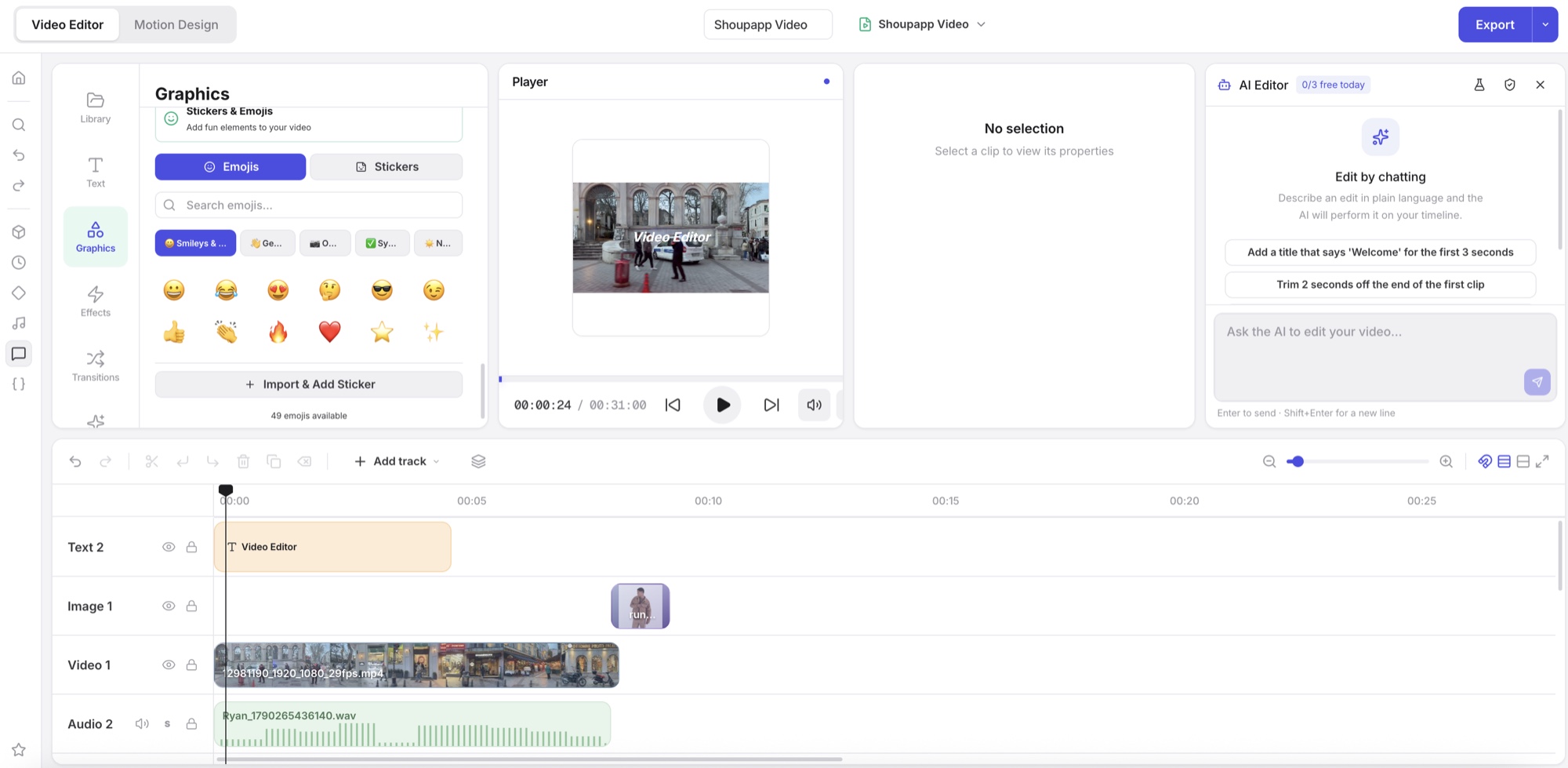
Die meisten Tipps dazu, wie Sie Untertitel in Produktvideos einfügen, gehen davon aus, dass jemand spricht. Viele Produktvideos haben aber überhaupt keine Sprache, sondern nur Musik. Für die braucht es etwas anderes: Text im Bild, der die Botschaft trägt. Dieser Leitfaden deckt beide Fälle ab, dazu die Entscheidung zwischen fest eingebranntem Text und einer Untertiteldatei, was Sie Korrektur lesen sollten, wie Sie Text für Hochformat gestalten und wie Sie eine Stimme hinzufügen, ohne sie aufzunehmen.
Untertitel, Übersetzungen und Text im Bild
| Begriff | Was es ist | Wann Produktvideos es brauchen |
|---|---|---|
| Untertitel | Das Gesprochene als Text, passend zur Sprache getimt | Videos mit Voice-over oder sprechender Person |
| Übersetzte Untertitel | Untertitel in einer anderen Sprache | Verkauf in mehreren Ländern |
| Text im Bild | Titel und kurze Zeilen, die die Botschaft tragen | Videos nur mit Musik, Anzeigen, zentrale Kaufargumente |
Viele gute Produktvideos nutzen beides: Untertitel für die Stimme und einen kurzen Titel für das eine, was die Zuschauer behalten sollen.
Warum Untertitel wichtig sind
Untertitel erreichen zwei Gruppen gleichzeitig. Die erste sind Menschen, die ohne Ton schauen – auf dem Handy unterwegs ist das die Regel, und in vielen Feeds starten Videos stummgeschaltet. Die zweite sind gehörlose und schwerhörige Menschen: Laut der Weltgesundheitsorganisation benötigen über 5 % der Weltbevölkerung, also 430 Millionen Menschen, eine Rehabilitation wegen behindernden Hörverlusts. Ein Video, das allein auf Ton setzt, schließt beide Gruppen aus.
Videos nur mit Musik: Was ins Bild gehört
Generierte Produktvideos haben oft eine Tonspur, aber keine Stimme – es gibt also nichts zu untertiteln. Stellen Sie die Botschaft stattdessen ins Bild:
- Anfang: der Produktname oder das Problem, das er löst.
- Mitte: ein Vorteil oder Detail, passend zur Nahaufnahme getimt.
- Ende: das Angebot oder der Handlungsaufruf, etwa der Preis oder „jetzt kaufen“.
Drei kurze Zeilen reichen meist aus. Mehr davon, und die Zuschauer lesen, statt zu schauen.
Eingebrannte Untertitel oder eine Untertiteldatei?
| Eingebrannt | Separate Datei | |
|---|---|---|
| Was es ist | Der Text ist Teil des Bildes | Eine Textdatei, die die Plattform über das Video legt |
| Zuschauer können ihn ausschalten | Nein | Ja |
| Kontrolle über die Gestaltung | Vollständig | Von der Plattform vorgegeben |
| Am besten für | Social-Feeds und Anzeigen | Websites und Plattformen mit Unterstützung für Untertiteldateien |
Für kurze Social-Videos und Anzeigen ist eingebrannter Text die praktische Wahl: Er sieht überall gleich aus, und Sie bestimmen den Stil.
Namen, Größen und Preise Korrektur lesen
Untertitel aus der Sprache erzeugen zu lassen, spart den größten Teil der Tipparbeit – lesen Sie sie aber immer durch. Produktnamen, Markennamen, Größen, Maße und Preise sind genau die Wörter, die am ehesten falsch verstanden werden, und genau die, die stimmen müssen. Ein falscher Preis im Untertitel wird schnell zum Fall für den Kundenservice.
Gestaltung für Hochformat
- Große, klare Schrift. Die meisten Kurzvideos werden auf dem Handy geschaut.
- Hoher Kontrast. Weiße Schrift mit dunkler Kontur oder Text auf einer halbtransparenten Fläche bleibt über jedem Hintergrund lesbar.
- Ein bis zwei Zeilen gleichzeitig, jeweils nur wenige Wörter.
- Abstand zur Oberfläche halten. Lassen Sie den unteren Rand frei, wo die Plattform Beschreibung und Profilnamen einblendet, und den rechten Rand, wo ihre Buttons sitzen.
- Das Produkt nicht verdecken. Verschieben Sie den Text, wenn das Produkt genau dort liegt.
Ein Voice-over ohne Aufnahme
Wenn ein Produktvideo nur Musik hat, kann eine kurze gesprochene Erklärung leisten, was Text allein nicht schafft. Text-to-Speech macht aus einem geschriebenen Skript eine Stimme. Aus dieser Stimme lassen sich anschließend Untertitel erzeugen, sodass beides aus demselben Skript stammt und immer zusammenpasst. Halten Sie das Skript kurz: ein Satz pro Einstellung genügt.
Ein typischer Feinschliff
- Den Produktclip im Editor öffnen und Anfang und Ende kürzen.
- Überschrift und Preis als Titel einfügen.
- Das Logo in eine Ecke setzen, weg von den Buttons der Plattform.
- Ein Voice-over aus Text ergänzen, falls das Video eins braucht.
- Untertitel erzeugen und Korrektur lesen.
- Quadratische, hochformatige und breite Fassungen aus demselben Projekt exportieren.
Feinschliff im Videoeditor von Shoupapp
Der Videoeditor von Shoupapp läuft im Browser, ohne Installation. Untertitel lassen sich aus der Sprache in Ihrem Video erzeugen und danach bearbeiten, und ein Voice-over kann aus Text entstehen; in den Bezahltarifen ist beides ohne Credit-Kosten enthalten. Die Multitrack-Timeline verarbeitet Titel, Ihr Logo, Musik, Keyframes, Farbkorrektur, Effekte und Übergänge. Der Export wird in Ihrem Browser gerendert und ist in jedem Konto kostenlos.
Starten Sie mit Clips, die in Shoupapp entstanden sind, etwa einem Produktvideo oder einem Social-Media-Film, oder mit eigenem Material. Der Ausgangsclip bleibt unverändert in Ihrer Mediathek, und Projekte werden in Ihrem Konto gespeichert – so können Sie später an einem Schnitt weiterarbeiten.
Timing und Lesetempo
Untertitel, die verschwinden, bevor man sie gelesen hat, sind fast so schlecht wie gar keine. Lassen Sie jeden Untertitel lange genug stehen, um ihn bequem zu lesen, trennen Sie lange Sätze an natürlichen Pausen und vermeiden Sie es, einen Produktnamen über zwei Untertitel zu ziehen. In einem kurzen Produktvideo funktionieren wenige, länger stehende Untertitel besser als viele schnelle.
Untertitel in mehreren Sprachen
Wenn Sie in mehreren Ländern verkaufen, kann dasselbe Video alle bedienen – mit übersetztem Text. Legen Sie den Text jeder Sprache in eigene Ebenen oder eigene Untertiteldateien, prüfen Sie, ob die übersetzten Zeilen noch ins Bild passen, da manche Sprachen länger ausfallen, und lassen Sie Preise und Maße im jeweils landesüblichen Format anzeigen.
Checkliste für Barrierefreiheit
- Jedes gesprochene Wort ist untertitelt.
- Wichtige Geräusche mit Bedeutung sind beschrieben.
- Der Text hebt sich kontrastreich vom Hintergrund ab.
- Keine wesentliche Information wird nur über den Ton vermittelt.
- Die Untertitel sind auf Namen, Zahlen und Preise hin Korrektur gelesen.
Fragen zu Untertiteln
Lassen sich Untertitel automatisch erzeugen?
Ja, aus der Sprache im Video. Lesen Sie sie vor dem Export immer Korrektur.
Kostet ein Voice-over Credits?
Nein. In den Bezahltarifen sind Text-to-Speech und Untertitel ohne Credit-Kosten enthalten.
Sollten Untertitel übersetzt werden?
Wenn Sie in mehreren Ländern verkaufen: ja. Halten Sie den Text in eigenen Ebenen, damit sich jede Fassung leicht austauschen lässt.
Nehmen Sie das Produktvideo, das ohnehin die meisten Aufrufe bekommt, fügen Sie Text im Bild oder Untertitel hinzu und veröffentlichen Sie die neue Fassung. Schneller lässt sich nicht herausfinden, was Text bei Ihrem eigenen Publikum bewirkt.