 Shoupapp
Para editar varias fotos a la vez necesitas dos cosas: una forma de elegir las fotos y una forma de decir qué debe pasarles a todas. Juntas, esas dos decisiones son una petición por lotes, o batch. En Batch Edit, una petición puede incluir hasta 1.500 fotos de producto y activar ocho ediciones en el mismo proceso: quitar fondo, sombra, tamaño, márgenes, recorte, mejora, reparación de píxeles y logo. Este artículo recorre una petición de principio a fin, muestra un lote real de seis fotos y repasa las acciones extra que puedes lanzar sobre la misma selección: nuevos ángulos, upscale y unblur.
Qué es una petición por lotes
Una petición por lotes tiene tres partes.
- La selección: qué fotos, desde unas pocas hasta 1.500.
- Las ediciones: cada operación que activas se aplica a todas las fotos de la selección.
- La salida: un tamaño y un formato de archivo para todo el lote.
La configuras una vez y la envías. El trabajo se ejecuta en segundo plano mientras haces otra cosa, y cada resultado aparece junto a su original. Nada se edita foto a foto, y nadie tiene que recordar los ajustes para la siguiente carpeta.
Paso 1: elige las fotos
La lista de la parte superior de Batch Edit es un filtro sobre todo tu catálogo. Puedes acotarla por nombre, SKU, código de barras o etiquetas, y por estado: todas las fotos, solo las que aún no se han actualizado o solo las actualizadas. El tamaño de página va de 50 a 1.500, y la casilla de la cabecera selecciona todo lo que hay en la página.
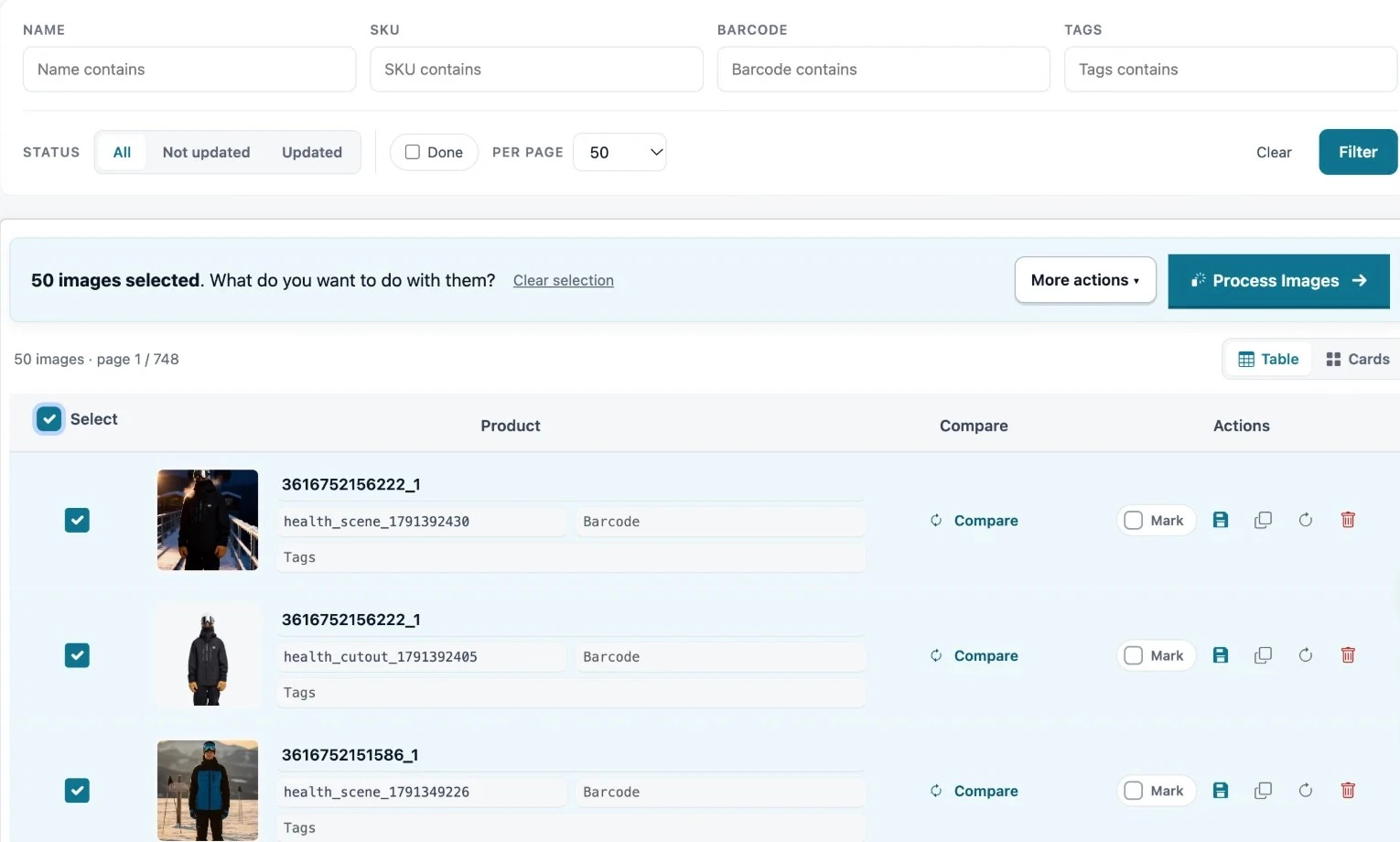
Dos hábitos hacen seguras las selecciones grandes. Etiqueta las fotos por cliente, temporada o tipo de producto al subirlas, para que un solo filtro encuentre el conjunto correcto. Y usa el estado "Not updated", para que una segunda petición no recoja fotos ya terminadas.
Paso 2: activa las ediciones
Process Images abre un único cuadro para toda la selección. A la izquierda están las ocho operaciones, cada una con su interruptor. A la derecha, el tamaño y el formato de salida. Todo lo que actives se aplica junto, en un solo proceso.
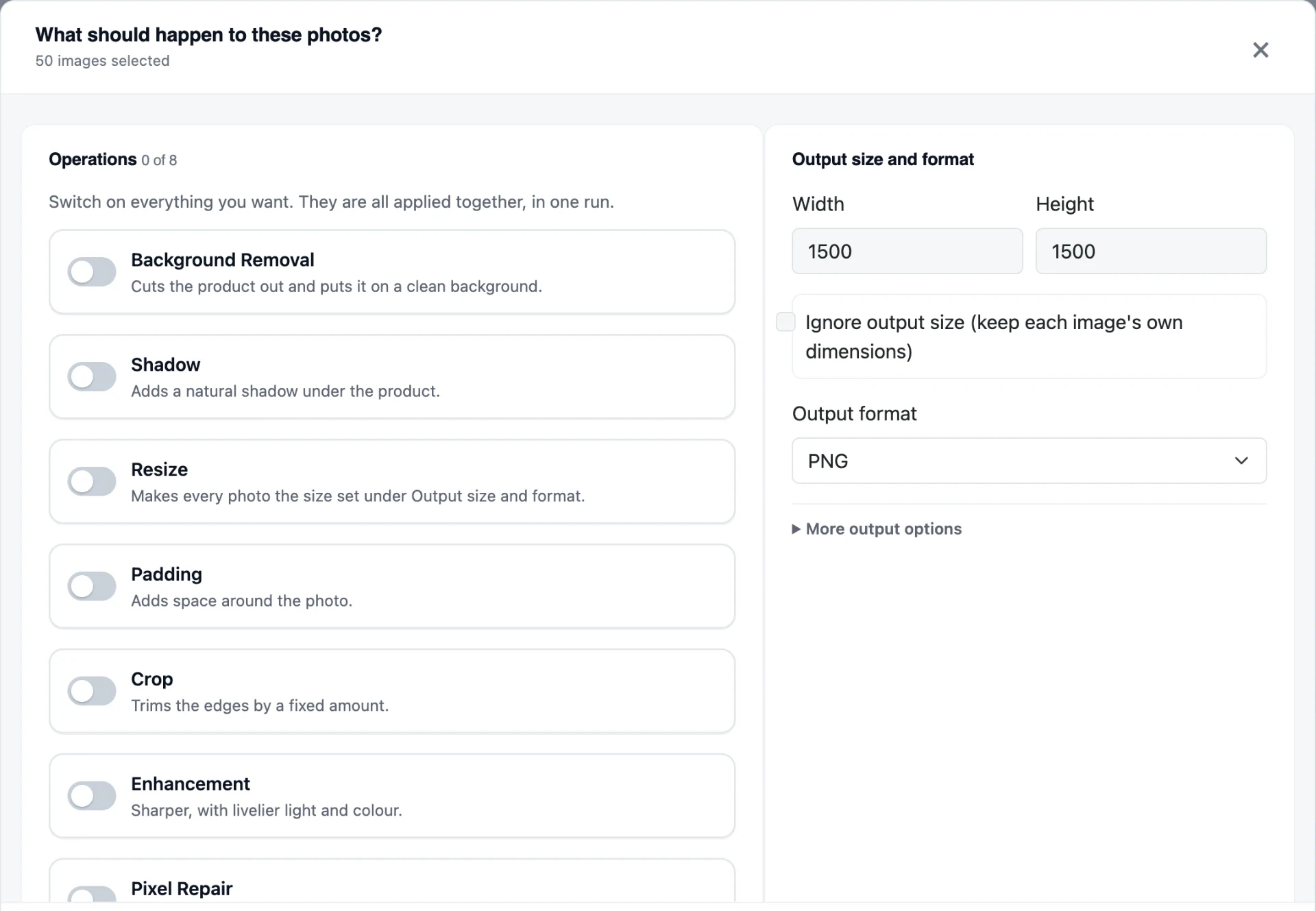
| Operación | Qué hace |
|---|---|
| Background Removal | Recorta el producto y lo coloca sobre un fondo limpio |
| Shadow | Añade una sombra natural bajo el producto, en el estilo que elijas |
| Resize | Deja todas las fotos en el tamaño indicado en la salida |
| Padding | Añade espacio alrededor de la foto |
| Crop | Recorta los bordes en una cantidad fija |
| Enhancement | Más nitidez, con luz y color más vivos |
| Pixel Repair | Limpia ruido y píxeles toscos y recupera el detalle fino |
| Logo | Coloca tu logo en la misma esquina de todas las fotos |
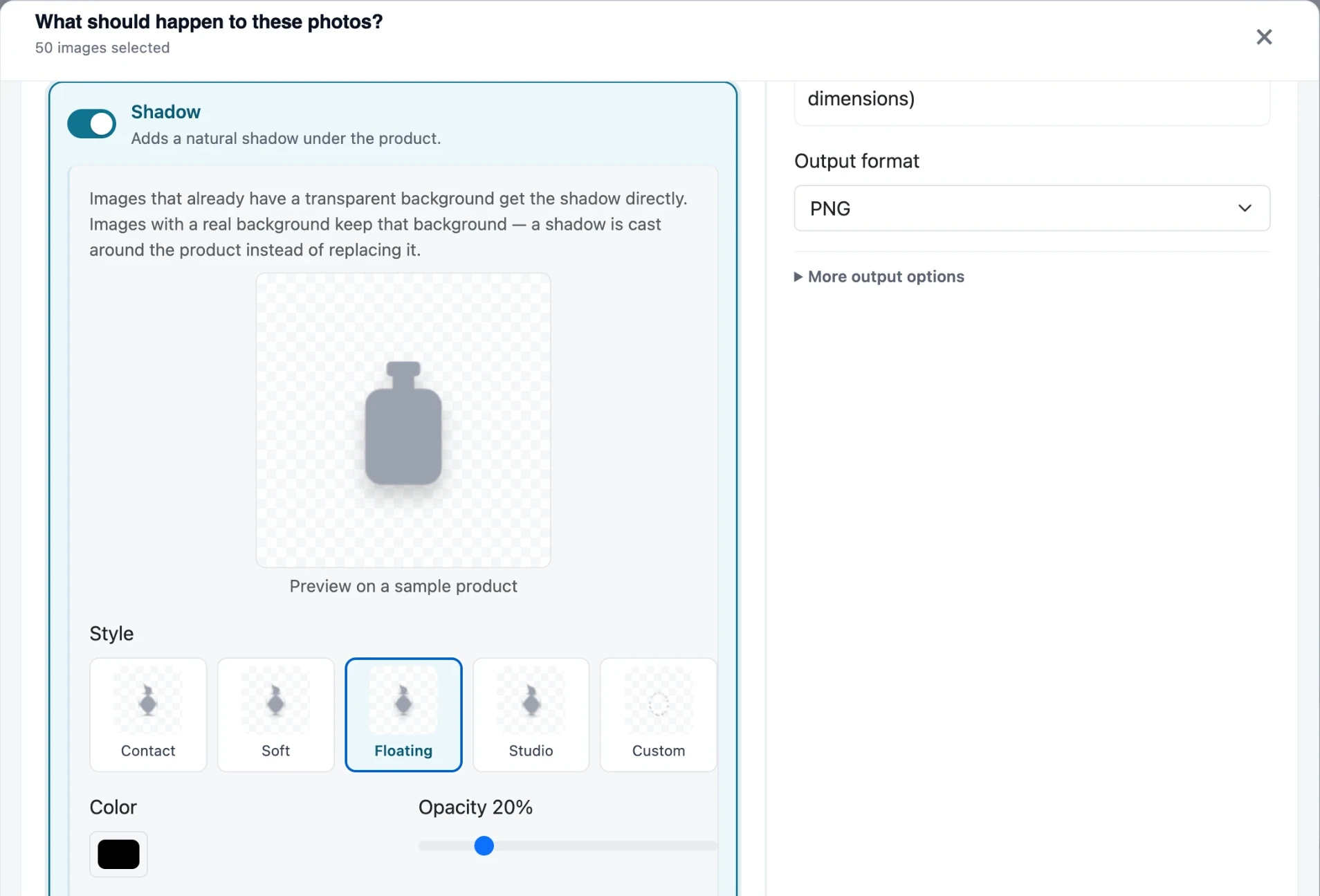
No tienes que pensar en el orden. Las operaciones seleccionadas siempre se ejecutan en la misma secuencia, y los motivos están en editar fotos por lotes: por qué importa el orden. Las operaciones que requieren opciones abren sus propios ajustes. Shadow, por ejemplo, muestra una vista previa sobre un producto de muestra mientras eliges estilo, color y opacidad.
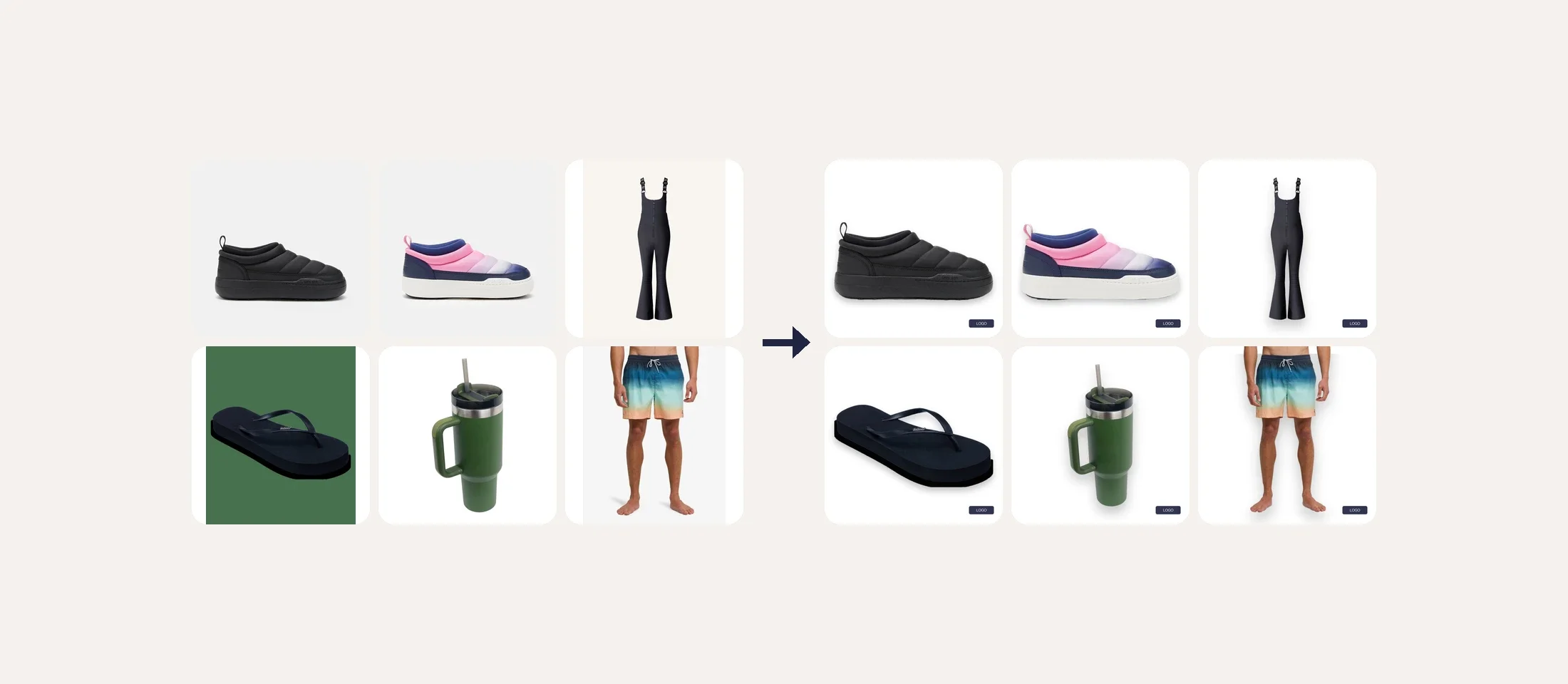
Un lote real: seis fotos, cuatro fondos, un resultado
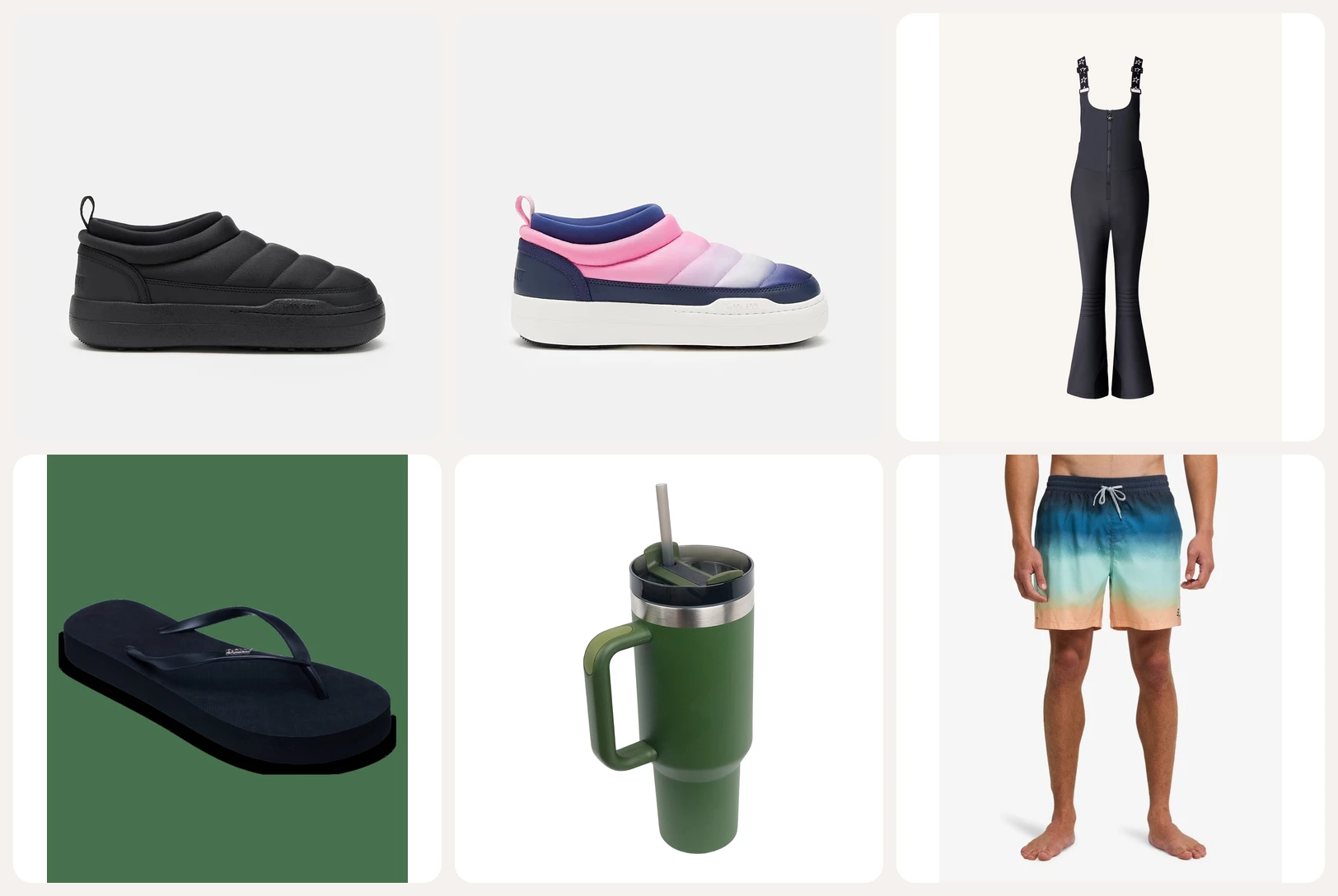
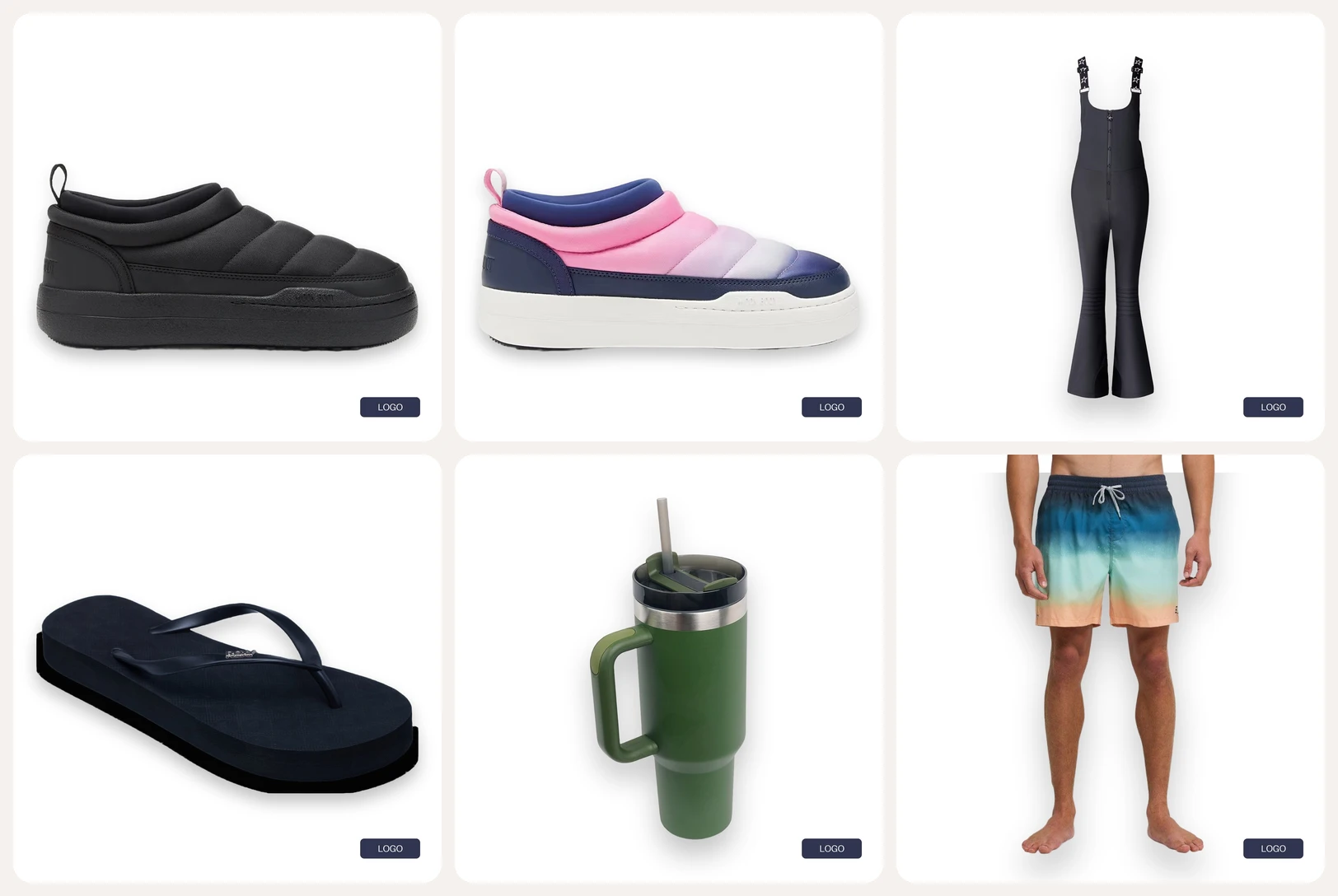
Pasamos seis fotos por una sola petición con cuatro ediciones activadas: quitar fondo, sombra suave, tamaño a un cuadrado de 1.500 píxeles y logo. Las fotos venían de sesiones distintas. Dos estaban sobre gris, una sobre crema, una sobre verde, una sobre blanco y una era una foto con modelo.
Lo que muestra el resultado:
- Cuatro fondos distintos se convirtieron en uno. El fondo verde de la chancla desapareció sin dejar un borde verde.
- Cada producto queda en el mismo lienzo cuadrado con los mismos márgenes, así que la cuadrícula se alinea.
- El logo de muestra está en la misma esquina y con el mismo tamaño en los seis.
- Una cosa no cambió, y no hay que esperar que cambie: la foto con modelo estaba cortada por la cintura en el encuadre original y sigue cortada ahí. Una petición por lotes no puede añadir lo que la foto nunca mostró.
Más acciones sobre la misma selección
Process Images es el botón principal. El menú de al lado, More actions, lanza otros trabajos sobre las fotos seleccionadas.
- Generate Angles crea una nueva vista de cada producto, como una vista de tres cuartos a partir de una foto lateral.
- Upscale lleva una foto pequeña a 2K en el lado largo.
- Unblur enfoca fotos blandas o ligeramente desenfocadas.
- Enviar al editor de fotos, descargar todo en un ZIP (hasta 1.500 imágenes o 2 GB), actualizar etiquetas a mano o devolver las fotos al original.
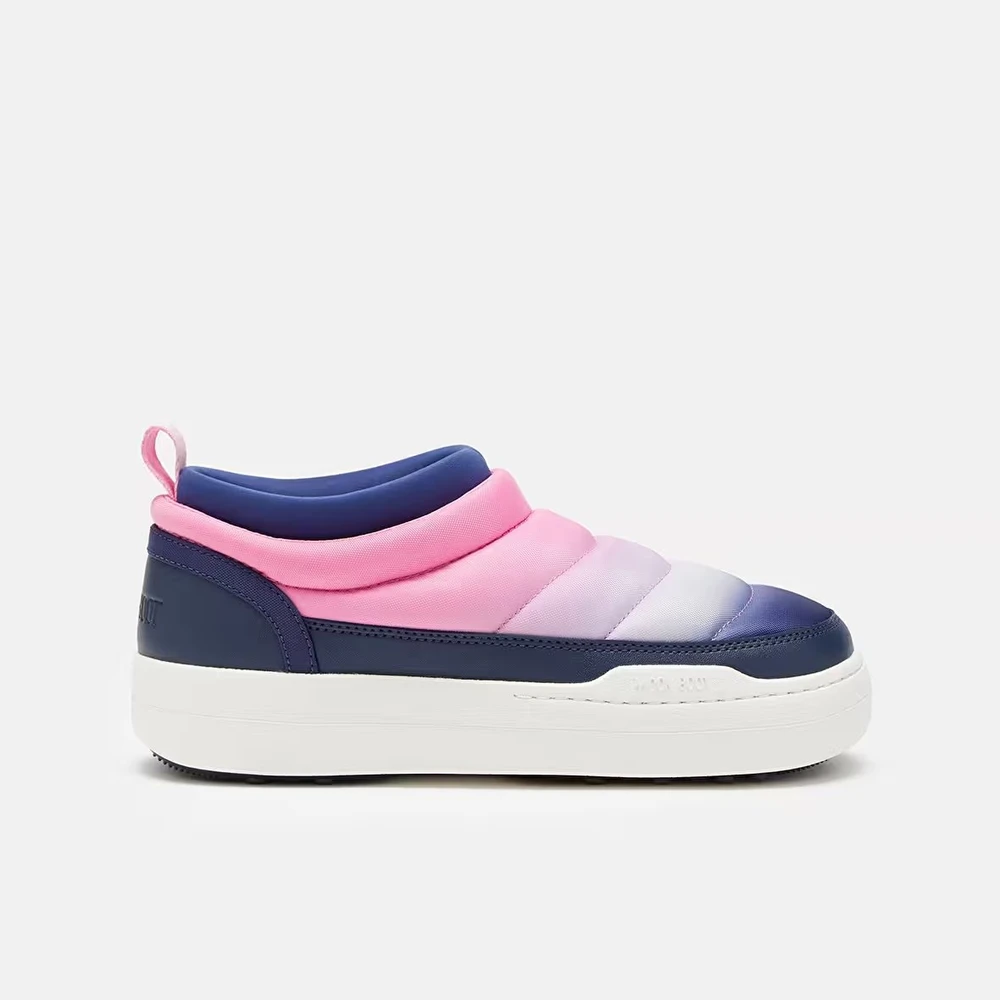
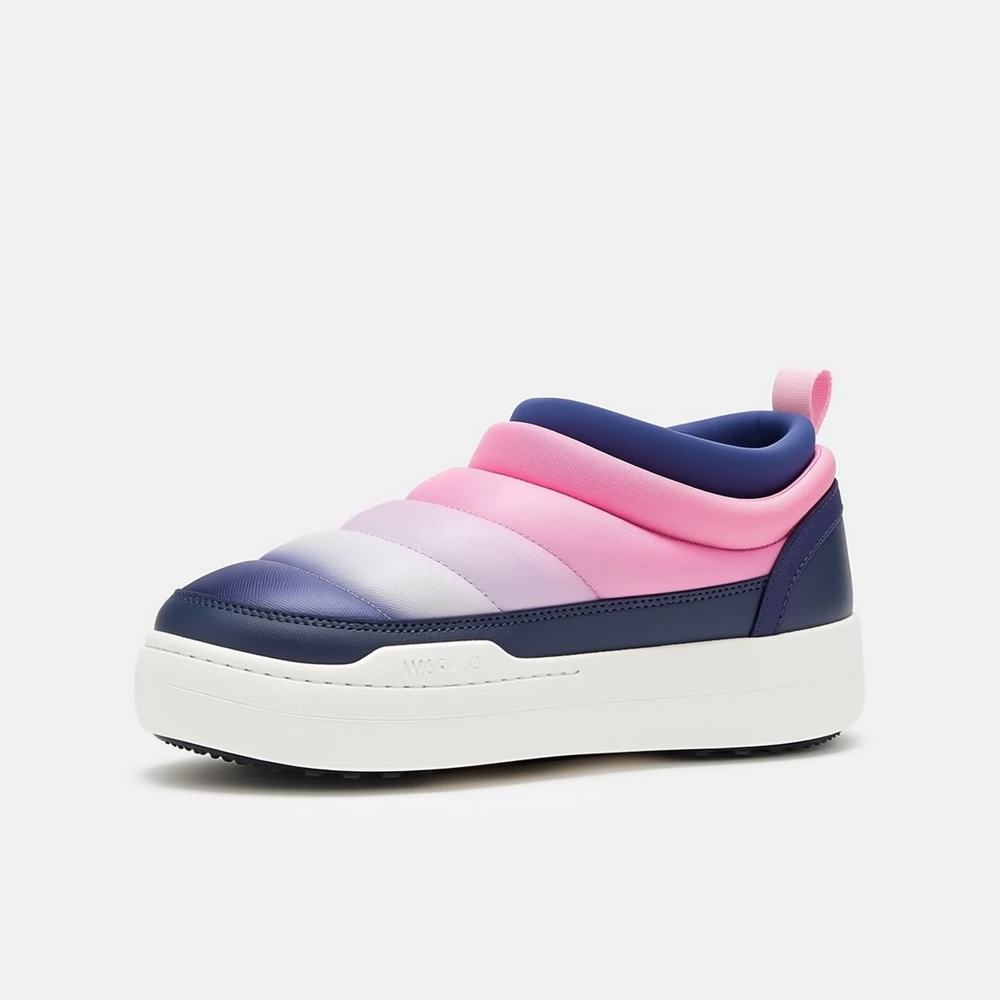
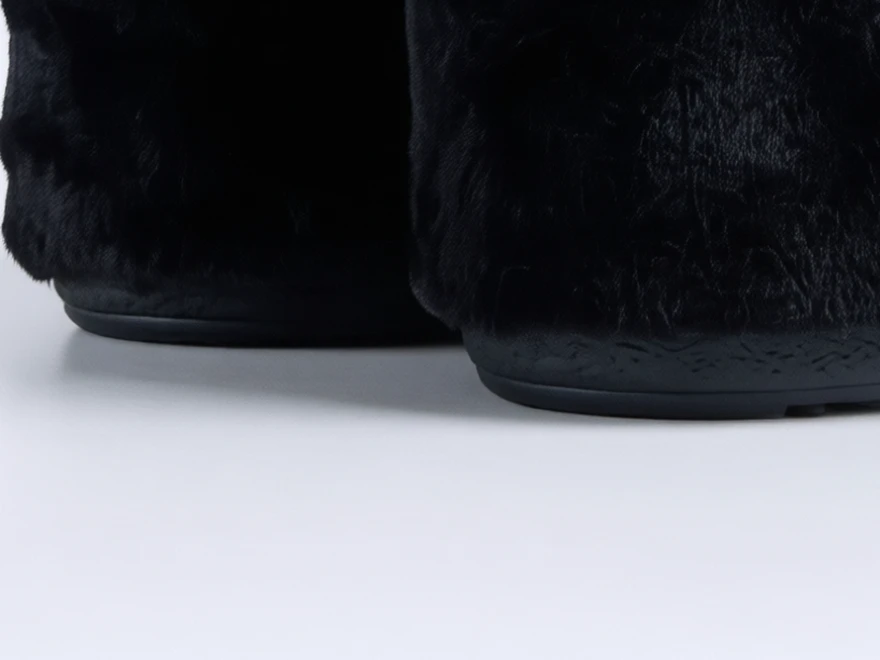
Un ángulo generado es una imagen nueva, así que compáralo con el producto: la forma de la suela, la tira del talón y cualquier texto pequeño. Lo mismo vale para el upscale. En nuestra prueba, una foto de 505 por 692 píxeles volvió a 1.488 por 2.048 con el pelo más definido y el borde de la suela más limpio, y el encuadre se desplazó muy ligeramente.
Límites que conviene conocer
| Límite | Valor |
|---|---|
| Fotos en una petición | Hasta 1.500 |
| Fotos en una descarga ZIP | Hasta 1.500 imágenes o 2 GB |
| Resultado del upscale | 2K en el lado largo |
| Originales | Nunca se sobrescriben; Revert to Original los recupera |
El cuadro muestra lo que costará la petición antes de iniciarla, así que no hay sorpresas al final de un lote grande.
Cómo planificar una petición por lotes grande
- Procesa primero diez fotos. Incluye tus casos más difíciles: productos oscuros, tirantes finos, fotos con modelo.
- Separa lo que necesita ajustes distintos. Las vistas laterales y las de suela, o los productos y las fotos con modelo, funcionan mejor como peticiones separadas.
- Usa Compare en algunos resultados para ver el original y la edición uno junto al otro.
- Marca como hechas las fotos terminadas, para que el siguiente filtro las deje fuera.
- Descarga el lote en un ZIP o envía fotos sueltas al editor de fotos online para ecommerce para un último retoque.
De una petición por lotes a la automatización
Una petición por lotes es algo que inicias tú. Cuando la misma petición vuelve cada semana, guárdala como regla en el procesamiento de imágenes por lotes y deja que arranque al subir fotos o según un calendario. Cada paso de ese lienzo se explica en el flujo de automatización de fotos. Cada herramienta tiene su página: quitar el fondo en lote, añadir sombra a fotos de producto y mejorar fotos de producto con IA. Los costes están en la página de precios y todas las herramientas en la de productos. La mejor prueba es tu propia carpeta: míralo en tu catálogo.
Preguntas sobre la petición por lotes
¿Cuántas fotos puedo editar a la vez?
Hasta 1.500 en una petición por lotes. Para un catálogo mayor, envía las siguientes 1.500 como segunda petición o crea una regla que se ejecute según un calendario.
¿Puedo combinar quitar fondo, sombra, tamaño y logo en una petición?
Sí. Cada operación que activas se aplica en el mismo proceso, y siempre se ejecutan en el mismo orden.
¿Los ángulos, el upscale y el unblur forman parte del mismo proceso?
Son acciones separadas dentro de More actions, que se lanzan sobre la misma selección de fotos.