 Shoupapp
Birden fazla fotoğrafı aynı anda düzenleme için iki şeye ihtiyacınız var: fotoğrafları seçmenin bir yolu ve hepsine ne olacağını söylemenin bir yolu. Bu iki seçim birlikte bir batch isteğidir. Batch Edit'te tek bir istek 1.500 ürün fotoğrafına kadar çıkabilir ve aynı çalıştırmada sekiz işlemi birden açabilir: arka plan silme, gölge, boyutlandırma, boşluk, kırpma, iyileştirme, piksel onarımı ve logo. Bu yazı bir isteği baştan sona anlatıyor, altı fotoğraflık gerçek bir batch gösteriyor ve aynı seçim üzerinde çalıştırabileceğiniz ek işlemleri ele alıyor: yeni açı, upscale ve unblur.
Batch isteği nedir?
Bir batch isteğinin üç parçası vardır.
- Seçim: hangi fotoğraflar; birkaç taneden 1.500'e kadar.
- İşlemler: açtığınız her işlem, seçimdeki her fotoğrafa uygulanır.
- Çıktı: tüm batch için tek bir boyut ve tek bir dosya formatı.
Bir kez ayarlar ve gönderirsiniz. İş, siz başka bir şeyle uğraşırken arka planda çalışır ve her sonuç orijinalinin yanında görünür. Hiçbir fotoğraf tek tek düzenlenmez ve bir sonraki klasör için kimsenin ayarları hatırlaması gerekmez.
1. adım: fotoğrafları seçin
Batch Edit'in üstündeki liste, tüm kataloğunuzun üzerinde bir filtredir. Ad, SKU, barkod ya da etikete göre ve duruma göre daraltabilirsiniz: tüm fotoğraflar, yalnızca henüz güncellenmemiş olanlar ya da yalnızca güncellenmiş olanlar. Sayfa boyutu 50'den 1.500'e kadar çıkar ve listenin üstündeki onay kutusu sayfadaki her şeyi seçer.
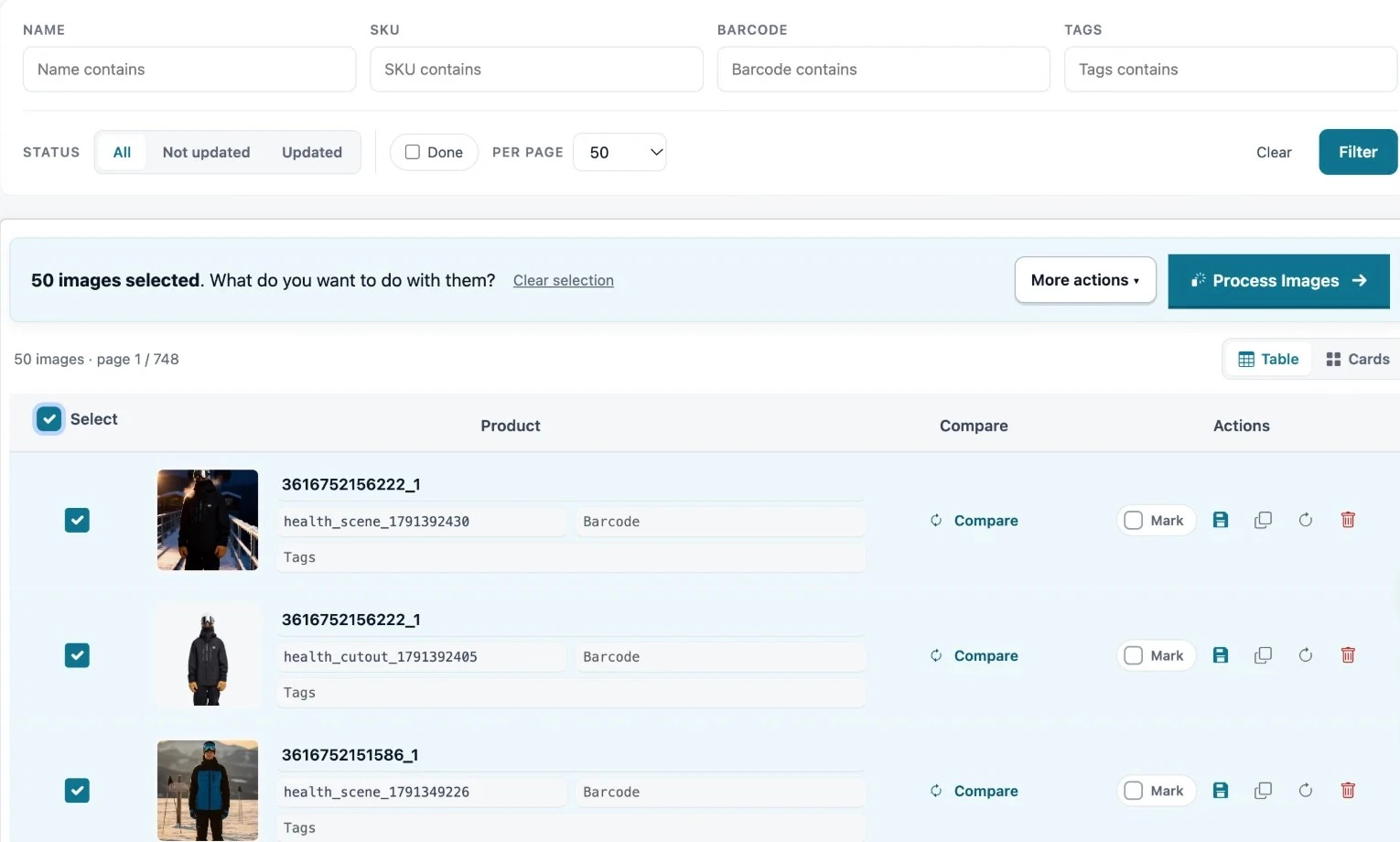
Büyük seçimleri güvenli kılan iki alışkanlık var. Fotoğrafları yüklerken müşteriye, sezona ya da ürün türüne göre etiketleyin; tek bir filtre doğru kümeyi bulsun. Ve "Not updated" durumunu kullanın; ikinci bir istek zaten bitmiş fotoğrafları almasın.
2. adım: işlemleri açın
Process Images, tüm seçim için tek bir pencere açar. Solda her birinin kendi anahtarı olan sekiz işlem, sağda çıktı boyutu ve formatı bulunur. Açtığınız her şey tek çalıştırmada birlikte uygulanır.
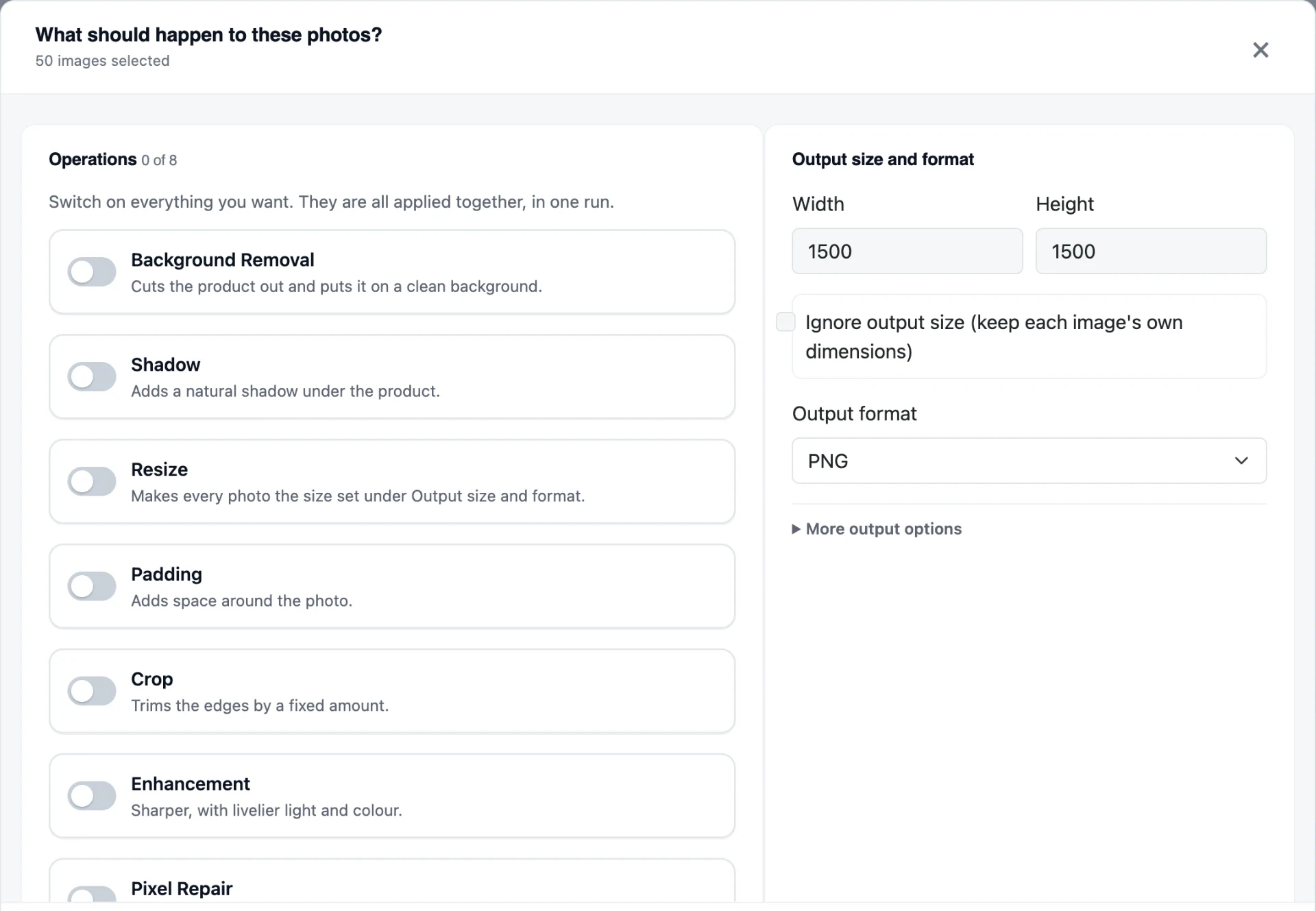
| İşlem | Ne yapar |
|---|---|
| Background Removal | Ürünü keser ve temiz bir arka plana yerleştirir |
| Shadow | Ürünün altına, seçtiğiniz stilde doğal bir gölge ekler |
| Resize | Her fotoğrafı çıktı boyutu bölümünde belirlenen ölçüye getirir |
| Padding | Fotoğrafın çevresine boşluk ekler |
| Crop | Kenarları sabit bir miktarda kırpar |
| Enhancement | Daha net, daha canlı ışık ve renk |
| Pixel Repair | Gürültüyü ve kaba pikselleri temizler, ince detayı geri getirir |
| Logo | Logonuzu her fotoğrafın aynı köşesine yerleştirir |
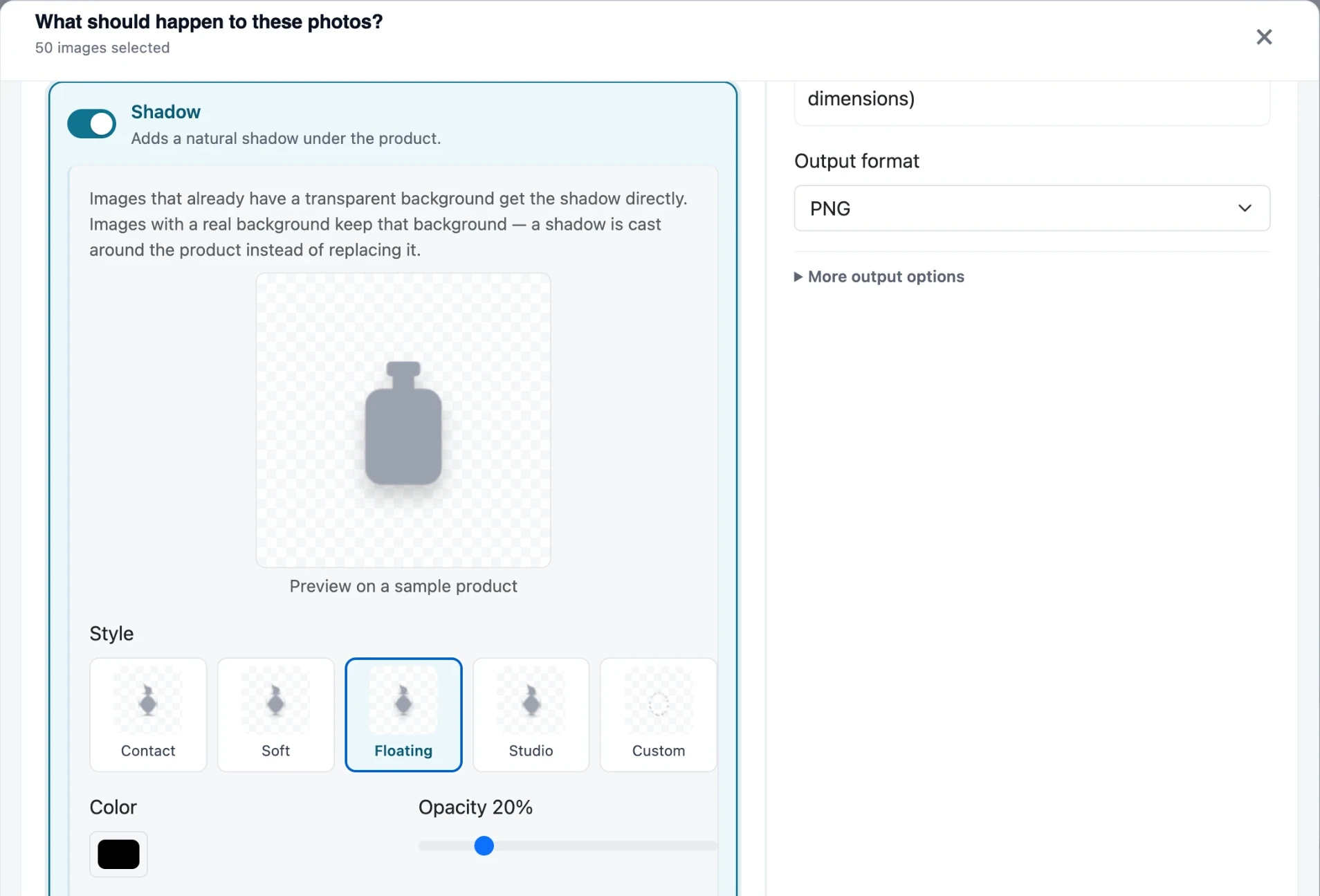
Sırayı düşünmeniz gerekmez. Seçilen işlemler her zaman aynı sırayla çalışır; nedenleri toplu fotoğraf düzenleme: işlem sırası rehberi yazısında. Seçim gerektiren işlemler kendi ayarlarını açar. Örneğin Shadow, siz stil, renk ve opaklık seçerken örnek bir ürün üzerinde önizleme gösterir.
Gerçek bir batch: altı fotoğraf, dört arka plan, tek sonuç
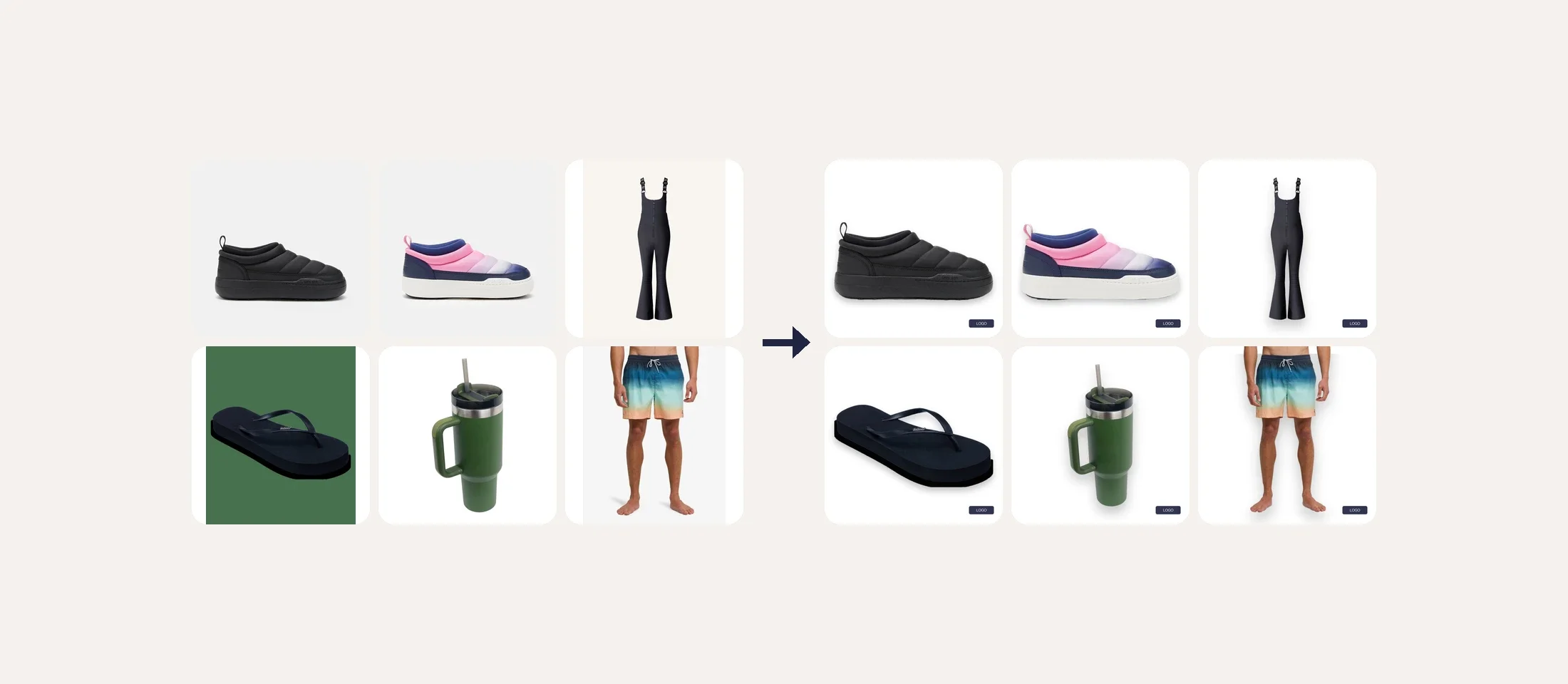
Altı fotoğrafı dört işlem açık olarak tek istekten geçirdik: arka plan silme, yumuşak gölge, 1.500 piksel kareye boyutlandırma ve logo. Fotoğraflar farklı çekimlerden geliyordu. İkisi gri, biri krem, biri yeşil, biri beyaz zemindeydi; biri de manken fotoğrafıydı.
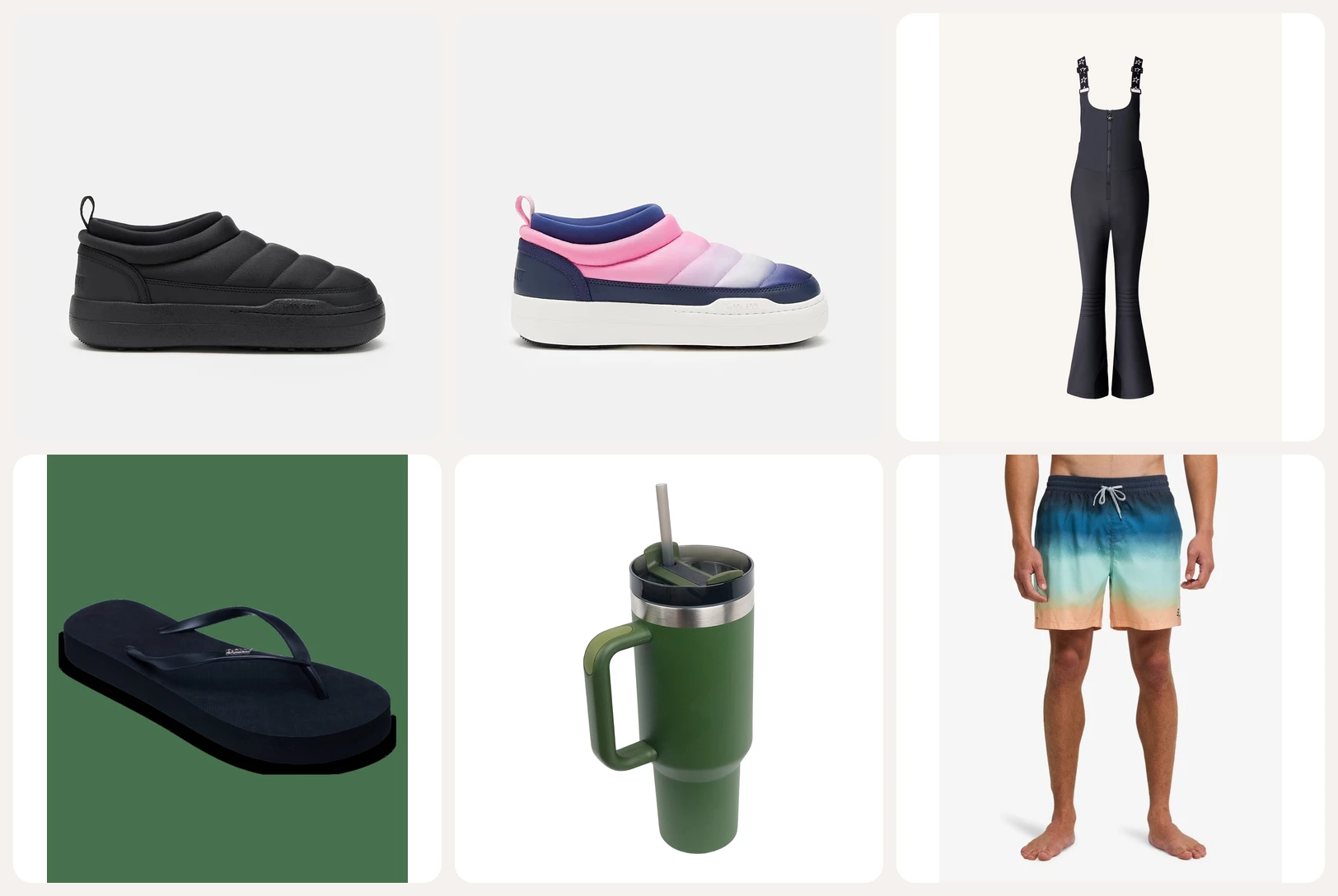
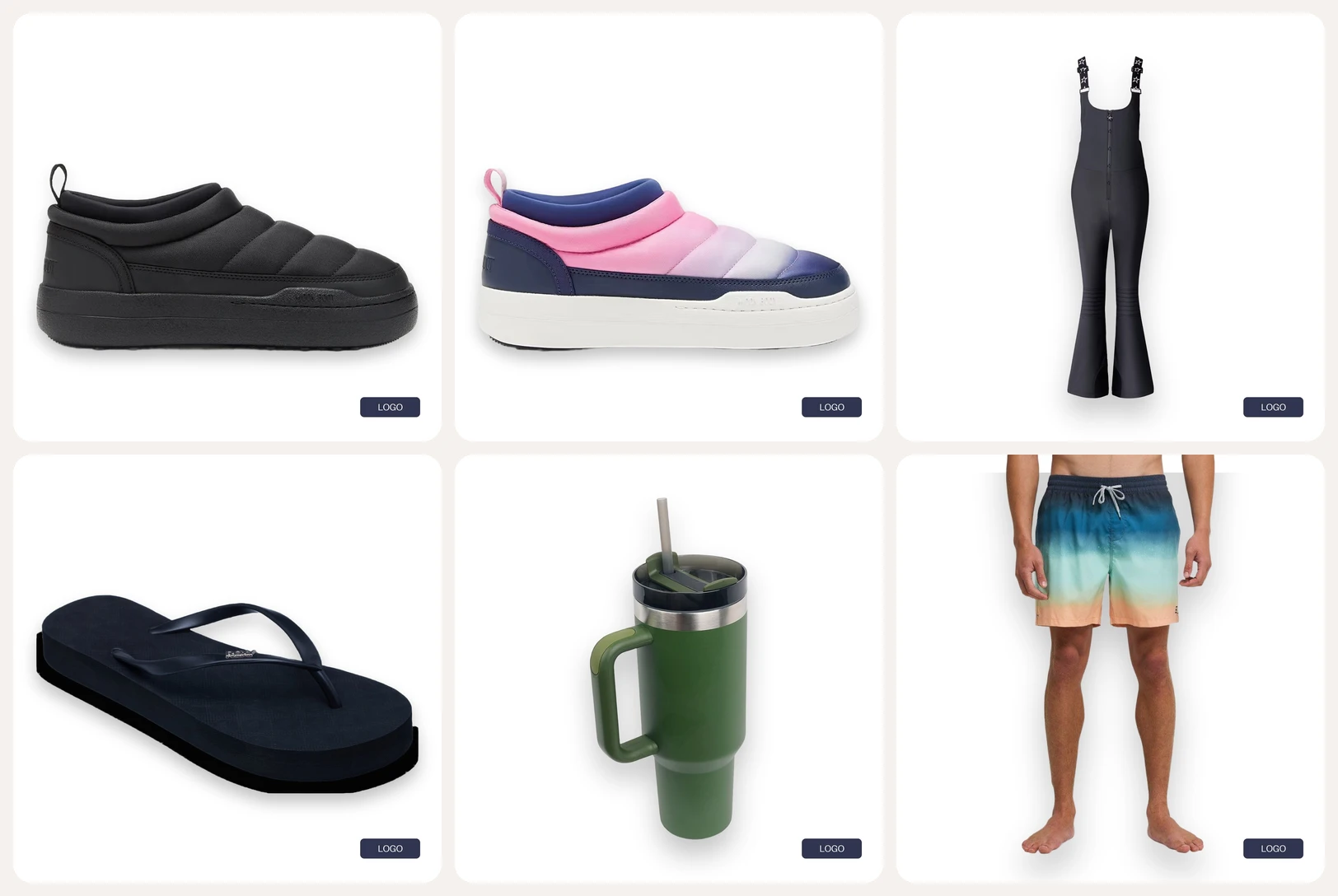
Sonucun gösterdikleri:
- Dört farklı arka plan tek bir arka plana dönüştü. Parmak arası terliğin arkasındaki yeşil fon, yeşil bir kenar bırakmadan gitti.
- Her ürün aynı kare kanvasta, aynı kenar boşluklarıyla duruyor; bu yüzden ızgara hizalı.
- Örnek logo altısında da aynı köşede ve aynı boyutta.
- Bir şey değişmedi ve değişmesi de beklenmemeli: manken fotoğrafı orijinal kadrajda belden kesilmişti ve hâlâ oradan kesik. Batch isteği, fotoğrafın hiç göstermediği şeyi ekleyemez.
Aynı seçim üzerinde diğer işlemler
Process Images ana düğmedir. Yanındaki More actions menüsü, seçtiğiniz fotoğraflar üzerinde başka işler çalıştırır.
- Generate Angles her ürünün yeni bir görünümünü oluşturur; örneğin yandan çekilmiş bir fotoğraftan 3/4 açı.
- Upscale küçük bir fotoğrafı uzun kenarda 2K'ya çıkarır.
- Unblur yumuşak ya da hafif net olmayan fotoğrafları netleştirir.
- Fotoğraf editörüne gönderme, her şeyi tek ZIP olarak indirme (1.500 görsele ya da 2 GB'a kadar), etiketleri elle güncelleme ya da fotoğrafları orijinaline döndürme.
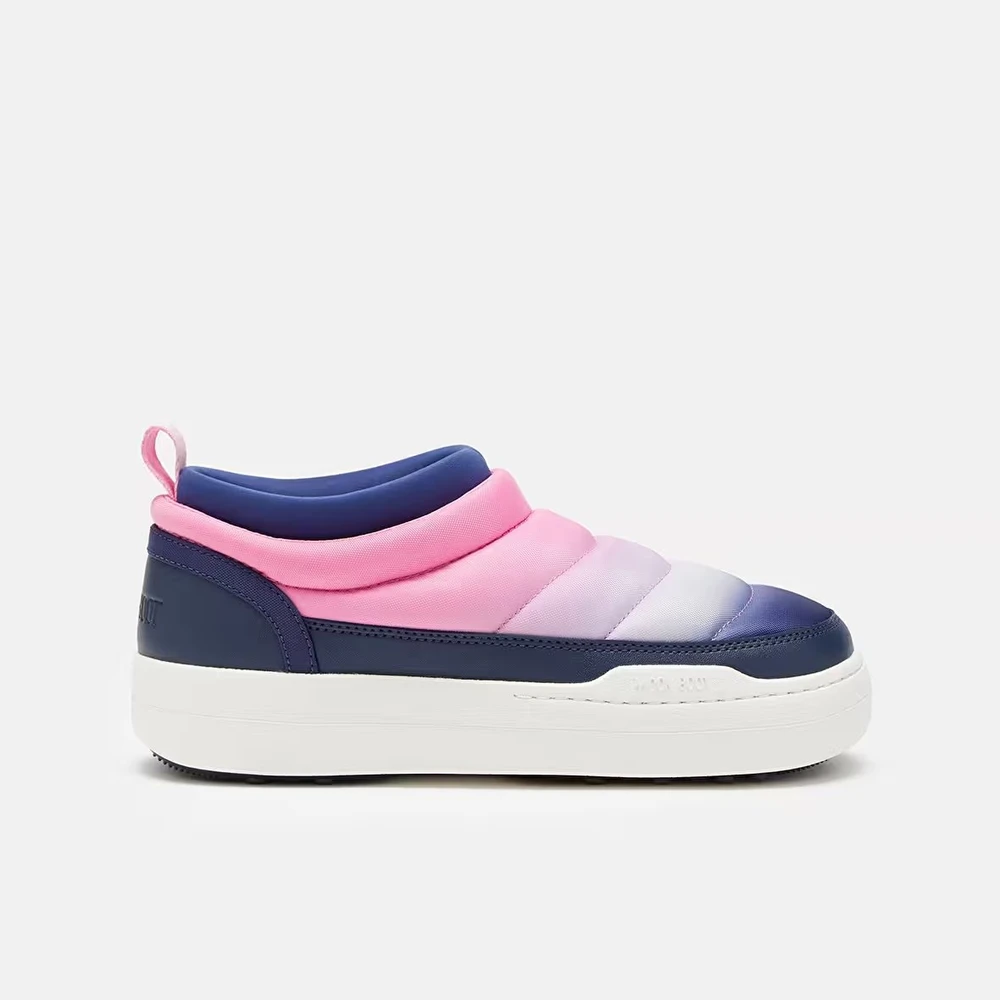
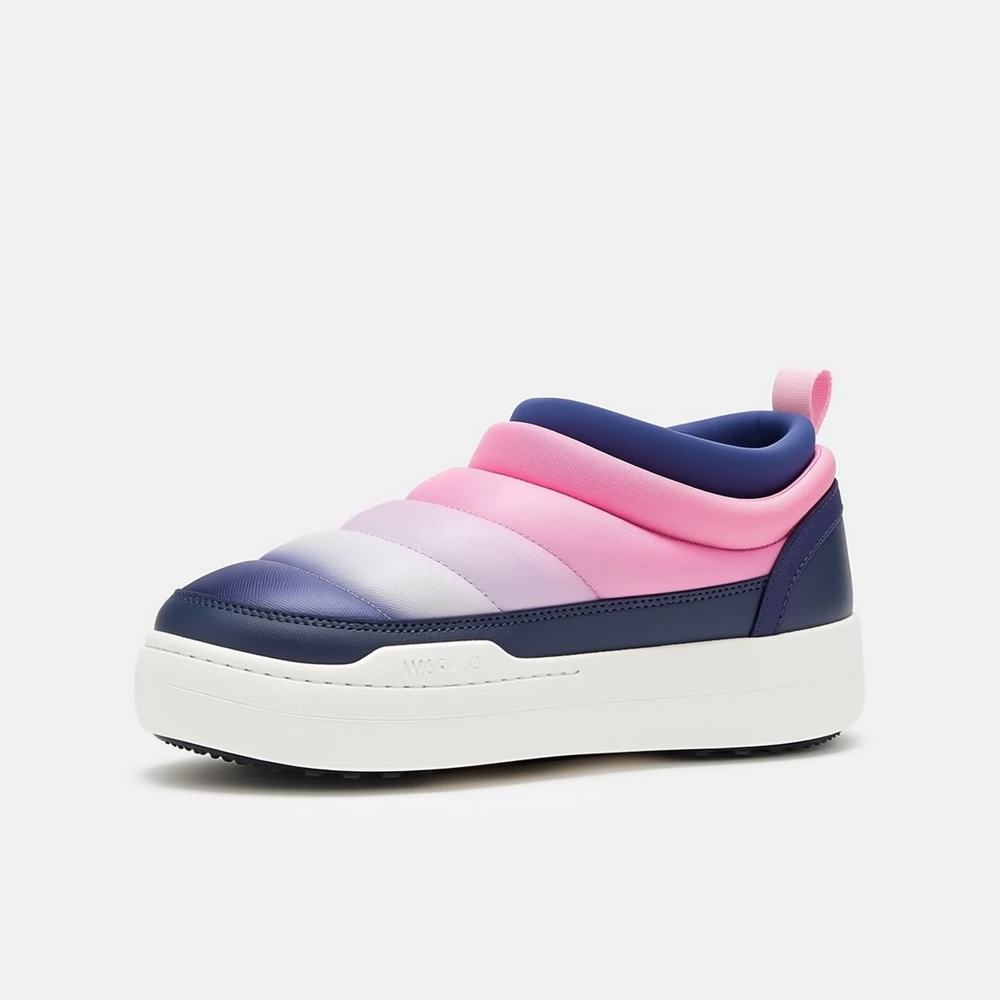
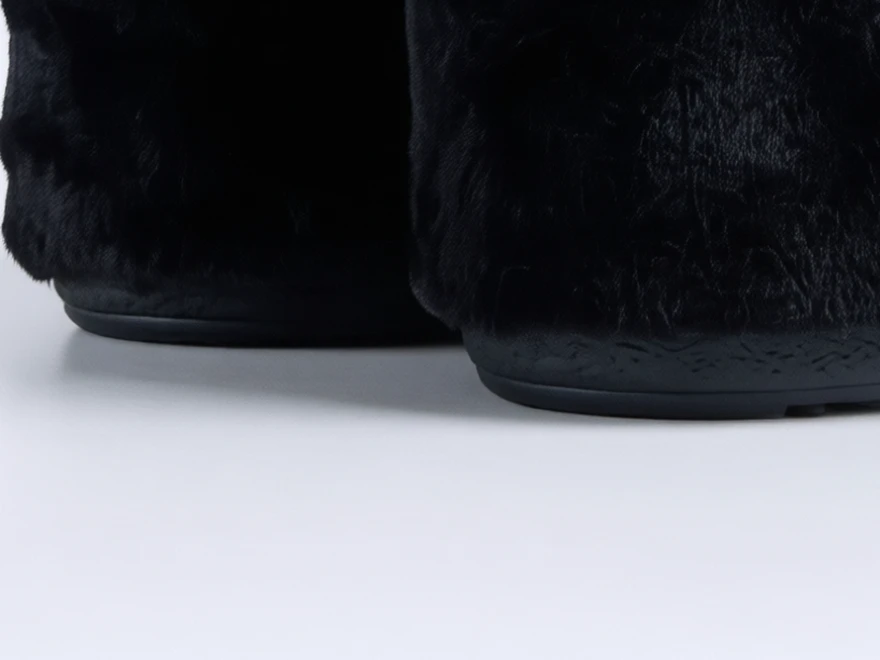
Üretilen açı yeni bir görseldir, bu yüzden ürünle karşılaştırın: tabanın biçimi, topuk halkası ve küçük yazılar. Aynı şey upscale için de geçerli. Testimizde 505'e 692 piksellik bir fotoğraf 1.488'e 2.048 piksel olarak, daha net kürk ve daha temiz bir taban kenarıyla geri geldi; kadraj da çok az kaydı.
Bilinmesi gereken sınırlar
| Sınır | Değer |
|---|---|
| Tek istekteki fotoğraf sayısı | 1.500'e kadar |
| Tek ZIP indirmesindeki fotoğraf | 1.500 görsele ya da 2 GB'a kadar |
| Upscale sonucu | Uzun kenarda 2K |
| Orijinaller | Asla üzerine yazılmaz; Revert to Original geri getirir |
Pencere, isteği başlatmadan önce ne kadara mal olacağını gösterir; büyük bir batch'in sonunda sürpriz olmaz.
Büyük bir batch isteği nasıl planlanır?
- Önce on fotoğraf çalıştırın. En zor durumlarınızı dahil edin: koyu ürünler, ince askılar, manken fotoğrafları.
- Farklı ayar gerektirenleri ayırın. Yan görünümler ile taban çekimleri ya da ürünler ile manken fotoğrafları ayrı istekler olarak daha iyidir.
- Birkaç sonuçta Compare kullanarak orijinali ve düzenlenmiş hali yan yana görün.
- Biten fotoğrafları "done" olarak işaretleyin; bir sonraki filtre onları dışarıda bıraksın.
- Batch'i tek ZIP olarak indirin ya da son dokunuş için tek tek fotoğrafları e-ticaret için online fotoğraf editörüne gönderin.
Batch isteğinden otomasyona
Batch isteği sizin başlattığınız bir şeydir. Aynı istek her hafta tekrar geliyorsa onu toplu görsel işleme içinde bir kural olarak kaydedin; yüklemede ya da zamanlamayla kendiliğinden başlasın. O kanvasın her adımı fotoğraf otomasyon akışı yazısında anlatılıyor. Araçların her birinin kendi sayfası var: toplu arka plan silme, ürün fotoğrafına gölge ekleme ve yapay zekâ ile ürün fotoğrafı iyileştirme. Maliyetler fiyatlar sayfasında, tüm araçlar ürünler sayfasında. En iyi deneme kendi klasörünüzdür: kendi kataloğunuzda görün.
Batch isteğiyle ilgili sorular
Aynı anda kaç fotoğraf düzenleyebilirim?
Tek batch isteğinde 1.500'e kadar. Daha büyük bir katalog için sonraki 1.500'ü ikinci bir istek olarak gönderin ya da zamanlamayla çalışan bir kural kurun.
Arka plan silme, gölge, boyut ve logoyu tek istekte birleştirebilir miyim?
Evet. Açtığınız her işlem aynı çalıştırmada uygulanır ve her zaman aynı sırayla çalışır.
Açı, upscale ve unblur aynı çalıştırmanın parçası mı?
Bunlar More actions altındaki ayrı işlemlerdir ve aynı fotoğraf seçimi üzerinde çalıştırılır.