 Shoupapp
Om meerdere foto's tegelijk te bewerken heb je twee dingen nodig: een manier om de foto's te kiezen en een manier om te zeggen wat er met allemaal moet gebeuren. Samen vormen die twee keuzes een batchverzoek. In Batch Edit kan één verzoek tot 1.500 productfoto's bevatten en acht bewerkingen in dezelfde run aanzetten: achtergrond verwijderen, schaduw, formaat, marge, bijsnijden, verbeteren, pixelherstel en logo. Dit artikel loopt een verzoek van begin tot eind door, toont een echte batch van zes foto's en behandelt de extra acties die je op dezelfde selectie kunt uitvoeren: nieuwe hoeken, upscale en unblur.
Wat een batchverzoek is
Een batchverzoek heeft drie onderdelen.
- De selectie: welke foto's, van een handvol tot 1.500.
- De bewerkingen: elke bewerking die je aanzet, geldt voor elke foto in de selectie.
- De uitvoer: één formaat en één bestandstype voor de hele batch.
Je stelt het één keer in en verstuurt het. Het werk draait op de achtergrond terwijl je iets anders doet, en elk resultaat verschijnt naast zijn origineel. Niets wordt foto voor foto bewerkt, en niemand hoeft de instellingen voor de volgende map te onthouden.
Stap 1: kies de foto's
De lijst bovenaan Batch Edit is een filter over je hele catalogus. Je kunt hem verfijnen op naam, SKU, barcode of tags, en op status: alle foto's, alleen de nog niet bijgewerkte of alleen de bijgewerkte. De paginagrootte loopt van 50 tot 1.500, en het vakje boven de lijst selecteert alles op de pagina.
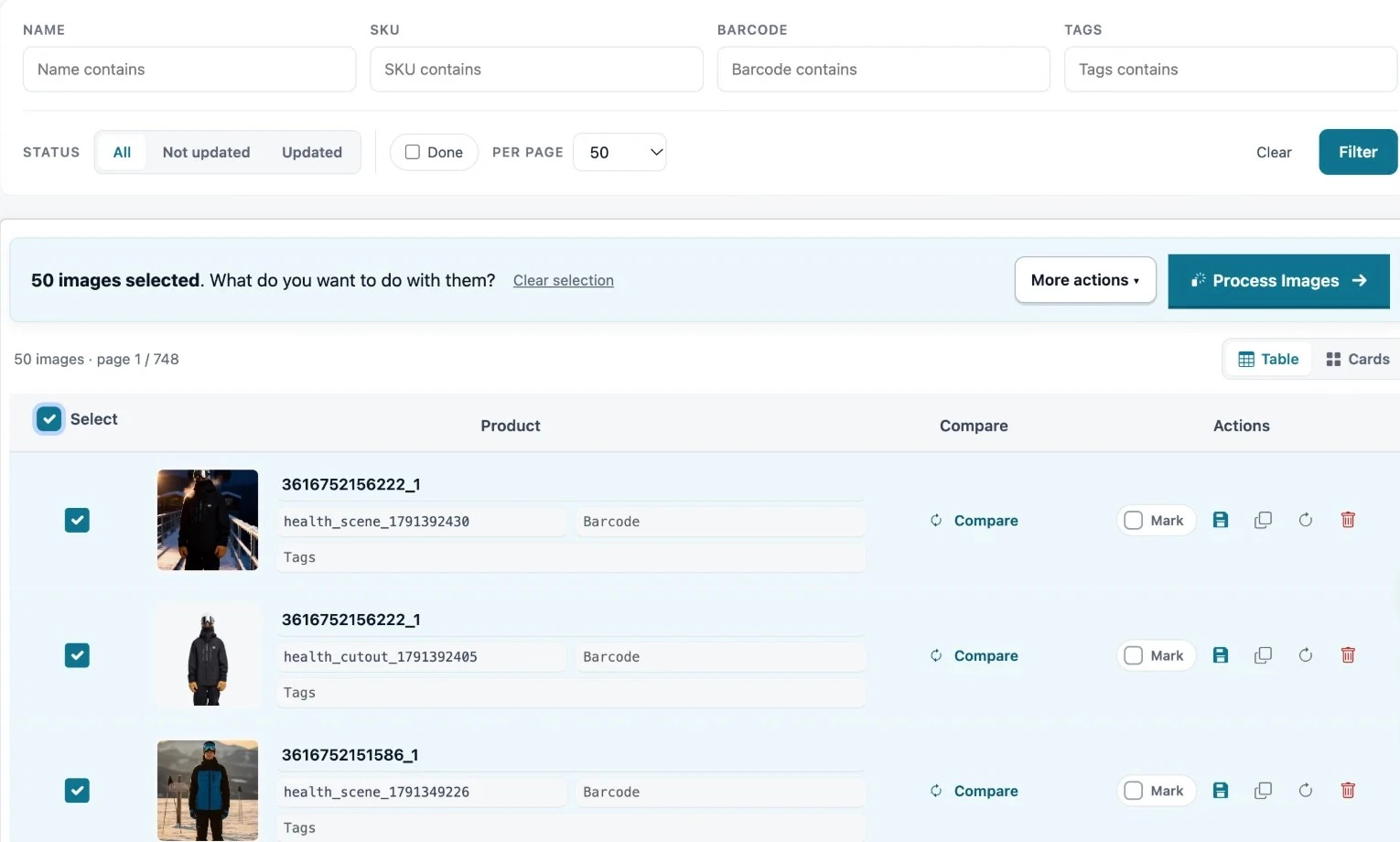
Twee gewoontes maken grote selecties veilig. Tag foto's bij het uploaden op klant, seizoen of productsoort, zodat één filter de juiste set vindt. En gebruik de status "Not updated", zodat een tweede verzoek geen foto's meeneemt die al klaar zijn.
Stap 2: zet de bewerkingen aan
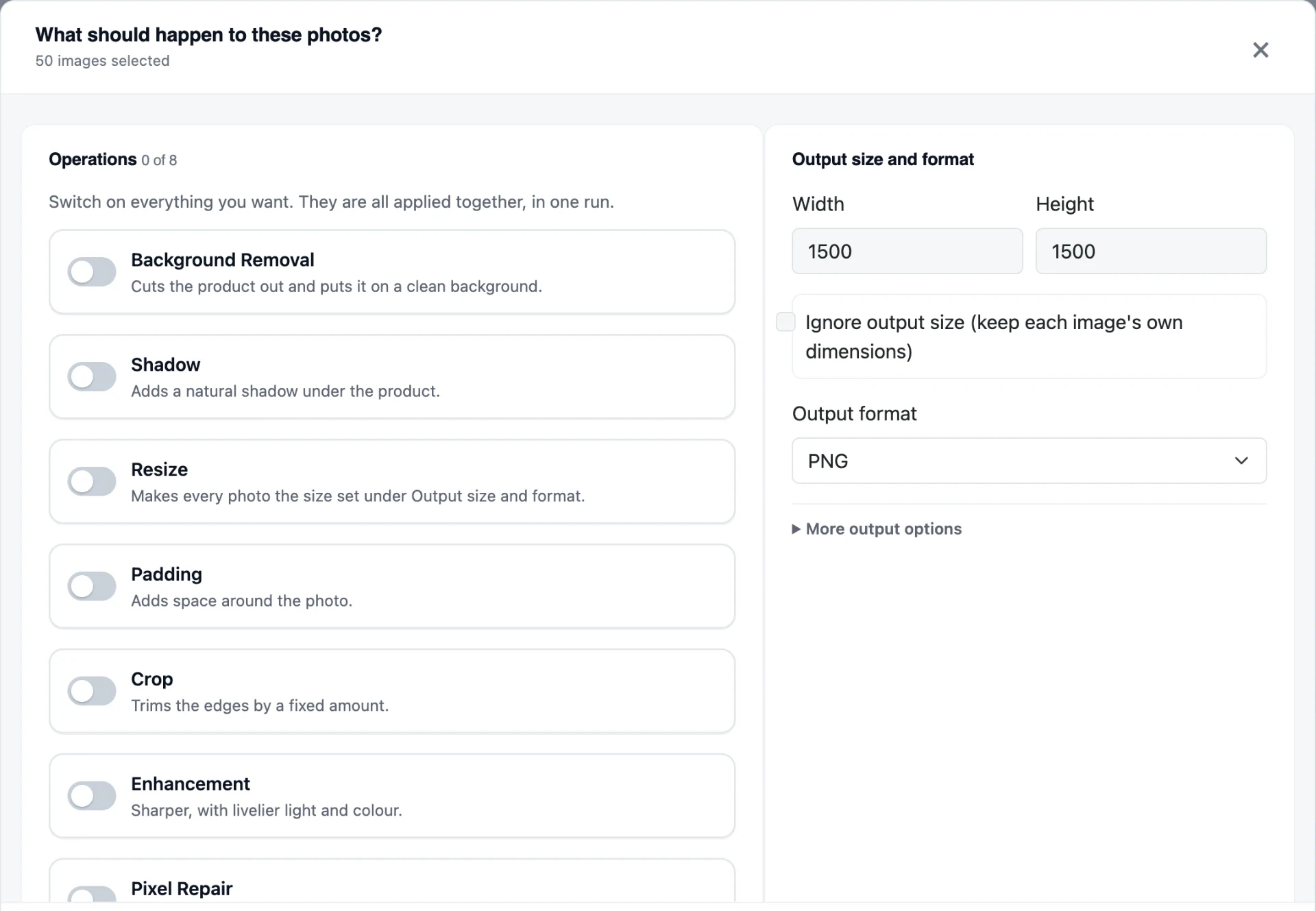
Process Images opent één venster voor de hele selectie. Links staan de acht bewerkingen, elk met een schakelaar. Rechts staan het uitvoerformaat en het bestandstype. Alles wat je aanzet, wordt samen toegepast, in één run.
| Bewerking | Wat het doet |
|---|---|
| Background Removal | Snijdt het product uit en zet het op een schone achtergrond |
| Shadow | Voegt een natuurlijke schaduw toe onder het product, in de gekozen stijl |
| Resize | Brengt elke foto naar het formaat dat bij uitvoer is ingesteld |
| Padding | Voegt ruimte rond de foto toe |
| Crop | Snijdt de randen met een vaste waarde bij |
| Enhancement | Scherper, met levendiger licht en kleur |
| Pixel Repair | Verwijdert ruis en grove pixels en herstelt fijne details |
| Logo | Plaatst je logo in dezelfde hoek van elke foto |
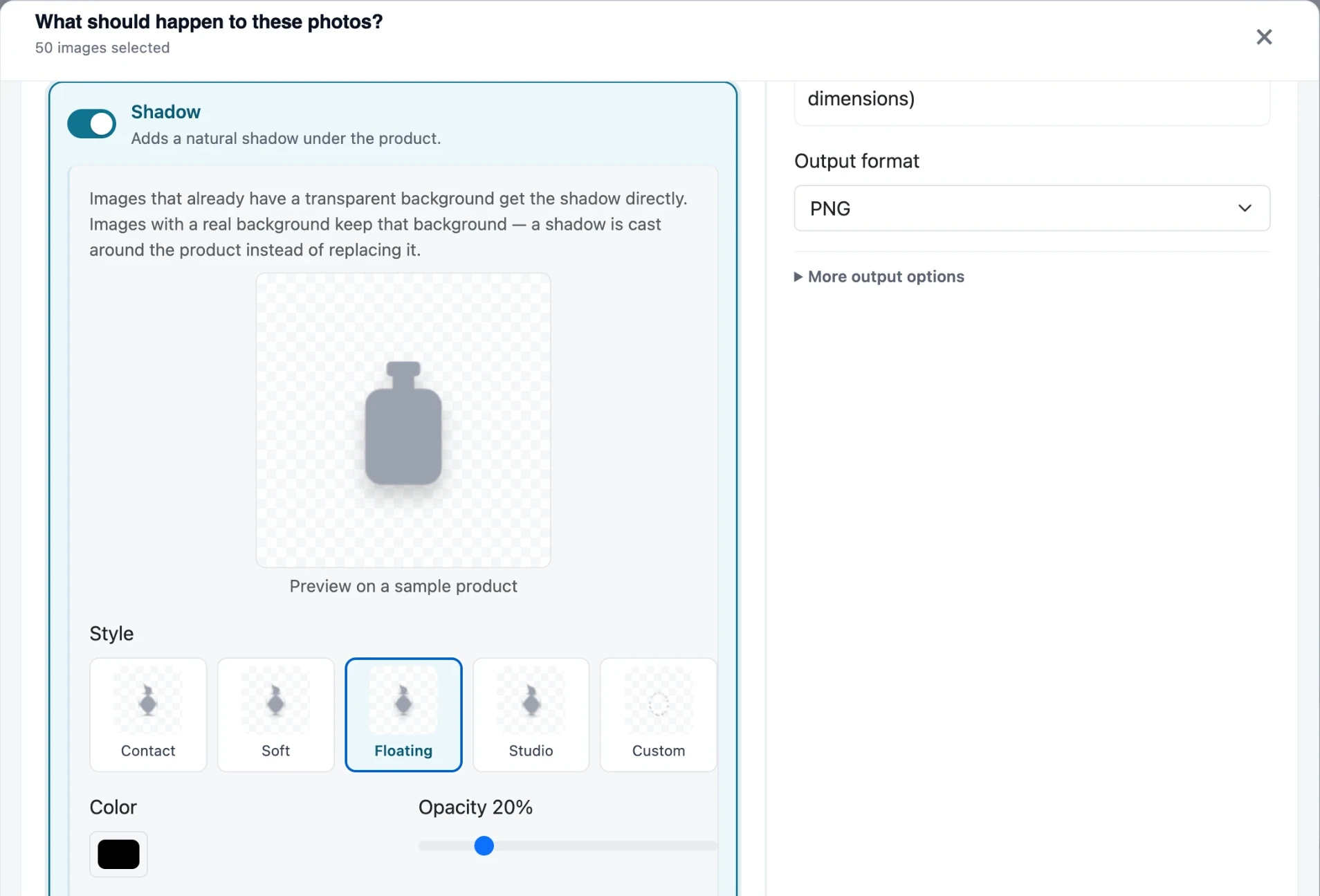
Over de volgorde hoef je niet na te denken. Gekozen bewerkingen lopen altijd in dezelfde volgorde, en de redenen lees je in foto's in batch bewerken: waarom volgorde telt. Bewerkingen die keuzes vragen, openen hun eigen instellingen. Shadow toont bijvoorbeeld een voorbeeld op een testproduct terwijl je een stijl, kleur en dekking kiest.
Een echte batch: zes foto's, vier achtergronden, één resultaat
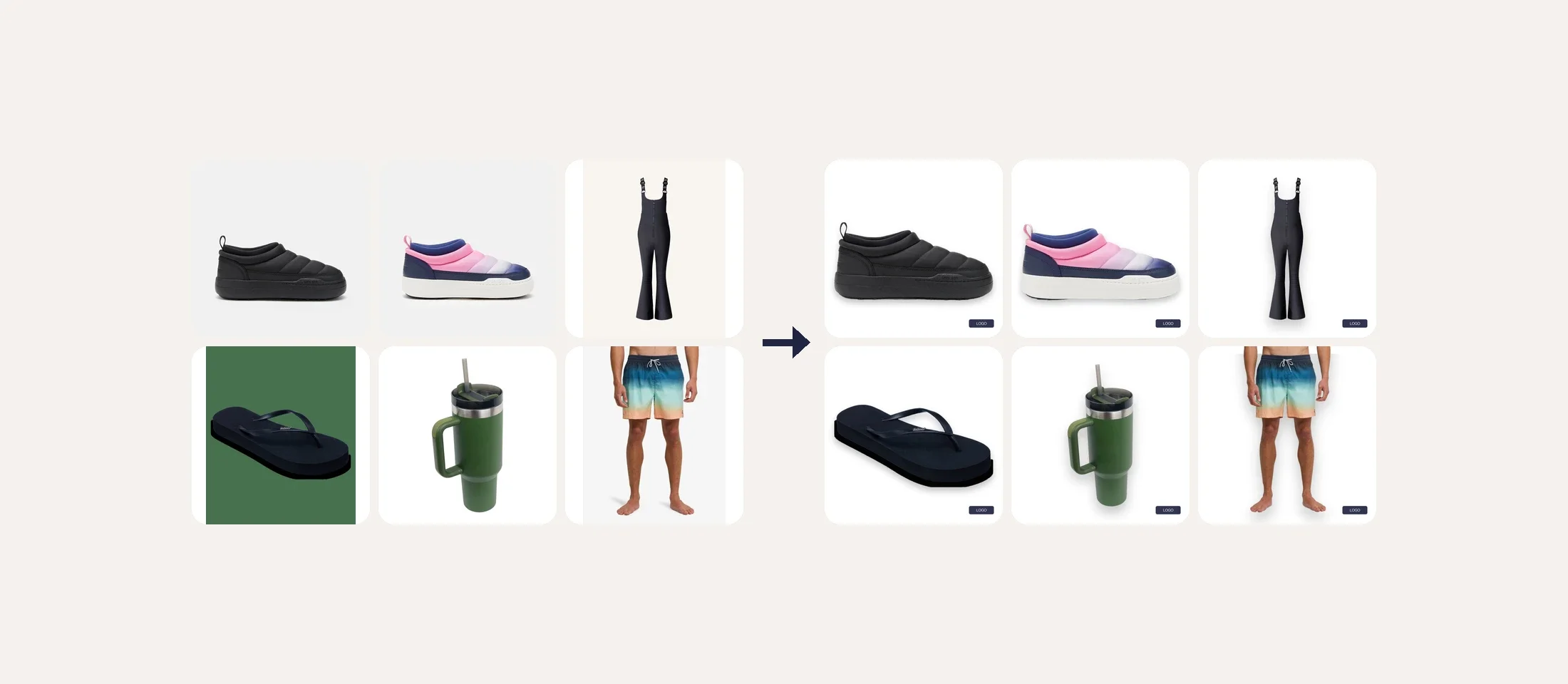
We stuurden zes foto's door één verzoek met vier bewerkingen aan: achtergrond verwijderen, zachte schaduw, formaat naar een vierkant van 1.500 pixels en een logo. De foto's kwamen uit verschillende shoots. Twee stonden op grijs, één op crème, één op groen, één op wit, en één was een modelfoto.
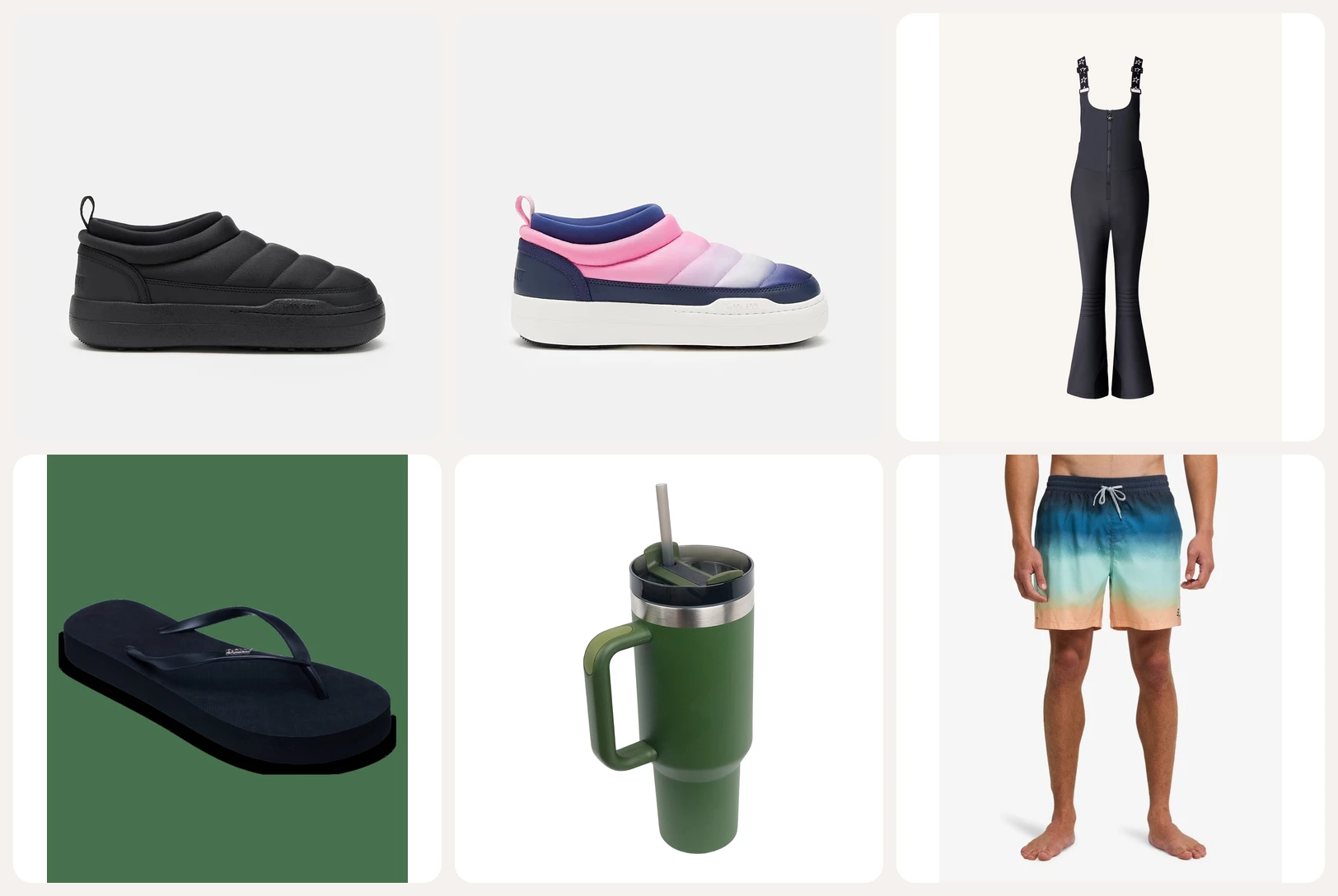
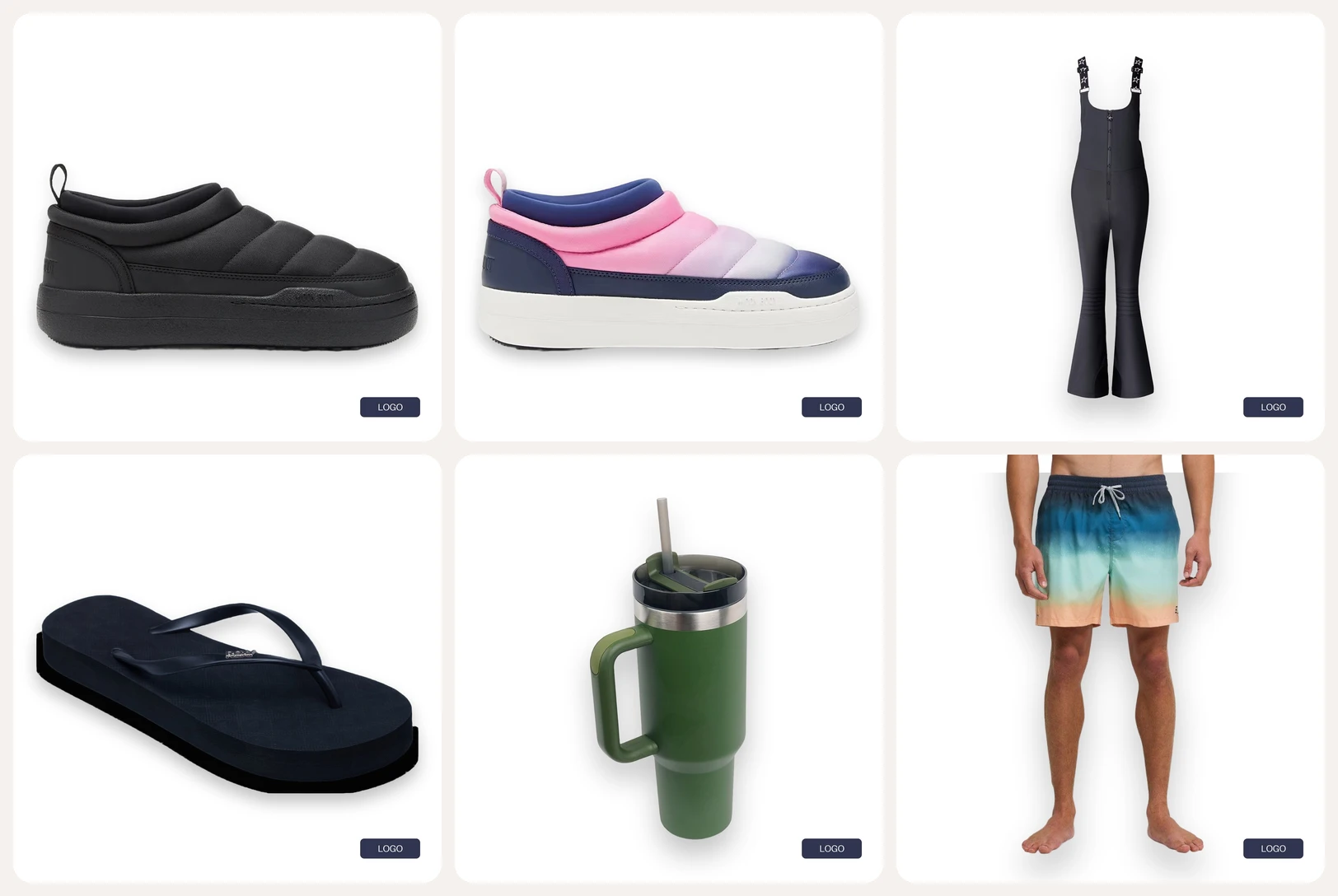
Wat het resultaat laat zien:
- Vier verschillende achtergronden zijn er één geworden. De groene achtergrond achter de teenslipper is weg, zonder groene rand.
- Elk product staat op hetzelfde vierkante canvas met dezelfde marges, dus het raster loopt gelijk.
- Het voorbeeldlogo staat bij alle zes in dezelfde hoek en op dezelfde grootte.
- Eén ding is niet veranderd, en dat hoef je ook niet te verwachten: de modelfoto was in het oorspronkelijke kader bij de taille afgesneden en is dat nog steeds. Een batchverzoek kan niet toevoegen wat de foto nooit liet zien.
Meer acties op dezelfde selectie
Process Images is de hoofdknop. Het menu ernaast, More actions, start andere taken op de foto's die je hebt geselecteerd.
- Generate Angles maakt een nieuw aanzicht van elk product, zoals een driekwartaanzicht vanuit een zijfoto.
- Upscale brengt een kleine foto naar 2K aan de lange zijde.
- Unblur maakt zachte of licht onscherpe foto's scherp.
- Naar de fotobewerker sturen, alles als één ZIP downloaden (tot 1.500 afbeeldingen of 2 GB), tags handmatig bijwerken of foto's terugzetten naar het origineel.
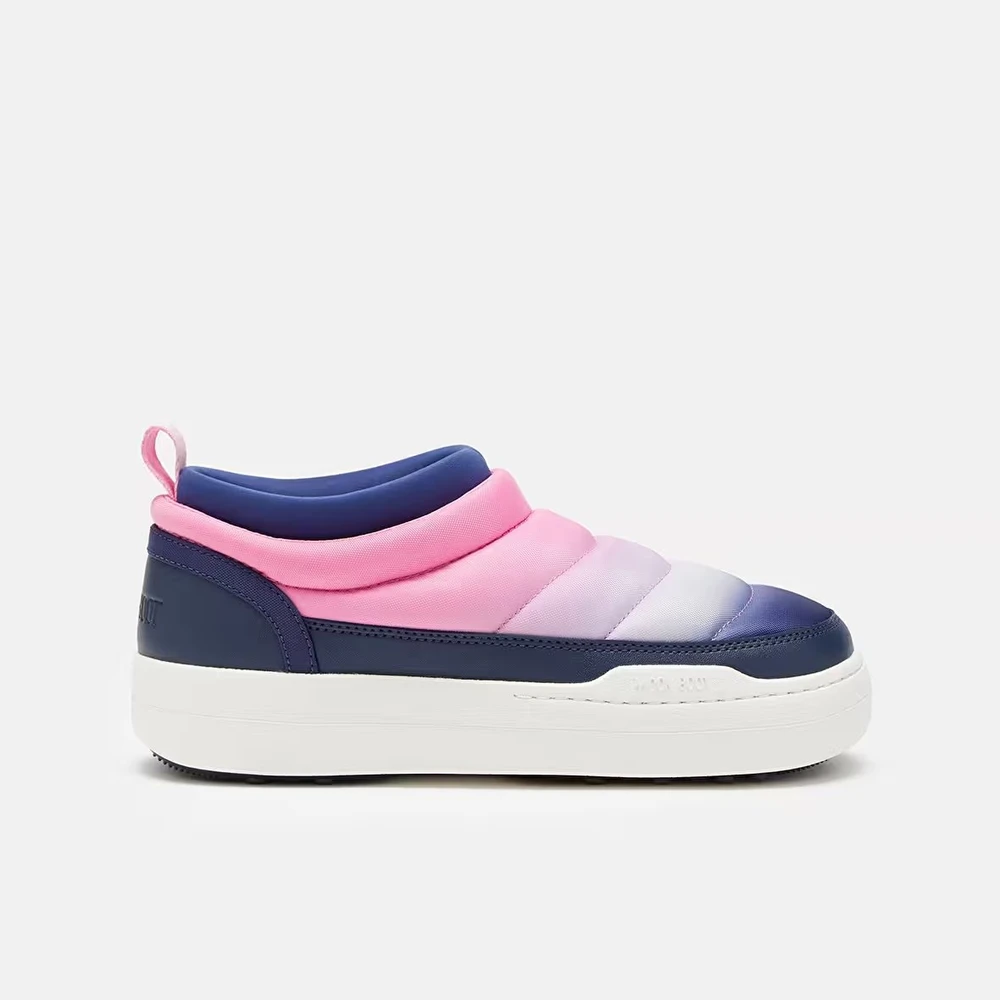
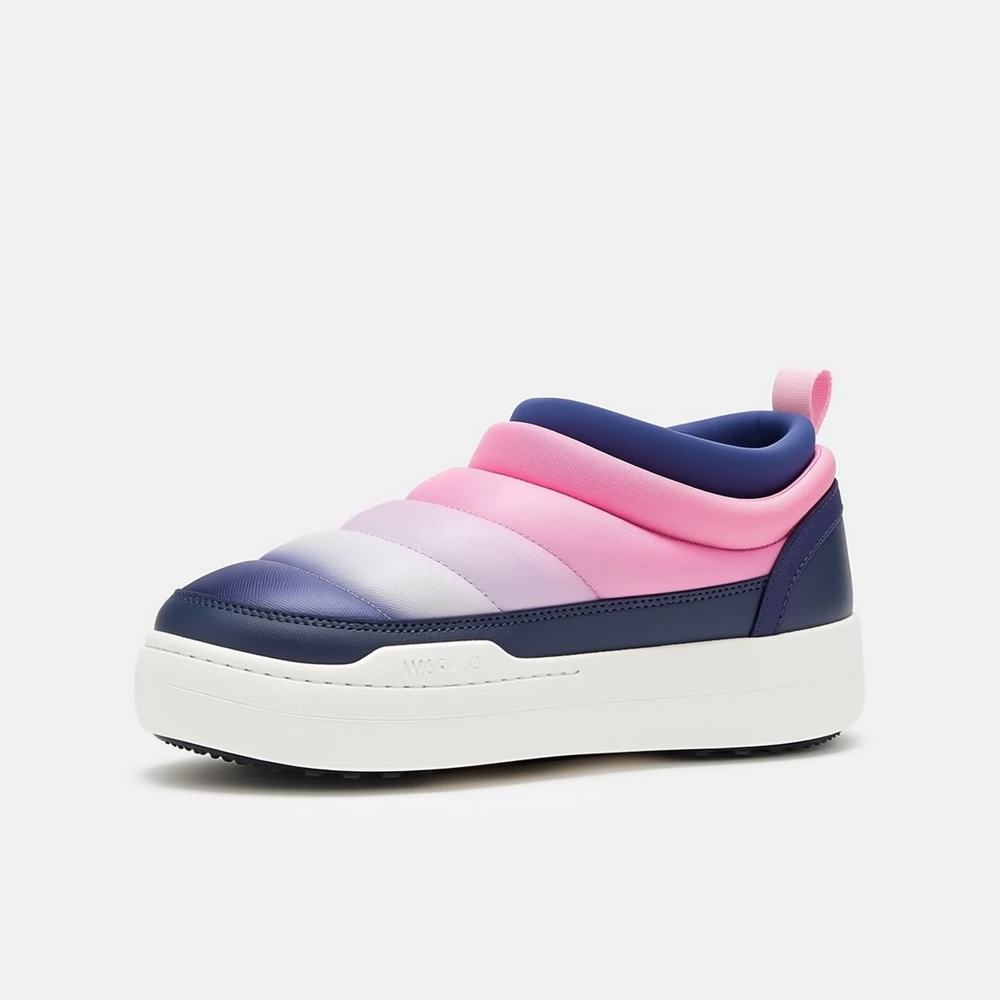
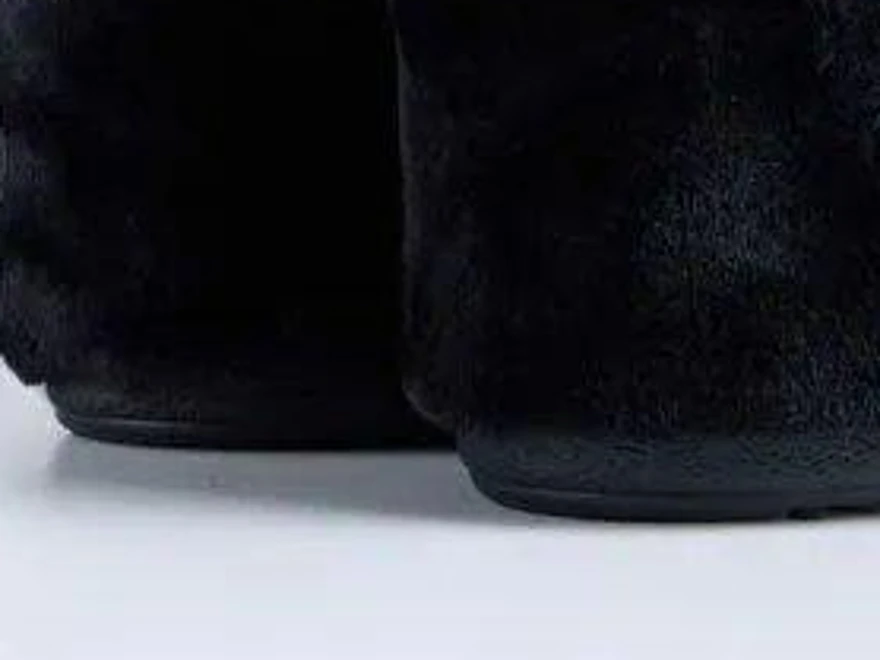
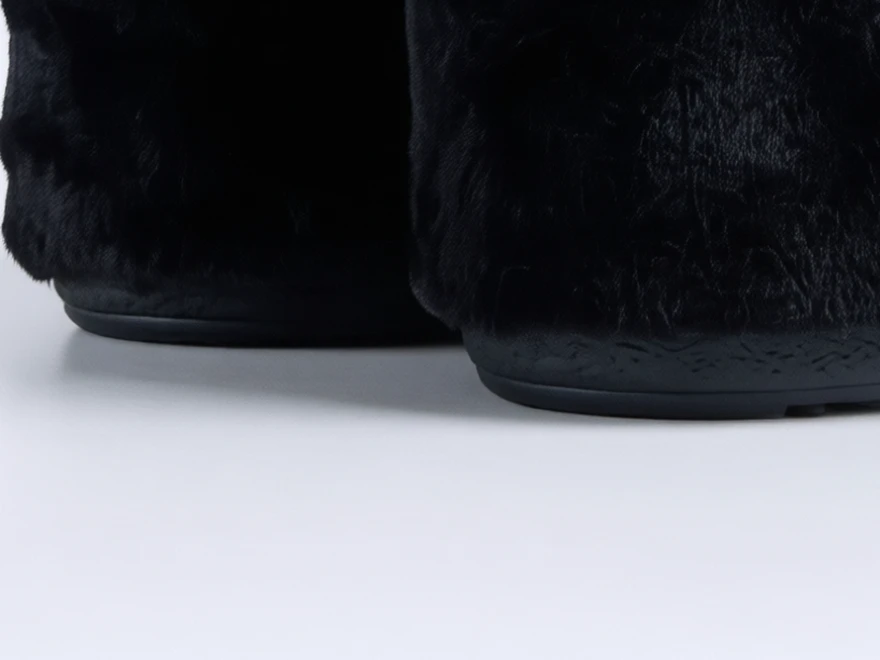
Een gegenereerde hoek is een nieuw beeld, dus vergelijk het met het product: de vorm van de zool, het hiellusje en kleine tekst. Hetzelfde geldt voor upscale. In onze test kwam een foto van 505 bij 692 pixels terug als 1.488 bij 2.048, met duidelijker bont en een strakkere zoolrand, en het kader verschoof heel licht.
Grenzen om te kennen
| Grens | Waarde |
|---|---|
| Foto's in één verzoek | Tot 1.500 |
| Foto's in één ZIP-download | Tot 1.500 afbeeldingen of 2 GB |
| Resultaat van upscale | 2K aan de lange zijde |
| Originelen | Worden nooit overschreven; Revert to Original zet ze terug |
Het venster toont wat het verzoek gaat kosten voordat je het start, dus er is geen verrassing aan het eind van een grote batch.
Zo plan je een groot batchverzoek
- Draai eerst tien foto's. Neem je lastigste gevallen mee: donkere producten, dunne bandjes, modelfoto's.
- Splits wat andere instellingen nodig heeft. Zijaanzichten en zoolfoto's, of producten en modelfoto's, werken beter als aparte verzoeken.
- Gebruik Compare bij een paar resultaten om het origineel en de bewerking naast elkaar te zien.
- Markeer afgeronde foto's als klaar, zodat het volgende filter ze overslaat.
- Download de batch als één ZIP, of stuur losse foto's naar de online fotobewerker voor e-commerce voor de laatste afwerking.
Van batchverzoek naar automatisering
Een batchverzoek start je zelf. Komt hetzelfde verzoek elke week terug, sla het dan op als regel in batchverwerking van afbeeldingen en laat het starten bij het uploaden of volgens een schema. Elke stap van dat canvas staat uitgelegd in fotoautomatisering: elke stap in de workflow. Elke tool heeft een eigen pagina: achtergrond verwijderen, schaduw toevoegen en productfoto's met AI verbeteren. De kosten staan op de pagina prijzen en alle tools op de pagina producten. De beste test is je eigen map: bekijk het op je eigen catalogus.
Vragen over het batchverzoek
Hoeveel foto's kan ik tegelijk bewerken?
Tot 1.500 in één batchverzoek. Voor een grotere catalogus stuur je de volgende 1.500 als tweede verzoek, of stel je een regel in die volgens een schema draait.
Kan ik achtergrond verwijderen, schaduw, formaat en logo in één verzoek combineren?
Ja. Elke bewerking die je aanzet, wordt in dezelfde run toegepast, en ze lopen altijd in dezelfde volgorde.
Horen hoeken, upscale en unblur bij dezelfde run?
Dat zijn aparte acties onder More actions, die je op dezelfde selectie foto's uitvoert.