 Shoupapp
Pour modifier plusieurs photos à la fois, il faut deux choses : un moyen de choisir les photos et un moyen de dire ce qui doit leur arriver à toutes. Ensemble, ces deux choix forment une demande par lot, ou batch. Dans Batch Edit, une demande peut couvrir jusqu'à 1 500 photos produit et activer huit retouches dans le même traitement : suppression du fond, ombre, redimensionnement, marges, recadrage, amélioration, réparation des pixels et logo. Cet article suit une demande du début à la fin, montre un vrai lot de six photos et passe en revue les actions supplémentaires possibles sur la même sélection : nouveaux angles, upscale et unblur.
Ce qu'est une demande par lot
Une demande par lot comporte trois parties.
- La sélection : quelles photos, de quelques-unes à 1 500.
- Les retouches : chaque opération activée s'applique à toutes les photos de la sélection.
- La sortie : une taille et un format de fichier pour tout le lot.
Vous la réglez une fois, puis vous l'envoyez. Le travail tourne en arrière-plan pendant que vous faites autre chose, et chaque résultat apparaît à côté de son original. Rien n'est retouché photo par photo, et personne n'a à se souvenir des réglages pour le dossier suivant.
Étape 1 : choisir les photos
La liste en haut de Batch Edit est un filtre sur tout votre catalogue. Vous pouvez la restreindre par nom, SKU, code-barres ou étiquettes, et par statut : toutes les photos, seulement celles qui n'ont pas encore été mises à jour, ou seulement celles qui l'ont été. La taille de page va de 50 à 1 500, et la case en haut de la liste sélectionne tout ce qui se trouve sur la page.
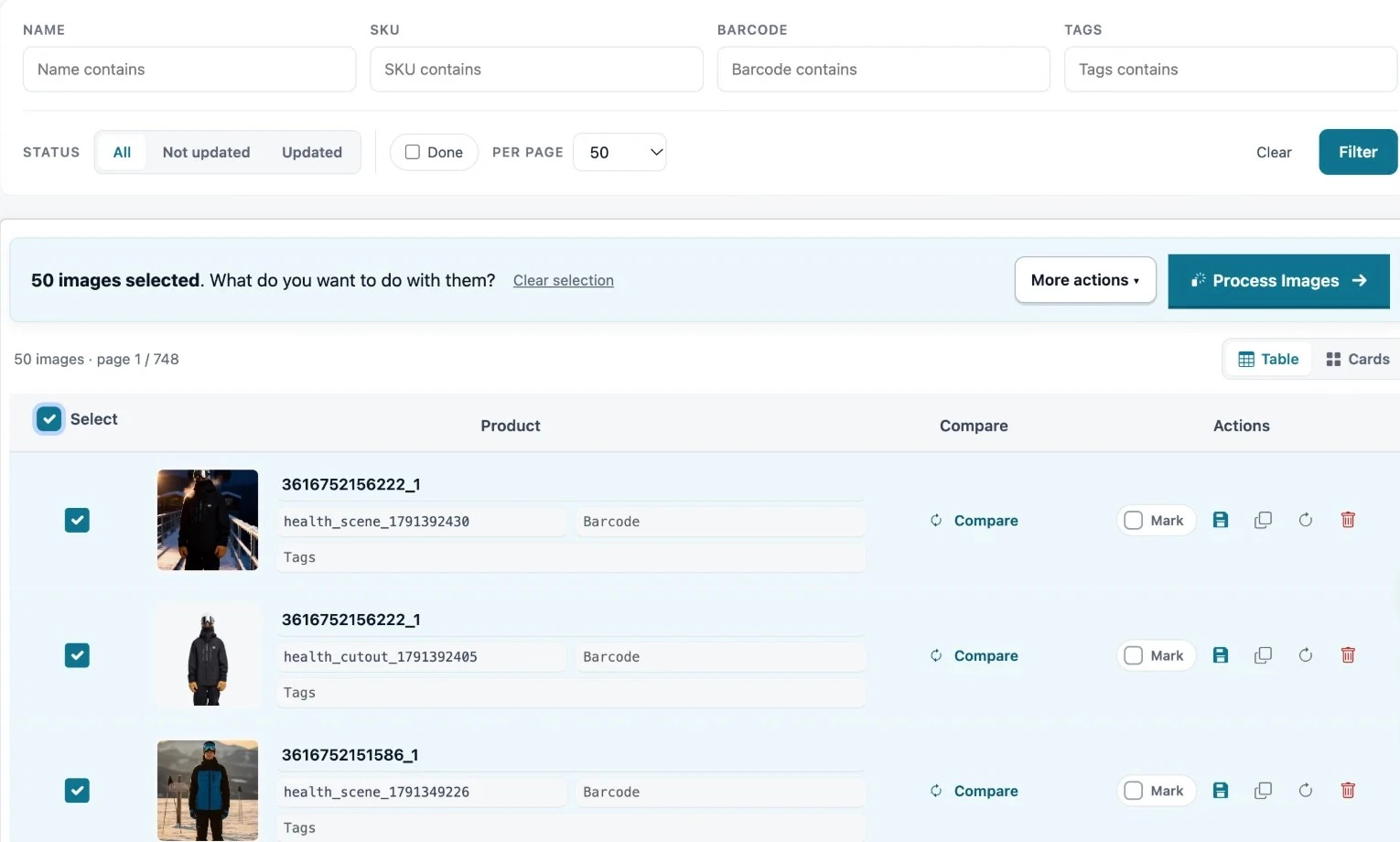
Deux habitudes sécurisent les grandes sélections. Étiquetez les photos par client, saison ou type de produit à l'import, pour qu'un seul filtre retrouve le bon ensemble. Et utilisez le statut « Not updated », pour qu'une seconde demande ne reprenne pas des photos déjà terminées.
Étape 2 : activer les retouches
Process Images ouvre une seule fenêtre pour toute la sélection. À gauche, les huit opérations, chacune avec son interrupteur. À droite, la taille et le format de sortie. Tout ce que vous activez s'applique ensemble, en un seul traitement.
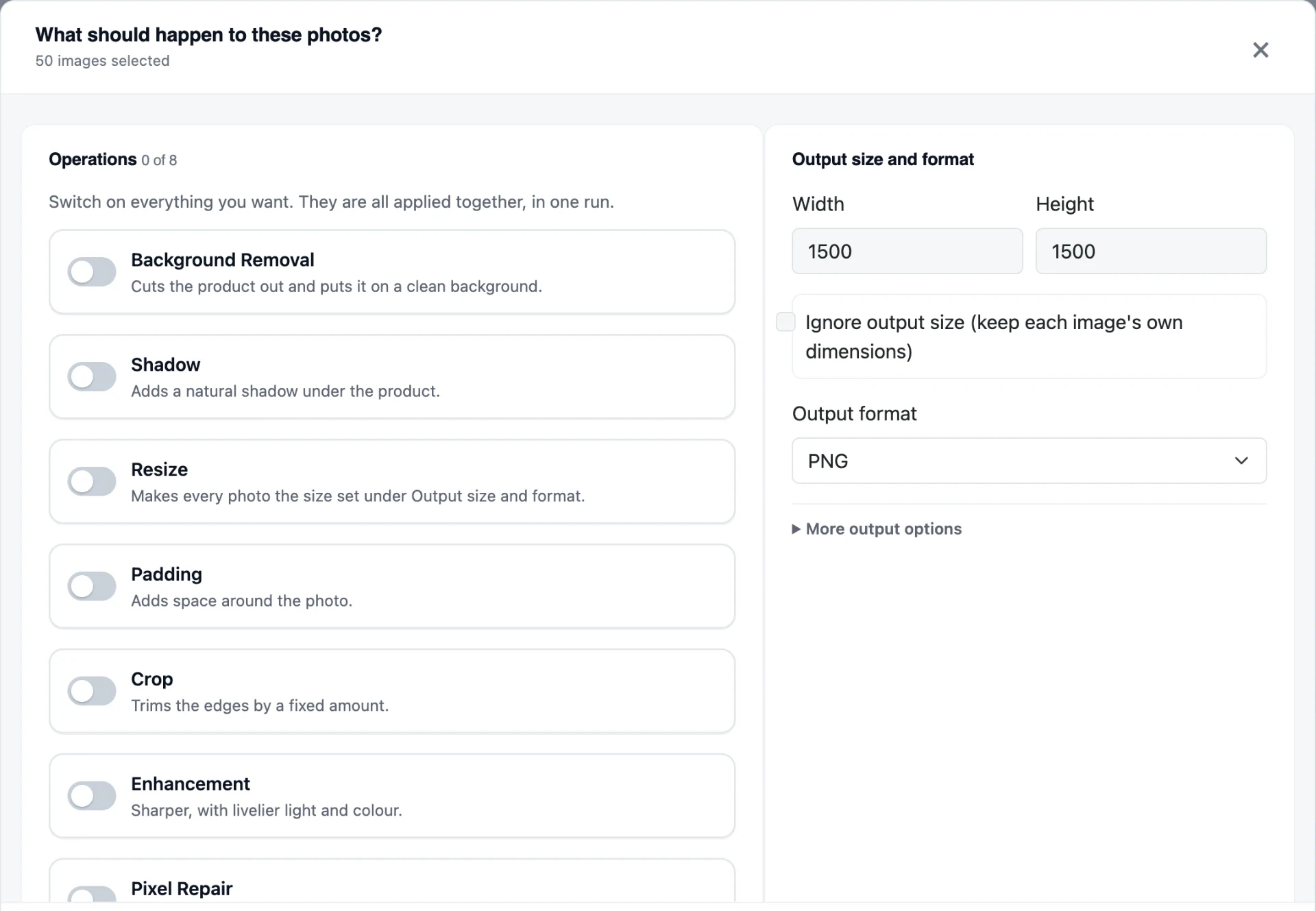
| Opération | Ce qu'elle fait |
|---|---|
| Background Removal | Détoure le produit et le place sur un fond propre |
| Shadow | Ajoute une ombre naturelle sous le produit, dans le style choisi |
| Resize | Met chaque photo à la taille indiquée pour la sortie |
| Padding | Ajoute de l'espace autour de la photo |
| Crop | Rogne les bords d'une valeur fixe |
| Enhancement | Plus de netteté, une lumière et des couleurs plus vives |
| Pixel Repair | Nettoie le bruit et les pixels grossiers et restaure le détail fin |
| Logo | Place votre logo dans le même coin de chaque photo |
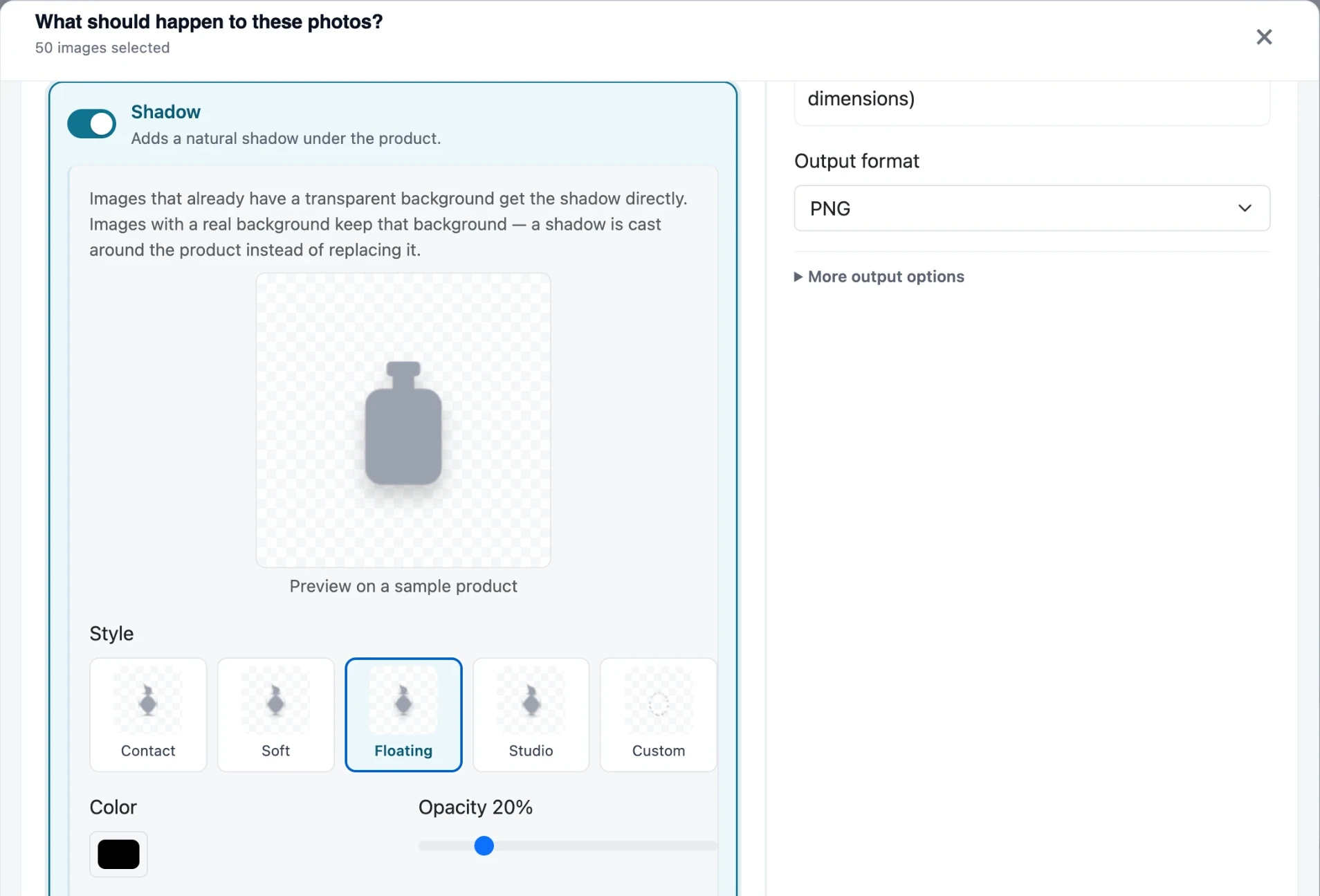
Vous n'avez pas à penser à l'ordre. Les opérations sélectionnées s'exécutent toujours dans la même séquence, et les raisons sont détaillées dans retouche photo par lot : l'ordre des étapes. Les opérations qui demandent des choix ouvrent leurs propres réglages. Shadow, par exemple, affiche un aperçu sur un produit type pendant que vous choisissez un style, une couleur et une opacité.
Un vrai lot : six photos, quatre fonds, un seul résultat
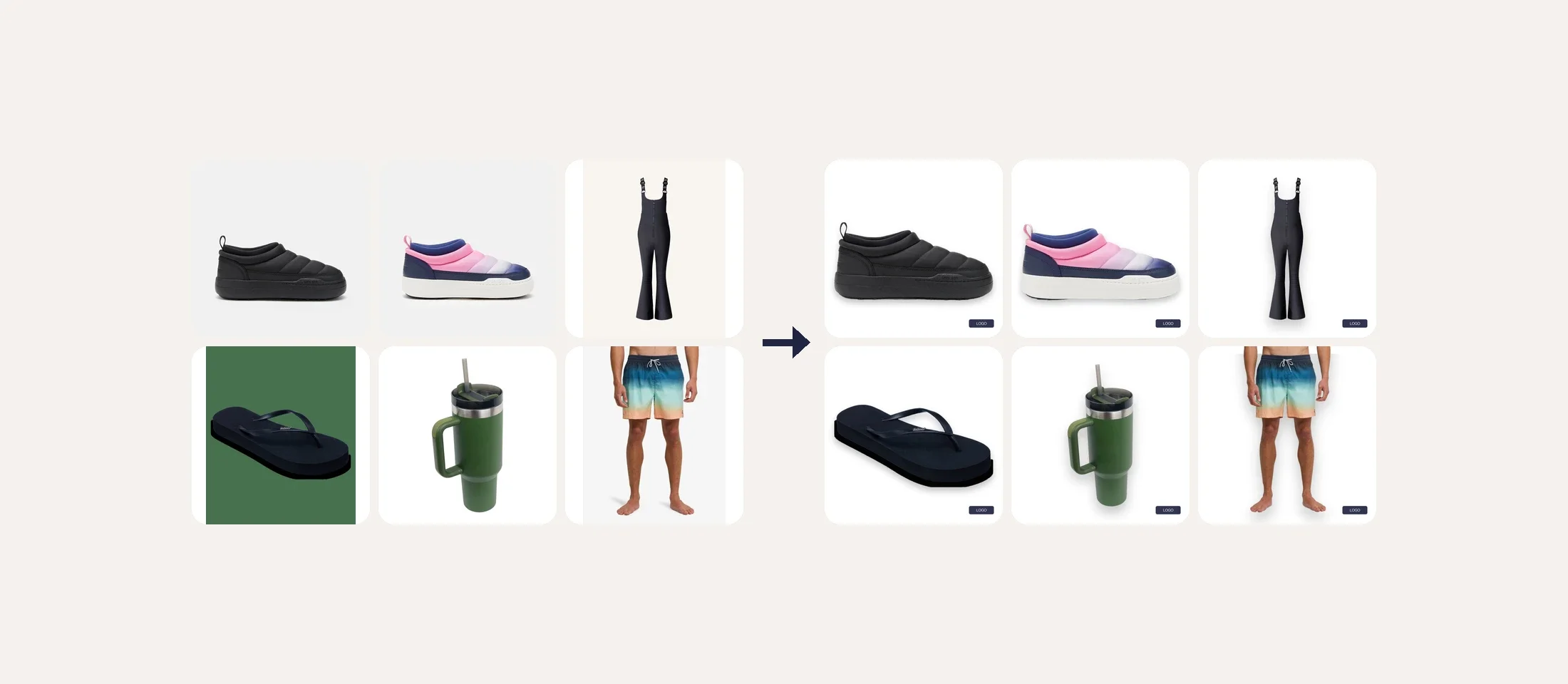
Nous avons envoyé six photos dans une seule demande avec quatre retouches activées : suppression du fond, ombre douce, redimensionnement en carré de 1 500 pixels et logo. Les photos venaient de shootings différents. Deux étaient sur gris, une sur crème, une sur vert, une sur blanc, et l'une était une photo portée.
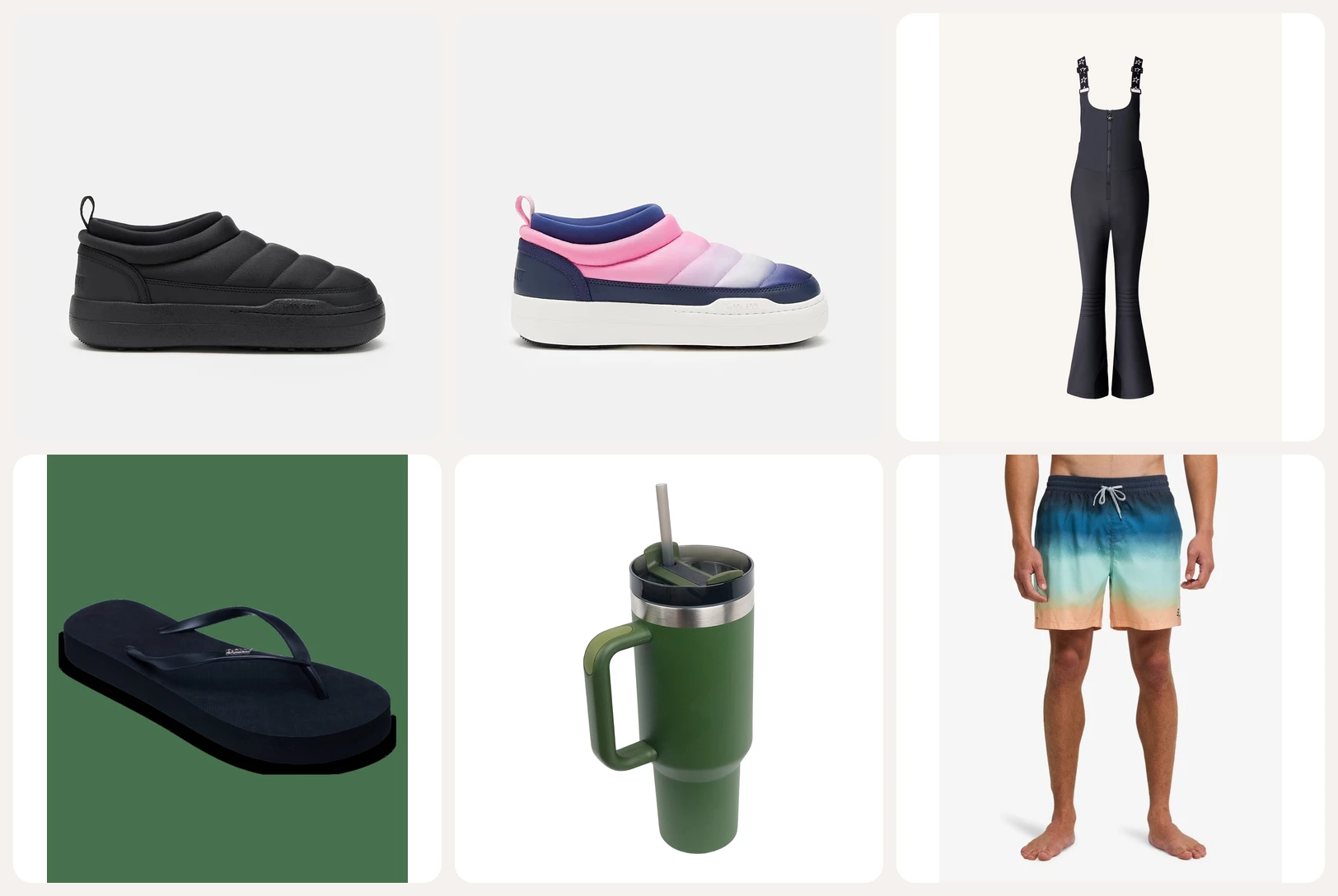
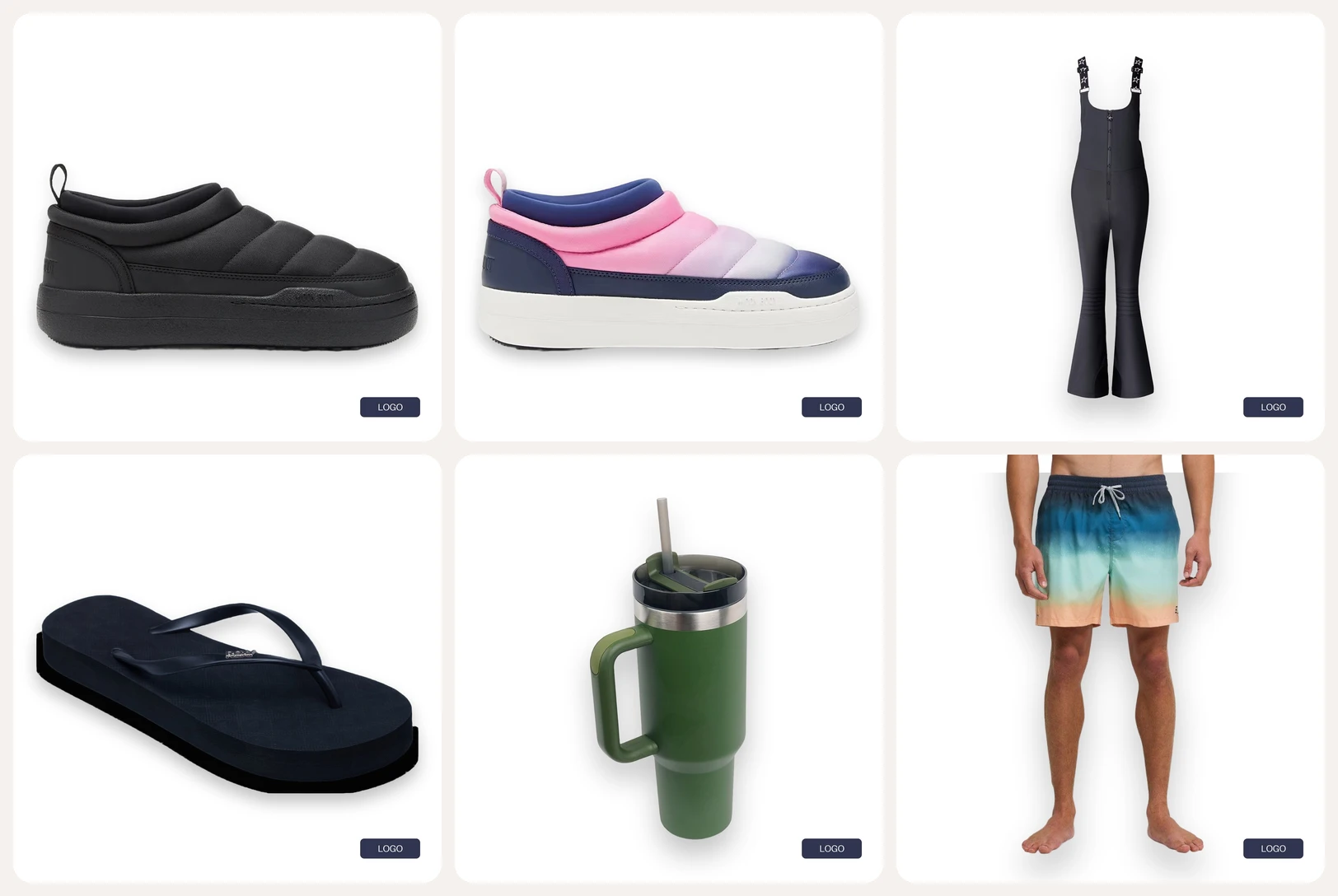
Ce que montre le résultat :
- Quatre fonds différents n'en font plus qu'un. Le fond vert derrière la tong a disparu sans laisser de liseré vert.
- Chaque produit repose sur le même canevas carré avec les mêmes marges, la grille s'aligne donc.
- Le logo d'exemple est dans le même coin et à la même taille sur les six.
- Une chose n'a pas changé, et il ne faut pas s'y attendre : la photo portée était coupée à la taille par le cadrage d'origine, et elle l'est toujours. Une demande par lot ne peut pas ajouter ce que la photo n'a jamais montré.
D'autres actions sur la même sélection
Process Images est le bouton principal. Le menu voisin, More actions, lance d'autres tâches sur les photos sélectionnées.
- Generate Angles crée une nouvelle vue de chaque produit, par exemple un trois-quarts à partir d'une photo de profil.
- Upscale porte une petite photo à 2K sur son grand côté.
- Unblur rend nettes des photos molles ou légèrement floues.
- Envoyer vers l'éditeur photo, tout télécharger en un ZIP (jusqu'à 1 500 images ou 2 Go), mettre à jour les étiquettes à la main ou rétablir les photos d'origine.
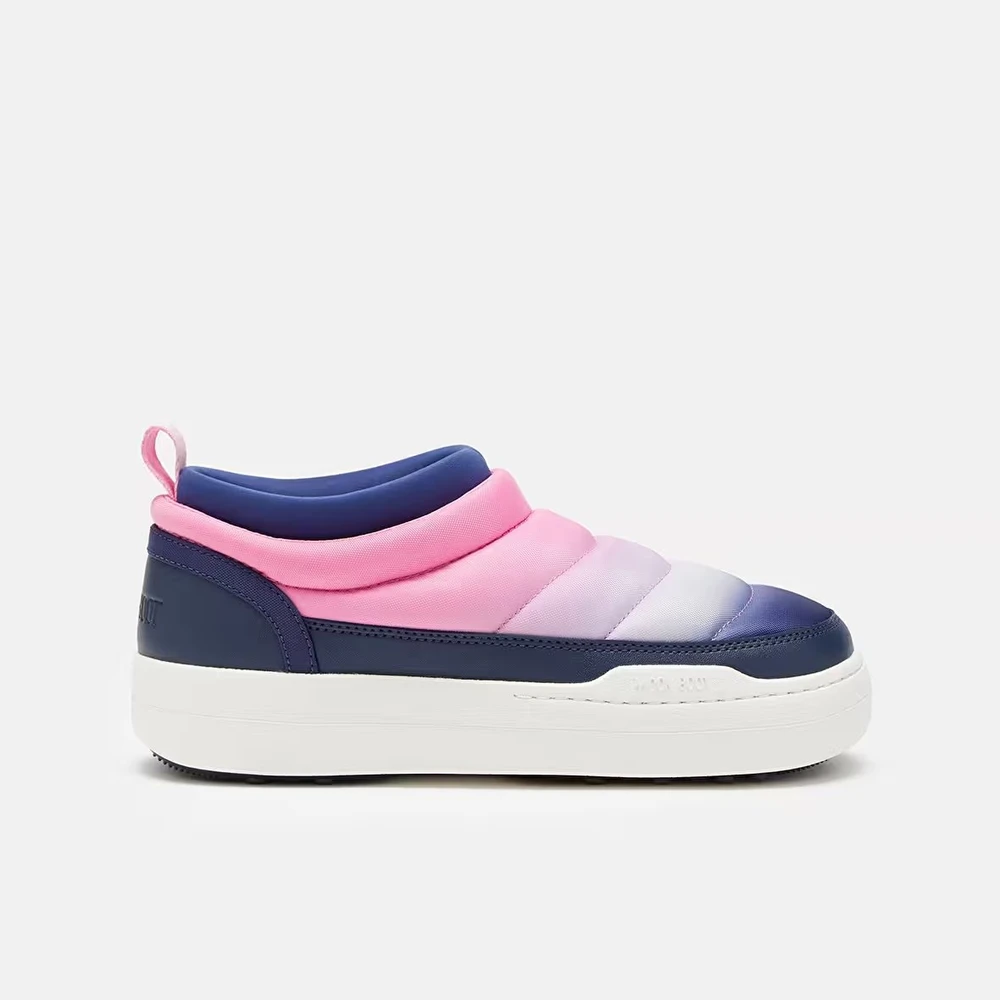
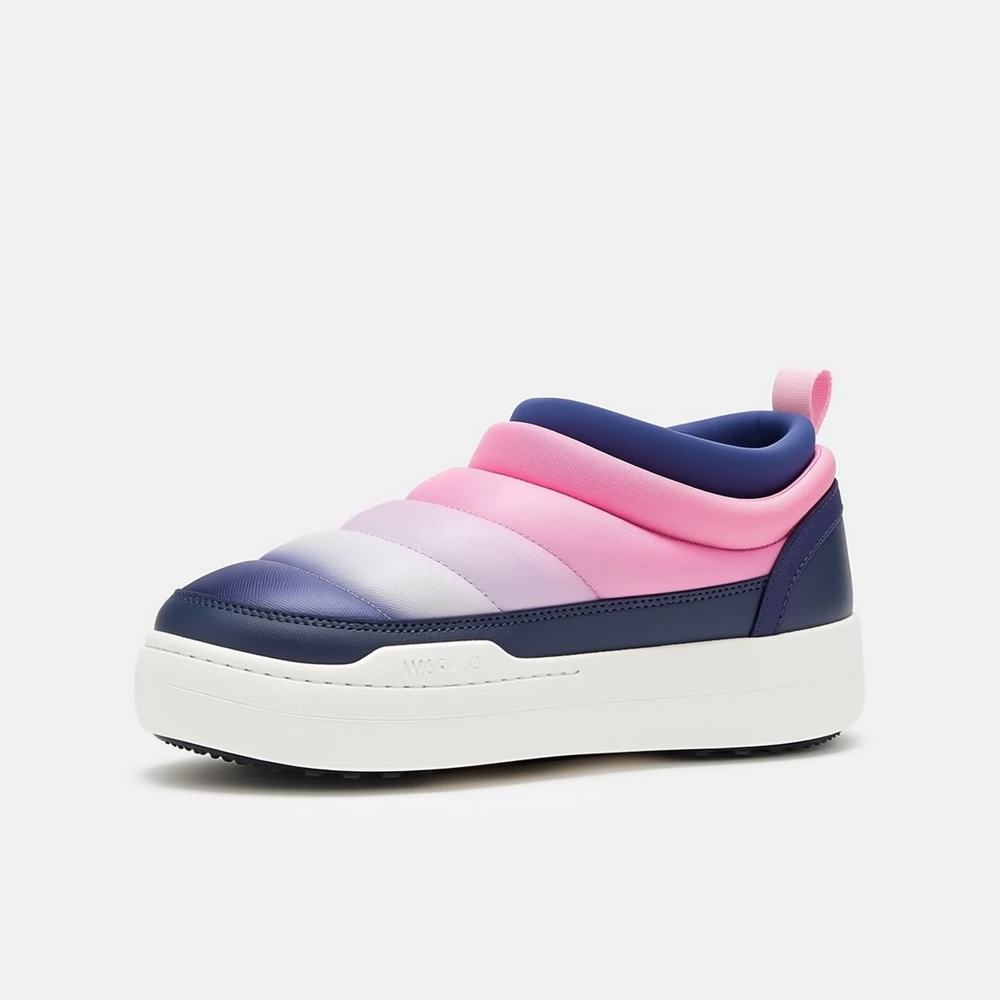
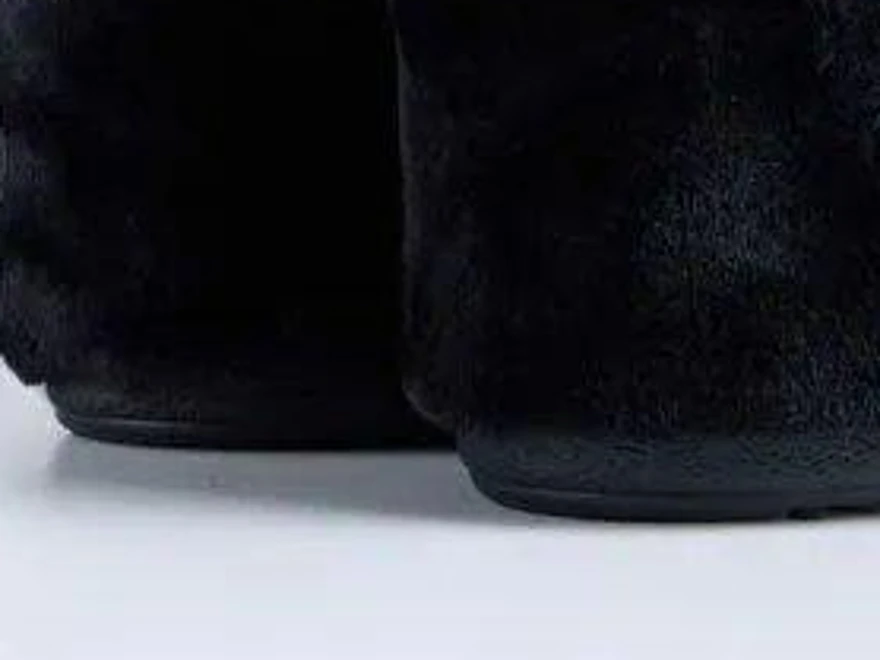
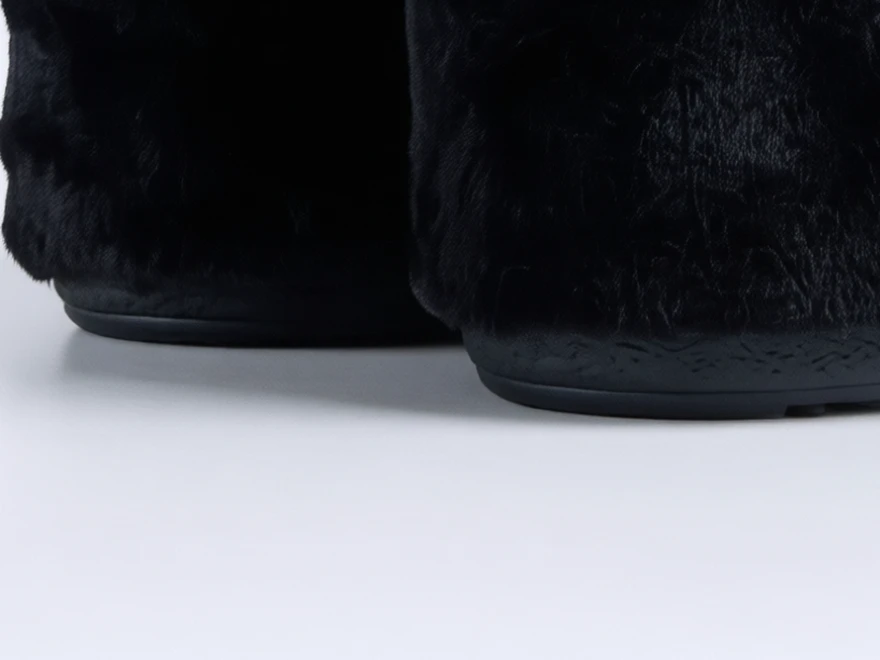
Un angle généré est une nouvelle image : comparez-le au produit, forme de la semelle, tirette du talon et petits textes compris. Il en va de même pour l'upscale. Dans notre test, une photo de 505 par 692 pixels est revenue en 1 488 par 2 048 avec une fourrure plus nette et un bord de semelle plus propre, et le cadrage a très légèrement bougé.
Les limites à connaître
| Limite | Valeur |
|---|---|
| Photos dans une demande | Jusqu'à 1 500 |
| Photos dans un téléchargement ZIP | Jusqu'à 1 500 images ou 2 Go |
| Résultat de l'upscale | 2K sur le grand côté |
| Originaux | Jamais écrasés ; Revert to Original les rétablit |
La fenêtre affiche le coût de la demande avant son lancement, il n'y a donc pas de surprise à la fin d'un gros lot.
Comment préparer une grosse demande par lot
- Traitez d'abord dix photos. Incluez vos cas les plus difficiles : produits sombres, bretelles fines, photos portées.
- Séparez ce qui demande des réglages différents. Les vues de profil et les semelles, ou les produits et les photos portées, fonctionnent mieux en demandes distinctes.
- Utilisez Compare sur quelques résultats pour voir l'original et la retouche côte à côte.
- Marquez les photos terminées, pour que le filtre suivant les écarte.
- Téléchargez le lot en un ZIP, ou envoyez quelques photos vers l'éditeur photo en ligne pour l'e-commerce pour une dernière retouche.
De la demande par lot à l'automatisation
Une demande par lot, c'est vous qui la lancez. Quand la même demande revient chaque semaine, enregistrez-la comme règle dans le traitement d'images par lot et laissez-la démarrer à l'import ou selon un calendrier. Chaque étape de ce canevas est expliquée dans le workflow d'automatisation photo. Chaque outil a sa page : suppression de l'arrière-plan en masse, ajouter une ombre à la photo et améliorer les photos produit par IA. Les coûts sont sur la page tarifs et tous les outils sur la page produits. Le meilleur test est votre propre dossier : voyez le résultat sur votre catalogue.
Questions sur la demande par lot
Combien de photos puis-je modifier à la fois ?
Jusqu'à 1 500 dans une demande par lot. Pour un catalogue plus grand, envoyez les 1 500 suivantes dans une deuxième demande ou créez une règle qui s'exécute selon un calendrier.
Puis-je combiner suppression du fond, ombre, taille et logo dans une demande ?
Oui. Chaque opération activée s'applique dans le même traitement, et elles s'exécutent toujours dans le même ordre.
Les angles, l'upscale et l'unblur font-ils partie du même traitement ?
Ce sont des actions distinctes, sous More actions, lancées sur la même sélection de photos.