 Shoupapp
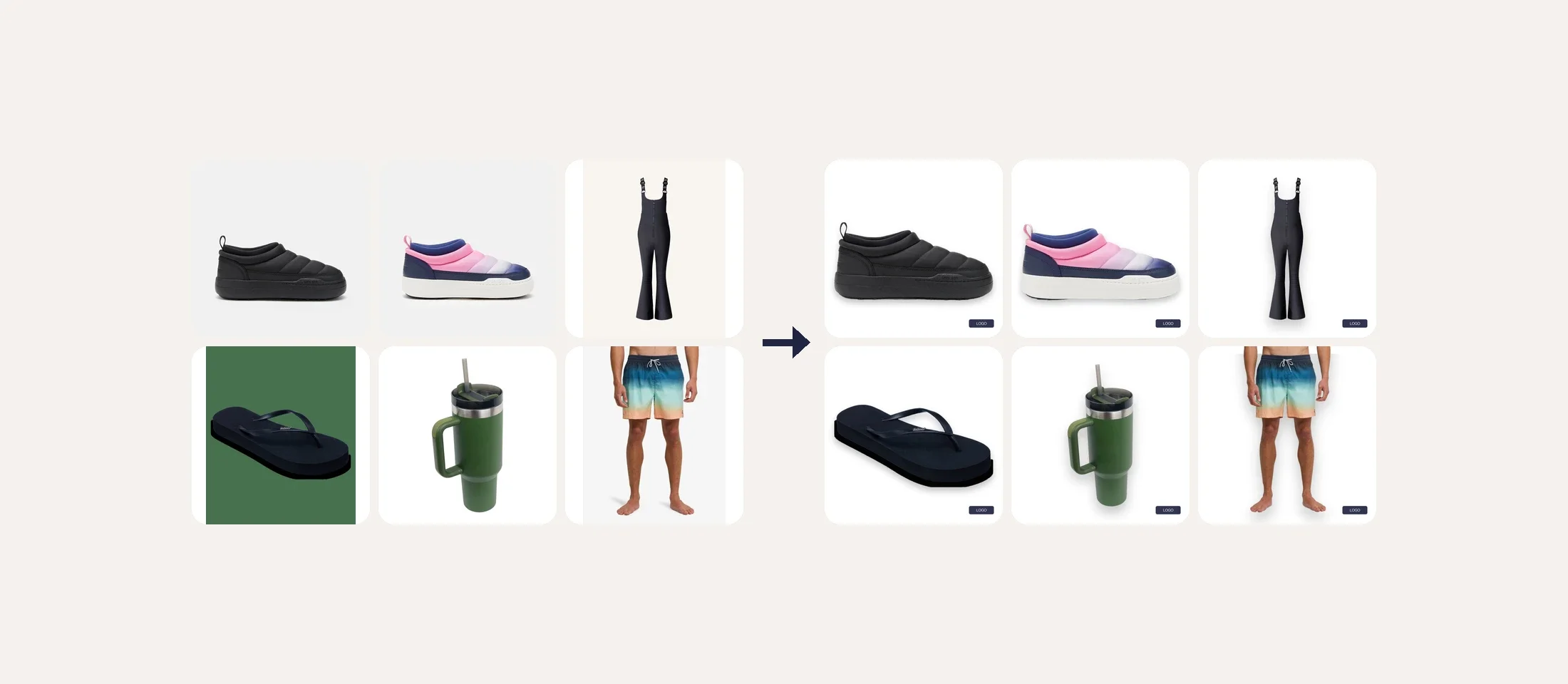
Um mehrere Fotos gleichzeitig zu bearbeiten, brauchen Sie zwei Dinge: einen Weg, die Fotos auszuwählen, und einen Weg zu sagen, was mit allen geschehen soll. Zusammen ergeben diese beiden Entscheidungen einen Batch-Auftrag. In Batch Edit kann ein Auftrag bis zu 1.500 Produktfotos umfassen und acht Bearbeitungen im selben Durchlauf einschalten: Freistellen, Schatten, Größe, Rand, Zuschnitt, Verbesserung, Pixelreparatur und Logo. Dieser Artikel geht einen Auftrag von Anfang bis Ende durch, zeigt einen echten Stapel aus sechs Fotos und behandelt die zusätzlichen Aktionen für dieselbe Auswahl: neue Winkel, Upscale und Unblur.
Was ein Batch-Auftrag ist
Ein Batch-Auftrag hat drei Teile.
- Die Auswahl: welche Fotos, von einer Handvoll bis 1.500.
- Die Bearbeitungen: jeder eingeschaltete Vorgang gilt für jedes Foto der Auswahl.
- Die Ausgabe: eine Größe und ein Dateiformat für den ganzen Stapel.
Sie richten ihn einmal ein und schicken ihn ab. Die Arbeit läuft im Hintergrund, während Sie etwas anderes tun, und jedes Ergebnis erscheint neben seinem Original. Nichts wird Foto für Foto bearbeitet, und niemand muss sich die Einstellungen für den nächsten Ordner merken.
Schritt 1: die Fotos auswählen
Die Liste oben in Batch Edit ist ein Filter über Ihren ganzen Katalog. Sie können nach Name, SKU, Barcode oder Tags eingrenzen und nach Status: alle Fotos, nur die noch nicht aktualisierten oder nur die aktualisierten. Die Seitengröße reicht von 50 bis 1.500, und das Kästchen über der Liste wählt alles auf der Seite aus.
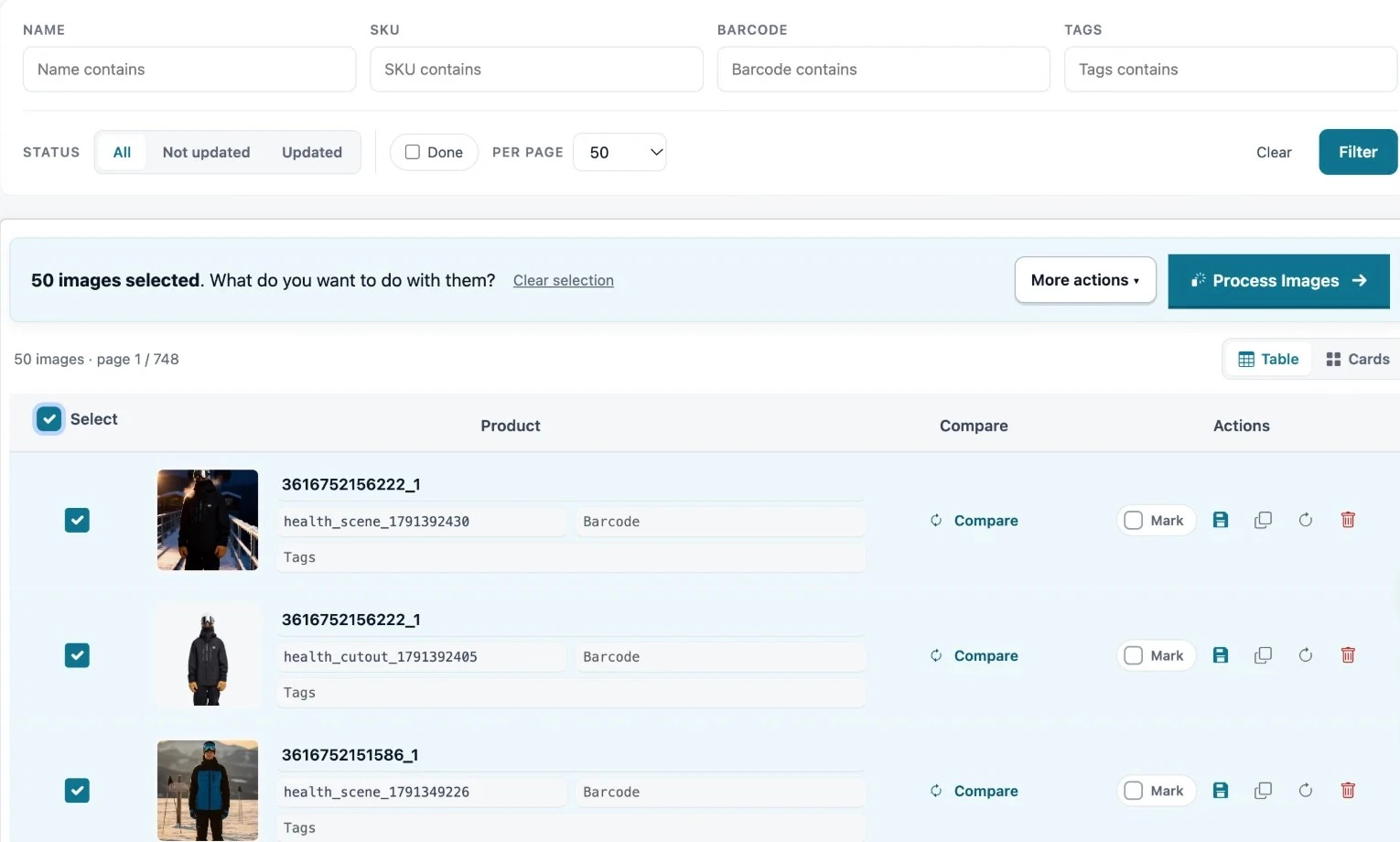
Zwei Gewohnheiten machen große Auswahlen sicher. Taggen Sie Fotos beim Hochladen nach Kunde, Saison oder Produktart, damit ein Filter die richtige Menge findet. Und nutzen Sie den Status „Not updated“, damit ein zweiter Auftrag keine bereits fertigen Fotos erneut erfasst.
Schritt 2: die Bearbeitungen einschalten
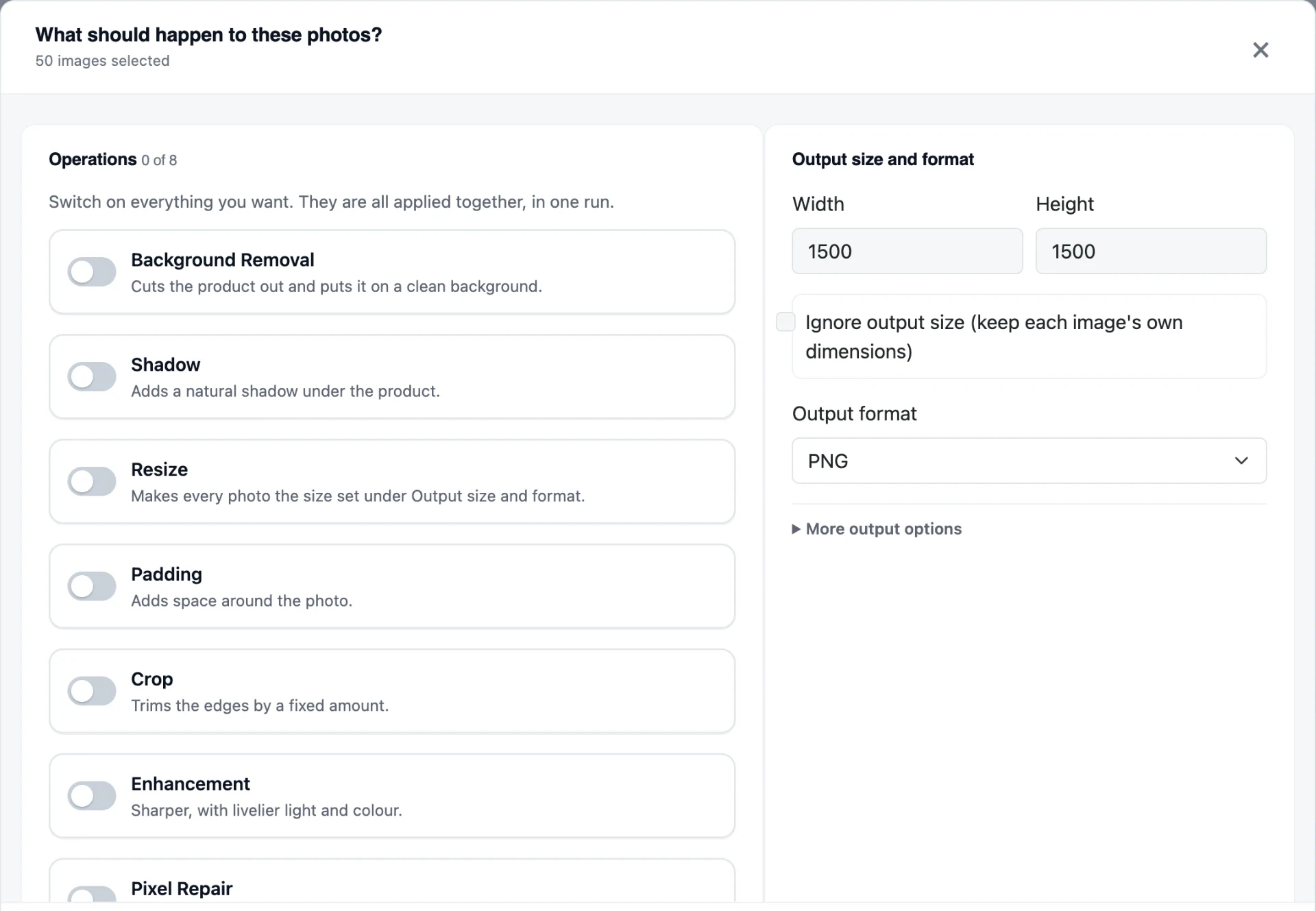
Process Images öffnet ein Fenster für die ganze Auswahl. Links stehen die acht Vorgänge, jeder mit einem Schalter. Rechts stehen Ausgabegröße und Format. Alles, was Sie einschalten, wird gemeinsam in einem Durchlauf angewendet.
| Vorgang | Was er tut |
|---|---|
| Background Removal | Stellt das Produkt frei und setzt es auf einen sauberen Hintergrund |
| Shadow | Legt einen natürlichen Schatten im gewählten Stil unter das Produkt |
| Resize | Bringt jedes Foto auf die unter Ausgabe festgelegte Größe |
| Padding | Fügt Raum um das Foto hinzu |
| Crop | Schneidet die Ränder um einen festen Wert ab |
| Enhancement | Schärfer, mit lebendigerem Licht und kräftigerer Farbe |
| Pixel Repair | Entfernt Rauschen und grobe Pixel und stellt feine Details wieder her |
| Logo | Setzt Ihr Logo in dieselbe Ecke jedes Fotos |
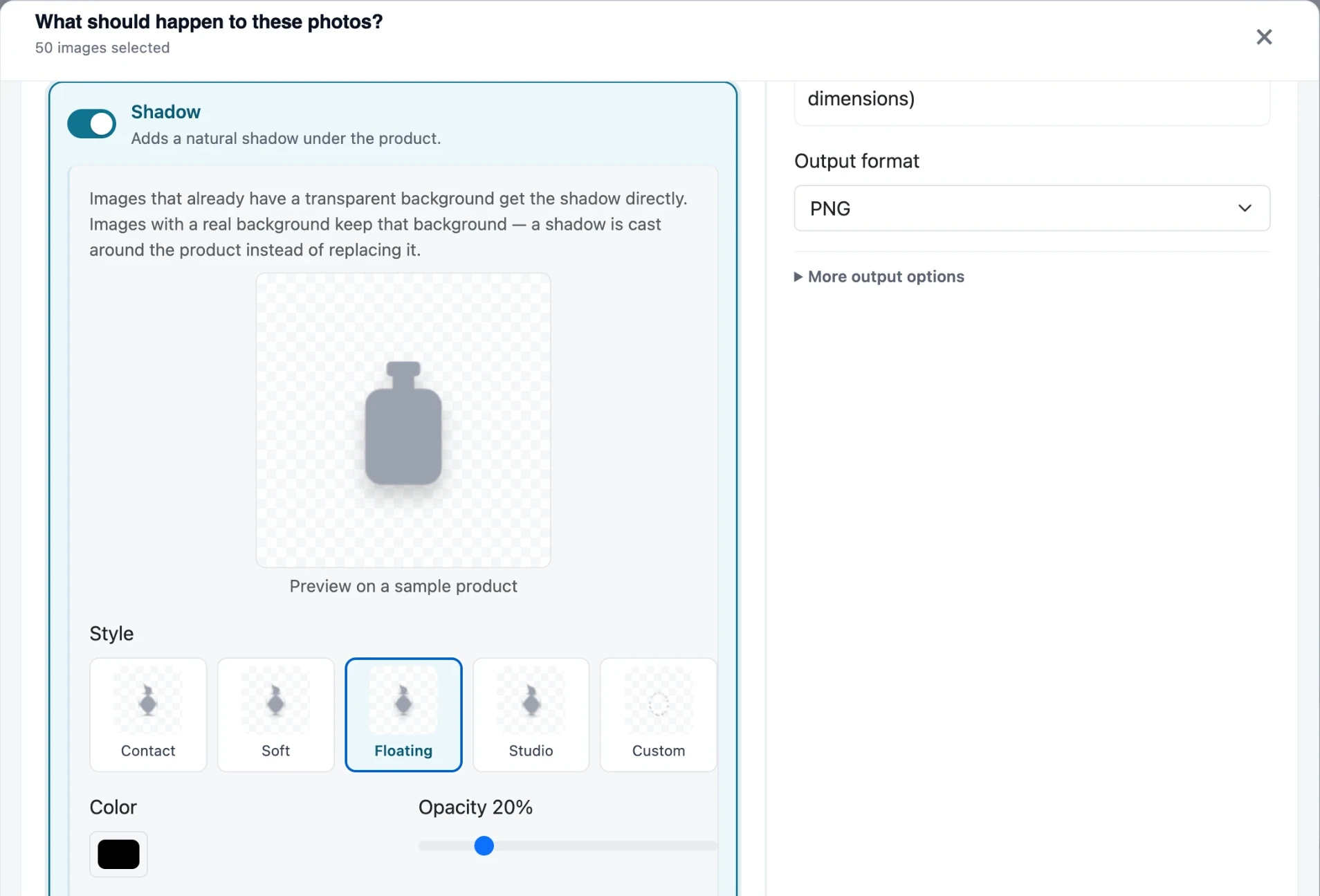
Über die Reihenfolge müssen Sie nicht nachdenken. Ausgewählte Vorgänge laufen immer in derselben Abfolge, die Gründe stehen unter Stapelbearbeitung von Fotos: die Reihenfolge. Vorgänge, die Entscheidungen brauchen, öffnen eigene Einstellungen. Shadow zeigt zum Beispiel eine Vorschau an einem Beispielprodukt, während Sie Stil, Farbe und Deckkraft wählen.
Ein echter Stapel: sechs Fotos, vier Hintergründe, ein Ergebnis
Wir haben sechs Fotos durch einen einzigen Auftrag geschickt, mit vier eingeschalteten Bearbeitungen: Freistellen, weicher Schatten, Größe auf ein Quadrat von 1.500 Pixeln und Logo. Die Fotos stammten aus verschiedenen Shootings. Zwei lagen auf Grau, eines auf Creme, eines auf Grün, eines auf Weiß, und eines war ein Foto am Model.
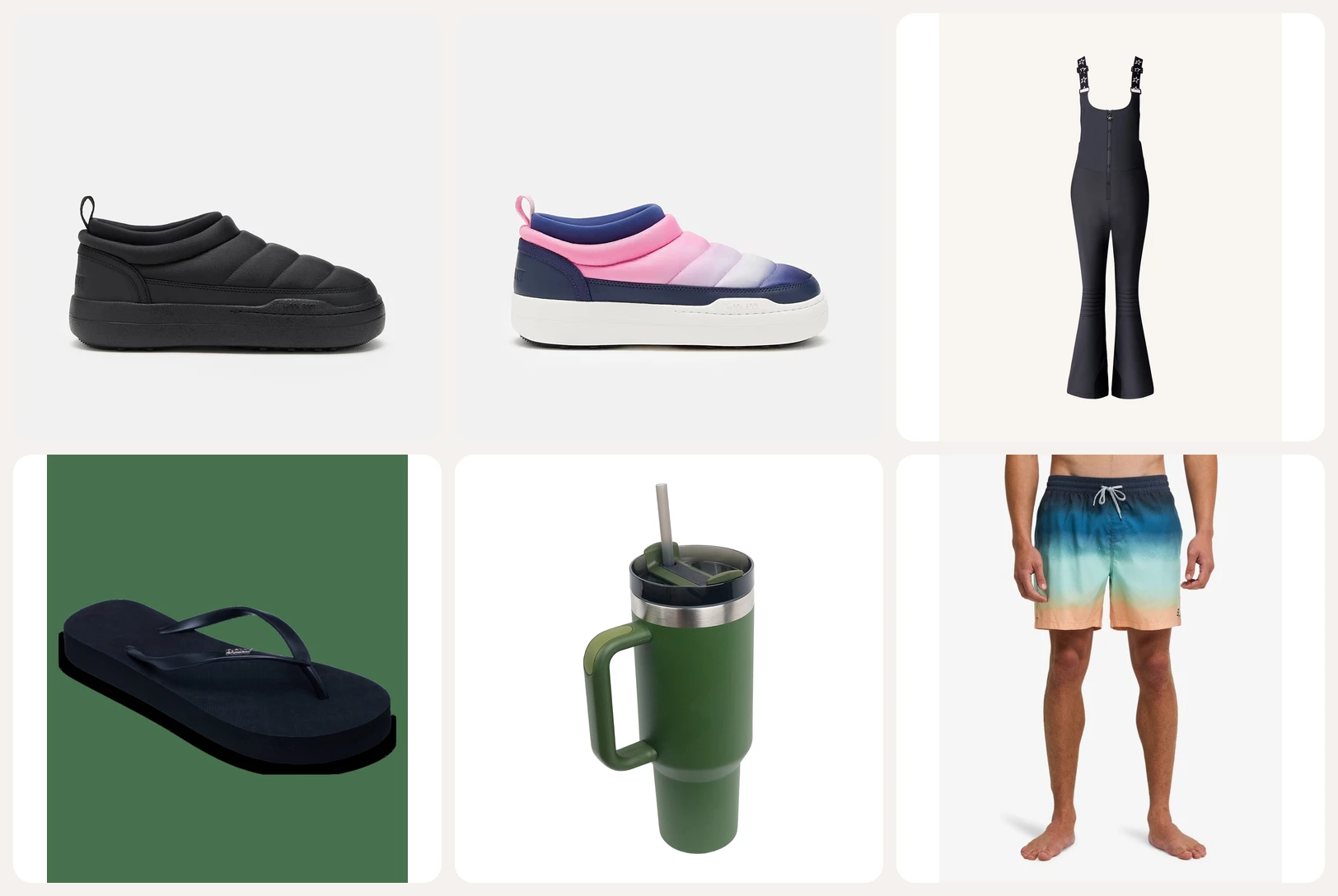
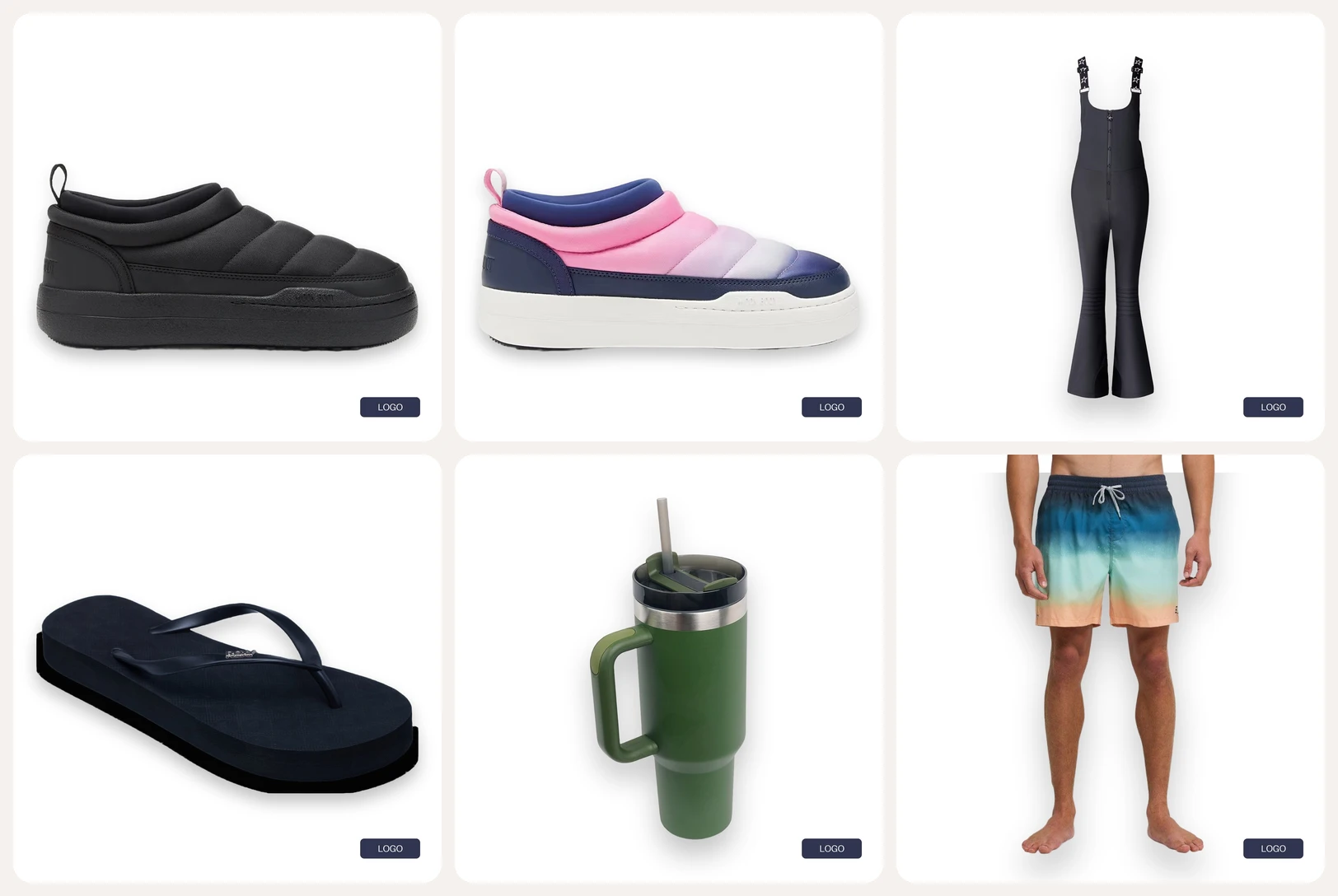
Was das Ergebnis zeigt:
- Aus vier verschiedenen Hintergründen wurde einer. Der grüne Hintergrund hinter dem Zehentrenner ist weg, ohne grünen Rand.
- Jedes Produkt steht auf derselben quadratischen Fläche mit denselben Rändern, das Raster ist also bündig.
- Das Beispiellogo sitzt bei allen sechs in derselben Ecke und in derselben Größe.
- Eines hat sich nicht geändert, und das ist auch nicht zu erwarten: Das Foto am Model war im Originalausschnitt an der Taille abgeschnitten und ist es noch. Ein Batch-Auftrag kann nicht ergänzen, was das Foto nie gezeigt hat.
Weitere Aktionen für dieselbe Auswahl
Process Images ist die Hauptschaltfläche. Das Menü daneben, More actions, startet weitere Aufgaben für die ausgewählten Fotos.
- Generate Angles erstellt eine neue Ansicht jedes Produkts, etwa eine Dreiviertelansicht aus einem Seitenfoto.
- Upscale bringt ein kleines Foto an der langen Kante auf 2K.
- Unblur schärft weiche oder leicht unscharfe Fotos.
- An den Fotoeditor senden, alles als eine ZIP-Datei herunterladen (bis zu 1.500 Bilder oder 2 GB), Tags von Hand aktualisieren oder Fotos auf das Original zurücksetzen.
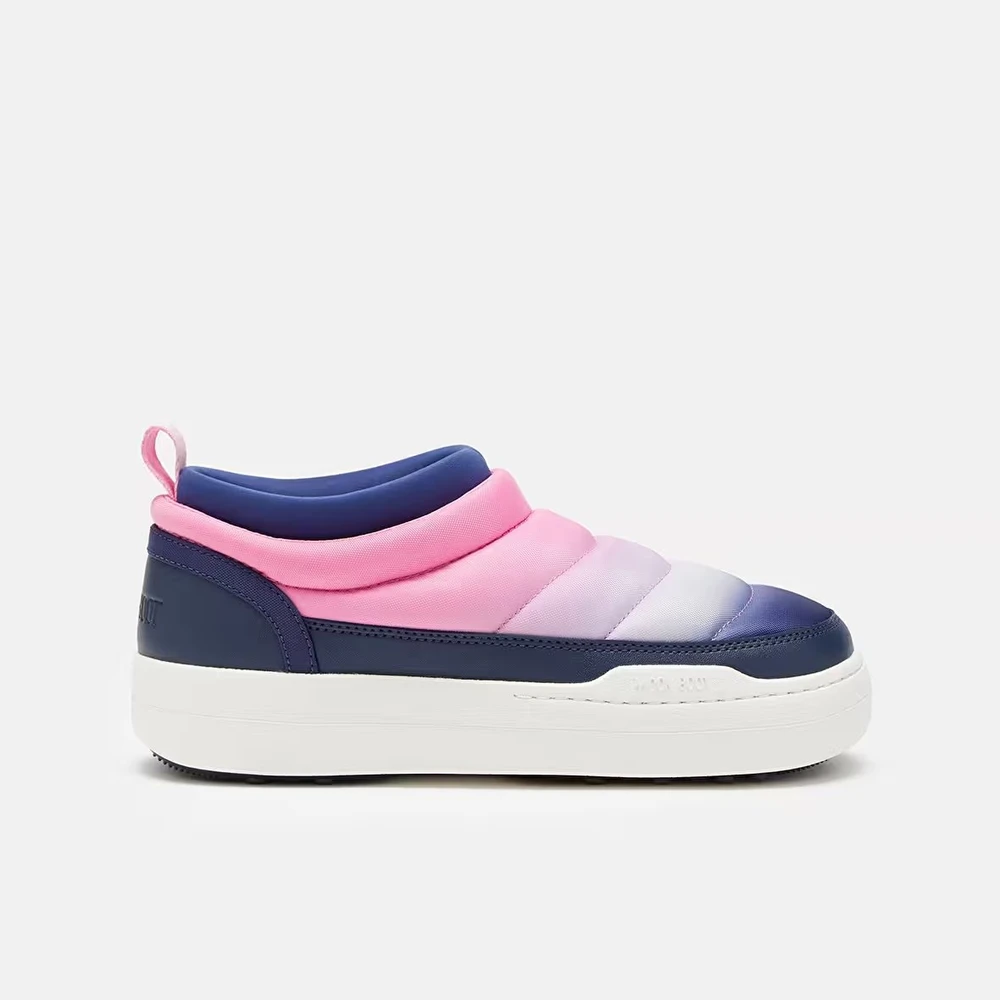
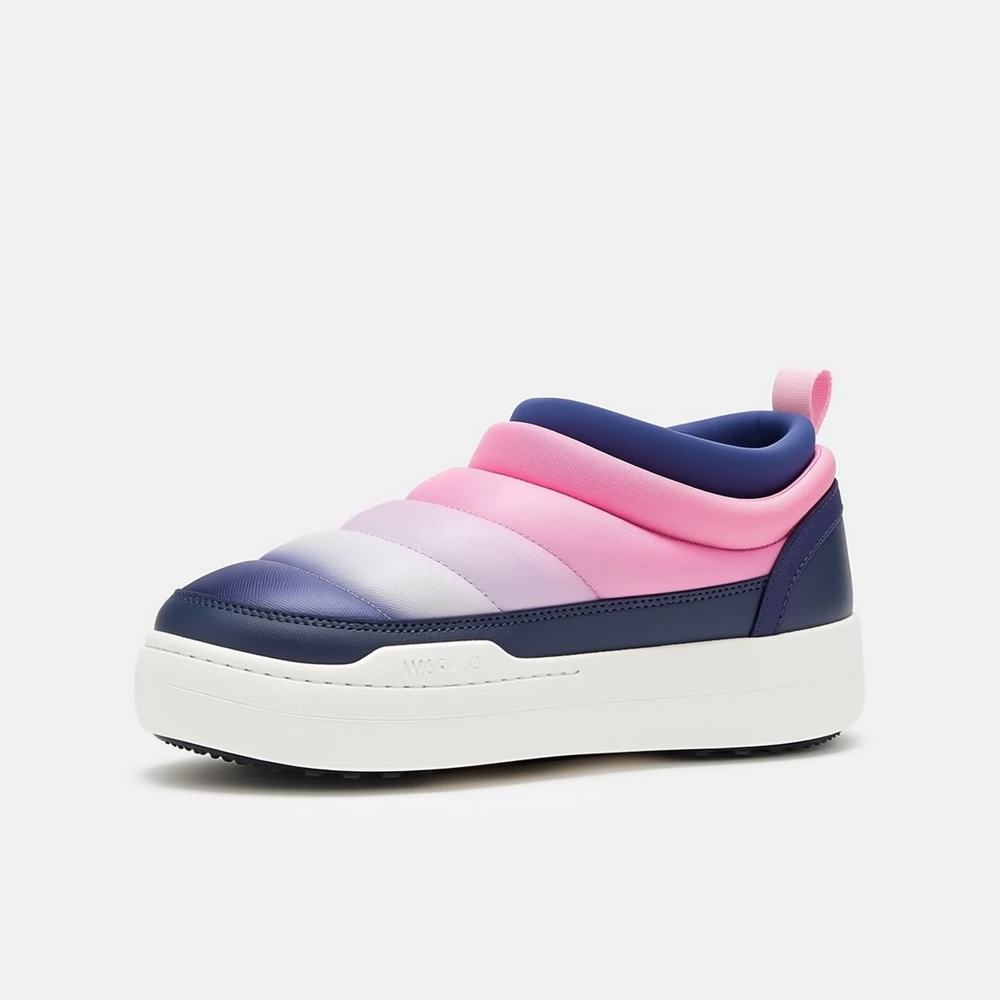
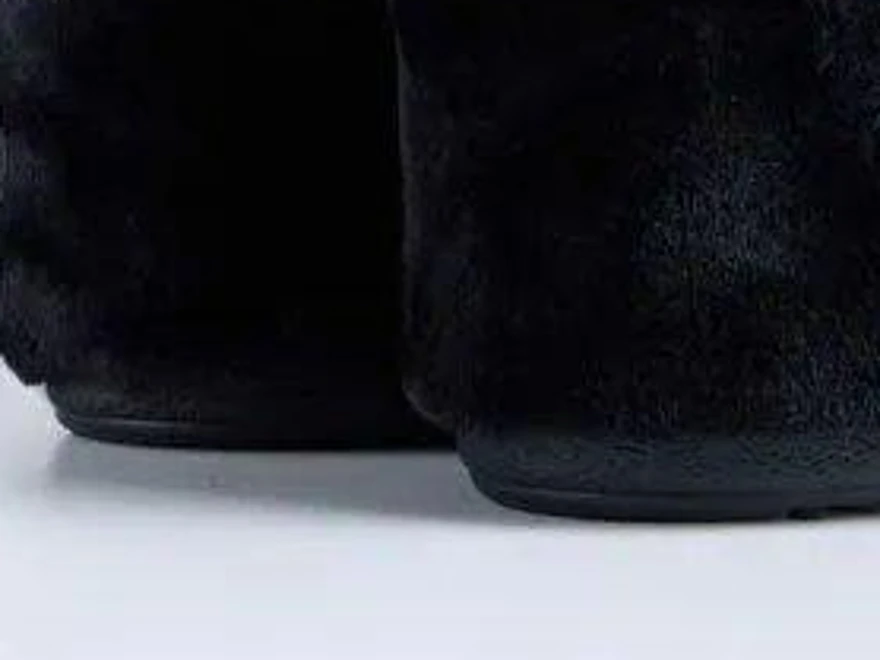
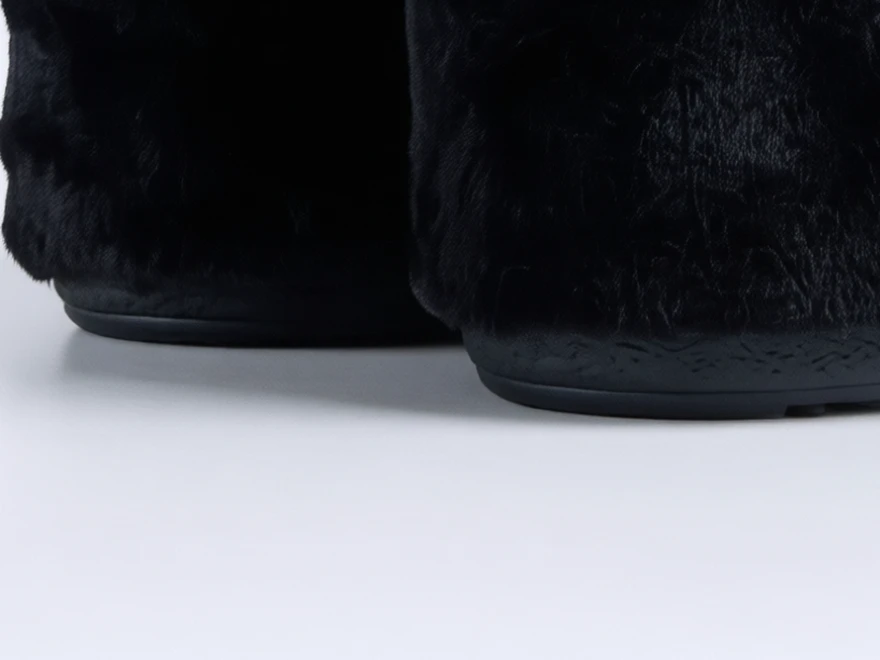
Ein generierter Winkel ist ein neues Bild, vergleichen Sie ihn also mit dem Produkt: Form der Sohle, Fersenlasche und kleine Schrift. Dasselbe gilt für Upscale. In unserem Test kam ein Foto mit 505 mal 692 Pixeln als 1.488 mal 2.048 zurück, mit klarerem Fell und sauberer Sohlenkante, und der Bildausschnitt verschob sich ganz leicht.
Grenzen, die Sie kennen sollten
| Grenze | Wert |
|---|---|
| Fotos in einem Auftrag | Bis zu 1.500 |
| Fotos in einem ZIP-Download | Bis zu 1.500 Bilder oder 2 GB |
| Upscale-Ergebnis | 2K an der langen Kante |
| Originale | Werden nie überschrieben; Revert to Original stellt sie wieder her |
Das Fenster zeigt vor dem Start, was der Auftrag kosten wird. So gibt es am Ende eines großen Stapels keine Überraschung.
So planen Sie einen großen Batch-Auftrag
- Lassen Sie zuerst zehn Fotos laufen. Nehmen Sie Ihre schwierigsten Fälle dazu: dunkle Produkte, dünne Träger, Fotos am Model.
- Trennen Sie, was unterschiedliche Einstellungen braucht. Seitenansichten und Sohlen oder Produkte und Fotos am Model sind als getrennte Aufträge besser.
- Nutzen Sie Compare bei einigen Ergebnissen, um Original und Bearbeitung nebeneinander zu sehen.
- Markieren Sie fertige Fotos als erledigt, damit der nächste Filter sie auslässt.
- Laden Sie den Stapel als eine ZIP-Datei herunter oder schicken Sie einzelne Fotos für den letzten Schliff in den Online-Bildeditor für E-Commerce.
Vom Batch-Auftrag zur Automatisierung
Einen Batch-Auftrag starten Sie selbst. Kommt derselbe Auftrag jede Woche wieder, speichern Sie ihn als Regel in der Stapelverarbeitung für Bilder und lassen ihn beim Hochladen oder nach Zeitplan starten. Jeder Schritt dieser Arbeitsfläche ist unter Foto-Automatisierung: jeder Schritt im Workflow erklärt. Jedes Werkzeug hat eine eigene Seite: Produktfotos freistellen, Schatten hinzufügen und Produktfotos mit KI verbessern. Die Kosten stehen auf der Seite Preise, alle Werkzeuge auf der Seite Produkte. Der beste Test ist Ihr eigener Ordner: Sehen Sie es sich an Ihrem Katalog an.
Fragen zum Batch-Auftrag
Wie viele Fotos kann ich gleichzeitig bearbeiten?
Bis zu 1.500 in einem Batch-Auftrag. Bei einem größeren Katalog schicken Sie die nächsten 1.500 als zweiten Auftrag oder richten eine Regel ein, die nach Zeitplan läuft.
Kann ich Freistellen, Schatten, Größe und Logo in einem Auftrag kombinieren?
Ja. Jeder eingeschaltete Vorgang wird im selben Durchlauf angewendet, und sie laufen immer in derselben Reihenfolge.
Gehören Winkel, Upscale und Unblur zum selben Durchlauf?
Das sind eigene Aktionen unter More actions, die auf dieselbe Fotoauswahl angewendet werden.